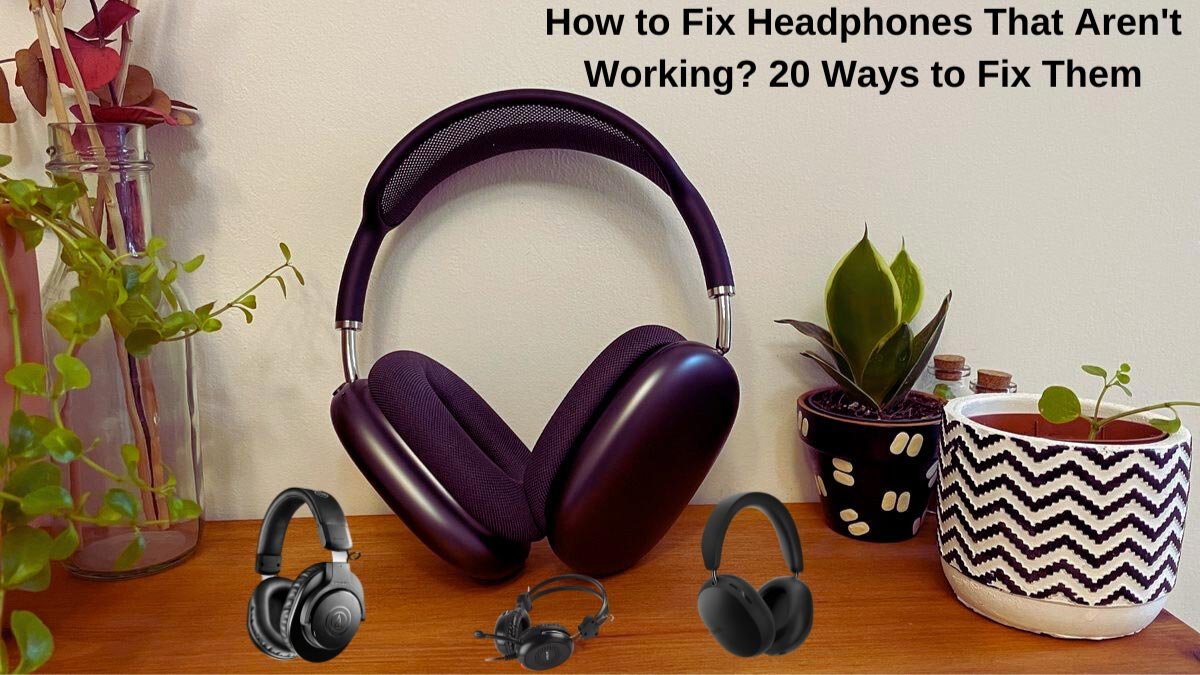
పని చేయని హెడ్ఫోన్లను ఎలా పరిష్కరించాలి? హెడ్ఫోన్లు పని చేయలేని వివిధ సాంకేతిక సమస్యలు ఉన్నాయి, మరియు హెడ్ఫోన్ల కారణాన్ని బట్టి పరిష్కారాలు మారుతూ ఉంటాయి.
కాబట్టి, మీ హెడ్ఫోన్లు ఎందుకు పని చేయడం లేదో తెలుసుకోవడానికి, ముందుగా ఈ తనిఖీల శ్రేణిలో పని చేయండి, ఆపై పరిష్కరించడానికి సూచించిన చిట్కాలను ప్రయత్నించండి హెడ్ఫోన్లు. కాబట్టి, ప్రారంభిద్దాం!
హెడ్ఫోన్లను ఎలా పరిష్కరించాలి
1: హెడ్ఫోన్లను ఆన్ చేయండి
అనేక ఇయర్బడ్స్, ఇయర్ ఫోన్స్, మరియు హెడ్ఫోన్లు అంతర్నిర్మిత బ్యాటరీని కలిగి ఉంటాయి మరియు మీరు వాటిని ఆన్ చేయకపోతే పని చేయవు. హెడ్ఫోన్ల పవర్ స్విచ్ సాధారణంగా ఇయర్పీస్లలో ఒకటి లేదా వాటి ఫ్లాట్ సర్ఫేస్లలో ఒకదాని వైపున ఉంచబడుతుంది..
2: హెడ్ఫోన్లను ఆఫ్ చేసి మళ్లీ ఆన్ చేయండి
ఈ క్లాసిక్ టెక్ చిట్కా పని చేయని కంప్యూటర్లతో పని చేస్తుంది, మరియు ఈ చిట్కా పని చేయని హెడ్ఫోన్లతో కూడా పని చేస్తుంది. దీని తరువాత, మీ హెడ్ఫోన్లు పని చేయకపోతే, వాటిని ప్లగ్ ఇన్ చేసిన తర్వాత వాటిని ఆఫ్ చేసి మళ్లీ ఆన్ చేయండి, మరియు ఇది సమస్యను పరిష్కరిస్తుందో లేదో చూడండి.
3: హెడ్ఫోన్లను ఛార్జ్ చేయండి
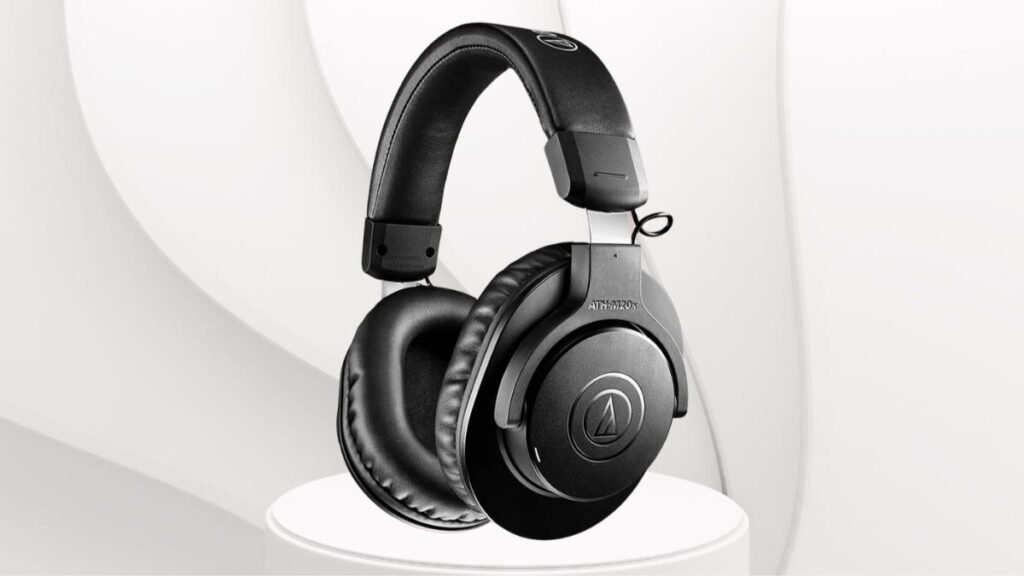
కొన్ని హెడ్ఫోన్లు, ముఖ్యంగా ఈ లక్షణాలతో మెరుగుపరచబడింది, శబ్దం రద్దు మరియు అంతర్నిర్మిత LED లైట్లు వంటివి, బాహ్య శక్తి లేదా బ్యాటరీపై ఆధారపడి ఉంటుంది.
మీరు కొంతకాలం వాటిని ఉపయోగించకుంటే, బ్యాటరీ అయిపోయి ఉండవచ్చు మరియు రీఛార్జ్ చేయాల్సి రావచ్చు. మైక్రో USB పోర్ట్ ఉపయోగించి హెడ్ఫోన్లను రీఛార్జ్ చేయండి.
4: USB పవర్ అవసరాలను తనిఖీ చేయండి
కొన్ని హెడ్ఫోన్లు పరికరానికి కనెక్ట్ అవుతాయి USB ద్వారా. కానీ, ఆడియోను స్వీకరించడంతోపాటు హెడ్ఫోన్లను పవర్ చేయడానికి USB కనెక్షన్ అవసరమైతే, ఇది హెడ్ఫోన్ల పనితీరును దెబ్బతీయవచ్చు.
5: హెడ్ఫోన్లలో బ్లూటూత్ని ఆన్ చేయండి
మీరు వైర్లెస్ హెడ్ఫోన్ సెట్ని ఉపయోగిస్తుంటే, మీ జత చేసిన పరికరాలకు కనెక్ట్ చేయడానికి మీరు బ్లూటూత్ను తప్పనిసరిగా ఆన్ చేయాలి.
6: వాల్యూమ్ పెంచండి
If there are sound problems with your headset or you can’t hear anything, it could be that you accidentally turned down the volume or muted the headphones.
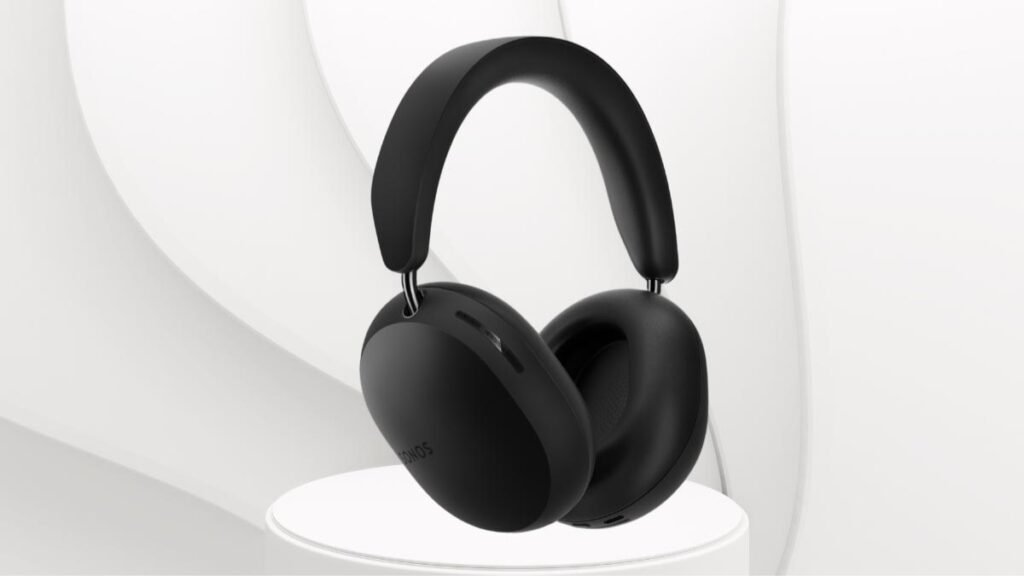
To fix this first, turn up the volume of the headphones with built-in volume buttons if the headphones have these buttons. If this does not solve the issue then check the volume on your paired device.
7: పరికరంతో బ్లూటూత్ హెడ్ఫోన్లను విజయవంతంగా జత చేయండి
Pairing a few common steps that work with most headphones.
- ప్రధమ, make sure that your headphones are fully charged and in pairing mode.
- Turn on the Bluetooth on your device and search for your headphones from the list.
- Click on the name and now your headphones paired with your device.
8: హెడ్ఫోన్లను ఫోన్ లేదా కంప్యూటర్కు రిపేర్ చేయండి
To fix connectivity issues remove your headphones pairing and then re-pair the headphones with your phone or other Bluetooth device. Because sometimes repairing can fix connectivity issues.
To remove Bluetooth pairing on a Mac follow this step. ప్రధమ, select System Preferences and Bluetooth then your headphones’ పేరు, X, and then Remove.
To remove headphones on Windows 10, open the windows and select AllSettings and Devices then the name of your headphones now Remove the device and click on Yes.
9: హెడ్ఫోన్ల నుండి ఉపయోగించని పరికరాలను డిస్కనెక్ట్ చేయండి
Unpair all unused devices that you’re not using. You can do this within the associated headphones app, such as the Bose Connect app for Bose headphones and Bose earbuds, or use the above step on a PC or Mac.
10: వైర్డు కనెక్షన్ని తీసివేయండి
A wired connection sometimes overrides a Bluetooth connection. But if you charge your headphones using your computer or laptop, they may block audio from streaming wirelessly from your smartphone or tablet.
11: కేబుల్ బెండింగ్ ద్వారా నష్టం కోసం తనిఖీ చేయండి
హెడ్ఫోన్ కేబుల్లలో ఆడియో కేబుల్ దెబ్బతినడం అనేది ఒక సాధారణ సమస్య. కేబుల్ దెబ్బతిన్నట్లయితే, రెండు సెంటీమీటర్ల వ్యవధిలో ఒక చివర నుండి మరొక చివర వరకు కేబుల్ను శాంతముగా వంచు.
12: వేరే యాప్ని ప్రయత్నించండి
మీరు నిర్దిష్ట యాప్ ద్వారా ఆడియోను వింటున్నట్లయితే, ఇప్పుడు మీకు ఎలాంటి సౌండ్ వినిపించదు, యాప్ సమస్య కావచ్చు. ఈ సమస్యను చిత్రీకరించడం కోసం యాప్ నుండి నిష్క్రమించి, దాన్ని మళ్లీ తెరవడం, ఇది ఏవైనా సమస్యలను కూడా పరిష్కరించగలదు, కానీ అది పని చేయకపోతే మరొక యాప్ని ప్రయత్నించండి.
13: ఆడియో జాక్ని తనిఖీ చేయండి
కొన్నిసార్లు మీ ల్యాప్టాప్లో హెడ్ఫోన్ జాక్, టాబ్లెట్, లేదా స్మార్ట్ఫోన్ విరిగిపోవచ్చు. ఆడియో జాక్ విరిగిపోయిందా లేదా ఆడియో జాక్ని క్లీన్ చేయలేదా లేదా వేరే హెడ్ఫోన్లు లేదా ఇయర్ఫోన్లను ఉపయోగించాలా అని నిర్ధారించడానికి.
14: మరొక పరికరంలో హెడ్ఫోన్లను తనిఖీ చేయండి
మీ హెడ్ఫోన్లు పని చేయకపోతే, హెడ్ఫోన్లు పని చేస్తున్నాయో లేదో చూడటానికి వేరే ఆడియో సోర్స్తో హెడ్ఫోన్లను ఉపయోగించండి.
15: అదే యాప్ని అమలు చేస్తున్నప్పుడు అదే పరికరంలో ఇతర హెడ్ఫోన్లు లేదా ఇయర్ఫోన్లను ప్రయత్నించండి
పై సలహాతో, సమస్య ఎక్కడ ఉందో మీరు గుర్తించగలరు. కానీ మీరు అదే సమస్యను ఎదుర్కొంటే, సమస్య హెడ్ఫోన్లతో కాదు. సమస్య యాప్ లేదా పరికరంలో ఉండవచ్చు.
16: హెడ్ఫోన్ ఫర్మ్వేర్ను అప్డేట్ చేయండి
అనేక ఆధునిక హెడ్ఫోన్లకు బగ్లను పరిష్కరించడానికి మరియు సరిగ్గా అమలు చేయడానికి ఫర్మ్వేర్ నవీకరణలు అవసరం. అధికారిక స్మార్ట్ఫోన్ యాప్ని ఉపయోగించి మీరు తరచుగా ఈ అప్డేట్లను వైర్లెస్గా డౌన్లోడ్ చేసుకోవచ్చు మరియు ఇన్స్టాల్ చేయవచ్చు. అనేక బ్రాండ్లు తమ అధికారిక వెబ్సైట్లో అప్డేట్ ఫైల్లను కూడా అందిస్తాయి, వీటిని మీరు USB కేబుల్ ద్వారా డౌన్లోడ్ చేసుకోవచ్చు మరియు బదిలీ చేయవచ్చు.
17: కంప్యూటర్ లేదా పరికరం కోసం ఆపరేటింగ్ సిస్టమ్ను నవీకరించండి
మీ పరికరంలో తాజా OS అప్డేట్ను ఇన్స్టాల్ చేయడానికి విస్తృత శ్రేణి ఉపకరణాలతో అనుకూలతను మెరుగుపరచండి, హెడ్ఫోన్లతో సహా.
18: కంప్యూటర్ పునఃప్రారంభించండి, స్మార్ట్ఫోన్, లేదా టాబ్లెట్
పునఃప్రారంభించడం అనేక సాంకేతిక సమస్యలను పరిష్కరించగలదు, సరిగ్గా పని చేయని హెడ్ఫోన్లతో అనుబంధించబడిన వాటితో సహా.
19: ఉపయోగించని పరికరాల్లో బ్లూటూత్ని ఆఫ్ చేయండి
మీరు కోరుకున్న పరికరానికి ముందు మీ బ్లూటూత్ హెడ్ఫోన్లను బహుళ పరికరాలతో జత చేసి ఉంటే, హెడ్ఫోన్లు మీకు కావలసిన పరికరానికి బదులుగా ఈ ఇతర పరికరాలలో ఒకదానికి కనెక్ట్ చేయబడి ఉండవచ్చు. ఈ సమస్యను పరిష్కరించడానికి, మీ హెడ్ఫోన్లు మీ ప్రాధాన్య పరికరానికి కనెక్ట్ అయ్యే వరకు అన్ని ఇతర పరికరాలలో బ్లూటూత్ను ఆఫ్ చేయండి.
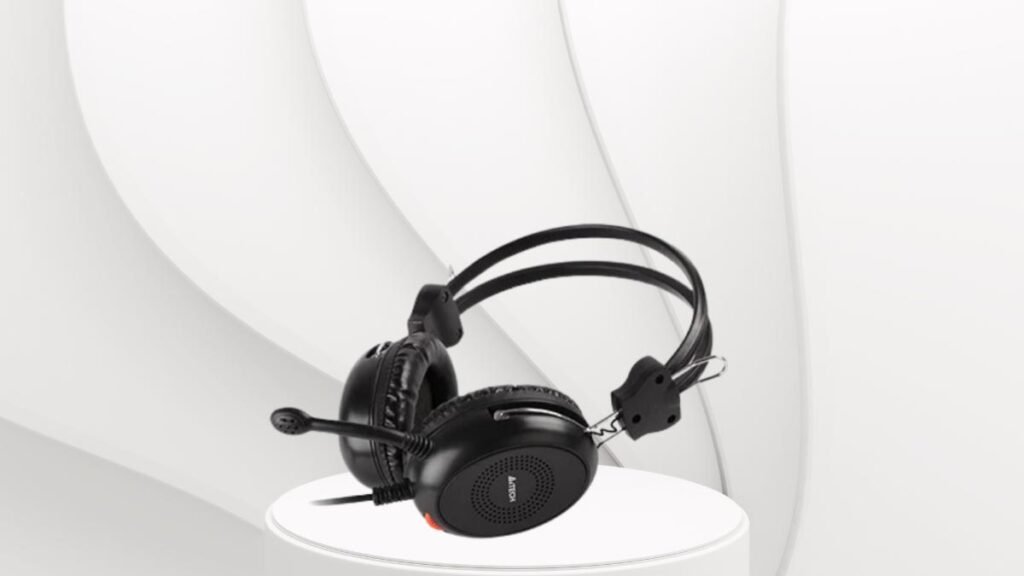
దీన్ని చేయడానికి, మీరు మీ ఇతర పరికరాల్లో బ్లూటూత్ని నిలిపివేసిన తర్వాత మీ హెడ్ఫోన్లను ఆఫ్ చేసి, మళ్లీ ఆన్ చేయాల్సి రావచ్చు.
20: డ్రైవర్ నవీకరణల కోసం తనిఖీ చేయండి
ఏదైనా పరికరం ఏదో ఒక రకమైన సమస్యను ఎదుర్కొంటున్నప్పుడు లేదా ఎర్రర్ను సృష్టిస్తున్నప్పుడు, డ్రైవర్ను నవీకరించండి ఎందుకంటే డ్రైవర్లను నవీకరించడం అనేది పరికరాల కోసం ఒక గొప్ప ట్రబుల్షూటింగ్ దశ.
పని చేయని హెడ్ఫోన్లను పరిష్కరించడానికి తరచుగా అడిగే ప్రశ్నలు? 22 వాటిని పరిష్కరించడానికి మార్గాలు
నా హెడ్ఫోన్లలో ఒక వైపు ఎందుకు పని చేయడం లేదు?
మీ హెడ్ఫోన్లలో ఒక వైపు మాత్రమే పని చేయకపోతే, ఈ వైపుకు దారితీసే వైర్లు దెబ్బతిన్నాయి.
నీటికి దెబ్బతిన్న హెడ్ఫోన్లను నేను ఎలా పరిష్కరించగలను?
దీన్ని పరిష్కరించడానికి మీ హెడ్ఫోన్లు పవర్ ఆఫ్లో ఉన్నాయని నిర్ధారించుకోండి, అప్పుడు వాటిని విడదీయండి మరియు నీటిని తేలికగా నానబెట్టడానికి పత్తి శుభ్రముపరచును ఉపయోగించండి, ఆపై భాగాలు ఆరిపోయే వరకు వేచి ఉండండి, అప్పుడు వాటిని మళ్లీ కలపండి.
నా బ్లూటూత్ హెడ్ఫోన్లలో సౌండ్ ఆలస్యాన్ని ఎలా పరిష్కరించాలి?
ధ్వని ఆలస్యాన్ని పరిష్కరించడానికి మీ హెడ్ఫోన్లను మళ్లీ కనెక్ట్ చేయండి మరియు మీ పరికరం బ్లూటూత్ డ్రైవర్లను అప్డేట్ చేయండి. మీ హెడ్ఫోన్లు PCకి కనెక్ట్ చేయబడి ఉంటే, Windows ఆడియో ట్రబుల్షూటర్ని అమలు చేయండి మరియు Windows ఆడియో సేవను రీసెట్ చేయండి.
ముగింపు
మీరు పని చేయని హెడ్ఫోన్లను పరిష్కరించాలనుకుంటే, అప్పుడు మీరు పైన పేర్కొన్న వాటిని ప్రయత్నించవచ్చు 20 దశలు మరియు ఈ సందర్భంలో మీకు చాలా సహాయపడే తరచుగా అడిగే ప్రశ్నలు కూడా ప్రస్తావించబడ్డాయి. కాబట్టి, పని చేయని హెడ్ఫోన్లను ఎలా పరిష్కరించాలో మీరు తెలుసుకోవలసినది అంతే. ఈ సందర్భంలో ఈ వ్యాసం మీకు చాలా సహాయపడుతుందని మేము ఆశిస్తున్నాము!