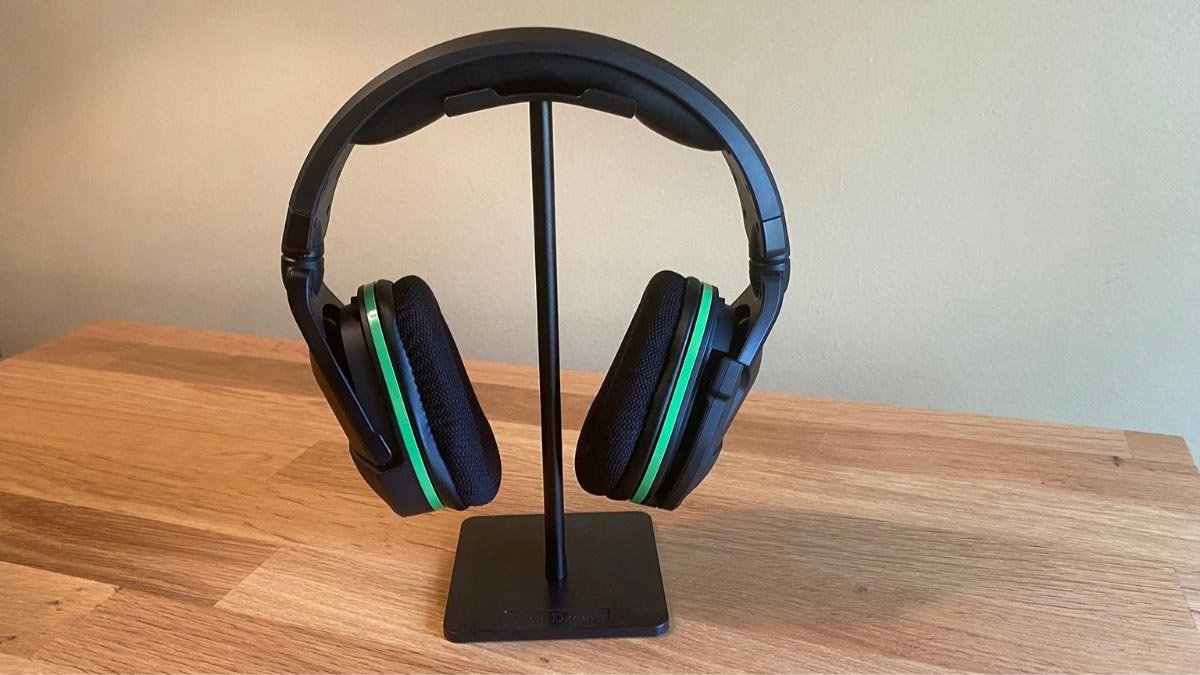
మీరు తాబేలు బీచ్ స్టీల్త్ను రీసెట్ చేయాలనుకుంటున్నారా 600 హెడ్సెట్? గేమింగ్ ప్రపంచంలో, తాబేలు బీచ్ స్టీల్త్ 600 హెడ్సెట్ అనేది వైర్లెస్ గేమింగ్ హెడ్సెట్ దాని లీనమయ్యే ధ్వని నాణ్యత మరియు సాటిలేని సౌలభ్యం కోసం ప్రసిద్ధి చెందింది ఎందుకంటే ఇది గేమింగ్ ప్రపంచాన్ని ఎప్పటికీ మార్చేసింది..
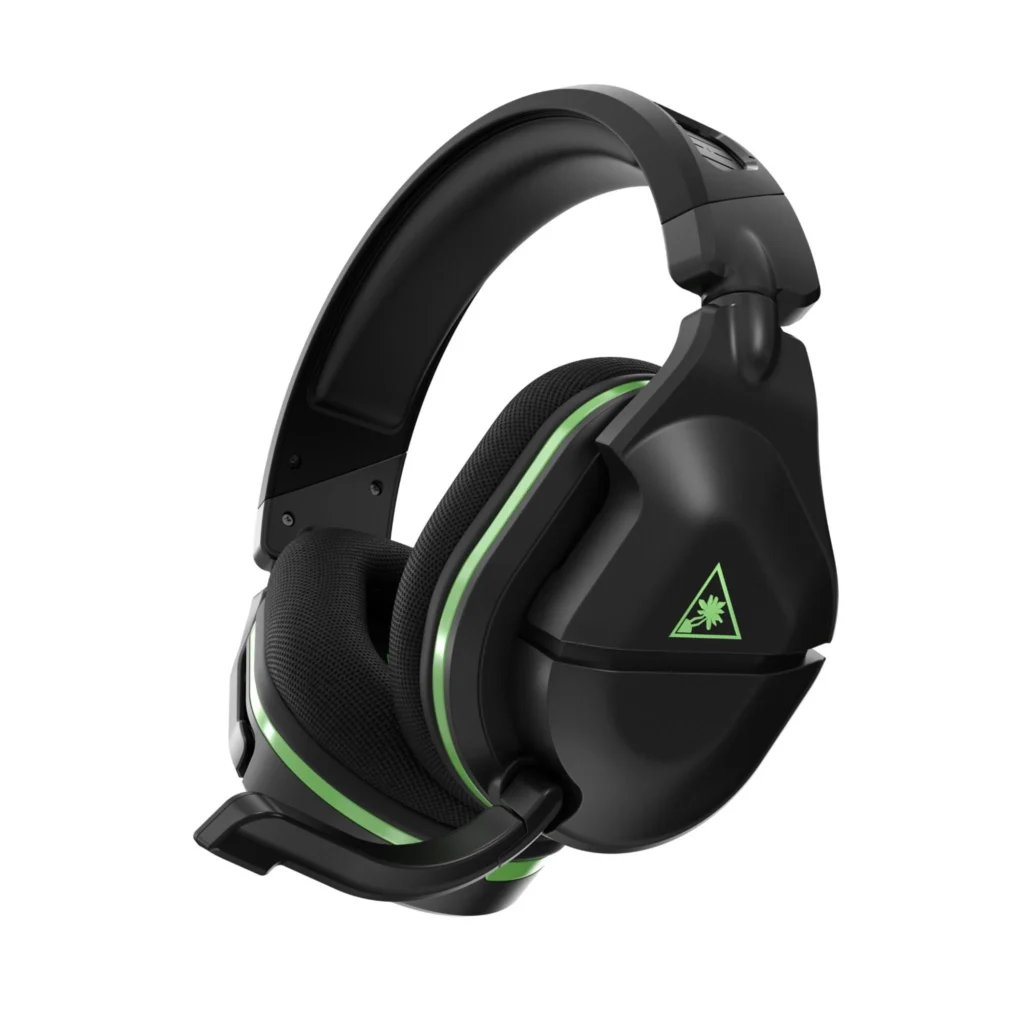
ఈ సులభమైన మరియు వివరణాత్మక గైడ్ తాబేలు బీచ్ స్టీల్త్ యొక్క వివిధ కోణాలను అన్వేషించడమే కాదు. 600. కానీ దాన్ని రీసెట్ చేసే క్లిష్టమైన ప్రక్రియను లోతుగా పరిశోధించడానికి. ఎలా రీసెట్ చేయాలో అర్థం చేసుకుందాం తాబేలు బీచ్ స్టీల్త్ 600 హెడ్సెట్ భాగాలు, రీసెట్ చేయడానికి కారణాలు, మరియు రీసెట్ ప్రక్రియ యొక్క వివరాలలోకి వెళ్లండి.
తాబేలు బీచ్ స్టీల్త్ను ఎలా రీసెట్ చేయాలి 600 హెడ్సెట్?
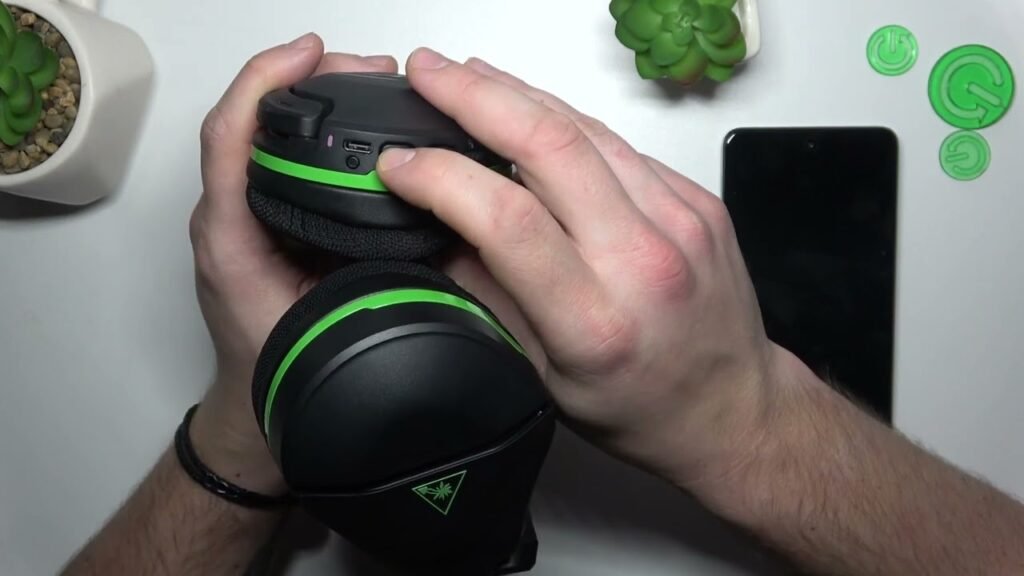
- ప్రధమ, నిర్ధారించండి తాబేలు బీచ్ స్టీల్త్ 600 పవర్ ఆఫ్ చేయడమే కాకుండా ఏదైనా పవర్ సోర్స్ నుండి డిస్కనెక్ట్ చేయబడుతుంది.
- ఇప్పుడు, రీసెట్ ప్రాసెస్కు ప్రత్యేకమైన ట్విస్ట్ని జోడిస్తోంది, స్టెల్త్ 600 ఫ్లిప్-అప్ మైక్రోఫోన్ను సాఫ్ట్ రీసెట్గా ఉపయోగించుకోవడానికి వినియోగదారులను అనుమతిస్తుంది.
- అప్పుడు, మైక్రోఫోన్ను నిలువు స్థానానికి ఎలివేట్ చేసి, సుమారుగా అక్కడే ఉంచండి 10 సెకన్లు.
- మైక్రోఫోన్ని నిటారుగా ఉంచి 10-సెకన్ల విరామం తర్వాత, చర్యను రివర్స్ చేయండి. మైక్రోఫోన్ను వెనక్కి తిప్పి, హెడ్సెట్ను ఆన్ చేయండి. LED సూచిక వెలిగే వరకు పవర్ బటన్ను పట్టుకోండి, హెడ్సెట్ పవర్ ఆన్ చేయబడిందని సూచిస్తుంది.
- ఇప్పుడు, హెడ్సెట్ మరియు మీ గేమింగ్ కన్సోల్ మధ్య కనెక్షన్ని మళ్లీ స్థాపించండి, Xbox కన్సోల్లో కనెక్ట్ బటన్ను నొక్కి పట్టుకోండి, ఆపై హెడ్సెట్లో అదే చేయండి.
- పనితీరు మరియు అనుకూలతను మెరుగుపరచడానికి తాబేలు బీచ్ క్రమానుగతంగా నవీకరణలను విడుదల చేస్తుంది. ఫర్మ్వేర్ను అప్డేట్ చేయడానికి తాబేలు బీచ్ వెబ్సైట్ను సందర్శించండి మరియు సూచనలను అనుసరించండి.
- రీసెట్ ప్రక్రియను పూర్తి చేసిన తర్వాత, అవసరమైతే, ఫర్మ్వేర్ను నవీకరిస్తోంది, హెడ్సెట్ను పూర్తిగా పరీక్షించడం చాలా ముఖ్యం. మీ కన్సోల్లో గేమింగ్ సెషన్లో పాల్గొనండి, మెరుగైన ఆడియో నాణ్యతపై చాలా శ్రద్ధ చూపుతోంది, మైక్రోఫోన్ కార్యాచరణ, మరియు మొత్తం పనితీరు.
ట్రబుల్షూటింగ్ చిట్కాలు

రీసెట్ ప్రక్రియ మీ ఆందోళనలను పూర్తిగా పరిష్కరించకపోతే, ఈ ట్రబుల్షూటింగ్ చిట్కాలను పరిగణించండి.
బ్యాటరీ స్థాయిని తనిఖీ చేయండి
మీ తాబేలు బీచ్ స్టీల్త్ అని నిర్ధారించుకోండి 600 తగినంత బ్యాటరీ ఛార్జ్ ఉంది. హెడ్సెట్ను క్రమం తప్పకుండా ఛార్జింగ్ చేయడం అనేది అతుకులు లేని గేమింగ్ అనుభవానికి దోహదపడే చురుకైన అభ్యాసం.
జోక్యం
ది స్టెల్త్ 600, ఇతర పరికరాల నుండి జోక్యానికి అవకాశం ఉంది. కాబట్టి, సిగ్నల్కు అంతరాయం కలిగించే సమీపంలోని ఎలక్ట్రానిక్ పరికరాలను లేదా పవర్ ఆఫ్ చేసే సంభావ్య మూలాల నుండి మీరు దూరంగా ఉన్నారని నిర్ధారించుకోండి.
అడ్డంకి
ఉత్తమ వైర్లెస్ కనెక్షన్కి హెడ్సెట్ మరియు కన్సోల్ మధ్య స్పష్టమైన దృశ్య రేఖ అవసరం. సిగ్నల్కు అంతరాయం కలిగించే ఏదైనా భౌతిక అడ్డంకులను తొలగించండి, గేమింగ్ అనుభవాన్ని నిర్ధారిస్తుంది.
ఇప్పుడు, మీ గేమింగ్ కన్సోల్లోని ఆడియో మరియు మైక్రోఫోన్ సెట్టింగ్లు తాబేలు బీచ్ స్టీల్త్ కోసం సరిగ్గా కాన్ఫిగర్ చేయబడి ఉన్నాయని తనిఖీ చేసి, నిర్ధారించండి 600. సరికాని సెట్టింగ్లు రీసెట్ చేసిన తర్వాత కూడా పనితీరు సమస్యలకు దారి తీయవచ్చు.
తాబేలు బీచ్ స్టీల్త్ను రీసెట్ చేయడానికి తరచుగా అడిగే ప్రశ్నలు 600 హెడ్సెట్
నా తాబేలు బీచ్ స్టీల్త్ను నేను హార్డ్ రీసెట్ చేయడం ఎలా 600 Gen 2 హెడ్సెట్?
- హార్డ్ రీసెట్ చేయడానికి మీ తాబేలు బీచ్ దొంగతనం 600 Gen 2 హెడ్సెట్, కోసం మీరు కనెక్ట్ మరియు మోడ్ బటన్లు రెండింటినీ నొక్కి ఉంచాలి 30 సెకన్లు.
- ఇది మీ హెడ్సెట్ స్థితితో సంబంధం లేకుండా పవర్ ఆఫ్ చేయవలసి వస్తుంది.
- అప్పుడు మీరు ఎప్పటిలాగే పవర్ బటన్ను నొక్కడం ద్వారా దాన్ని మళ్లీ పవర్ ఆన్ చేయవచ్చు.
నా తాబేలు బీచ్ స్టీల్త్లో గేమ్ మరియు చాట్ వాల్యూమ్ను ఎలా సర్దుబాటు చేయాలి 600 హెడ్సెట్?
మీరు మీ తాబేలు బీచ్ స్టీల్త్లో గేమ్ మరియు చాట్ వాల్యూమ్ను సర్దుబాటు చేయవచ్చు 600 ఎడమ చెవి కప్పుపై వాల్యూమ్ వీల్స్ ఉపయోగించి హెడ్సెట్. ఎగువ చక్రం ఆట వాల్యూమ్ను నియంత్రిస్తుంది, దిగువ చక్రం చాట్ వాల్యూమ్ను నియంత్రిస్తుంది.
గేమ్ సౌండ్ను ప్రభావితం చేసే నాలుగు విభిన్న ఆడియో ప్రీసెట్ల ద్వారా సైకిల్ చేయడానికి మీరు ప్రీసెట్ బటన్ను కూడా ఉపయోగించవచ్చు.
ముగింపు
మీరు తాబేలు బీచ్ స్టీల్త్ను రీసెట్ చేయాలనుకుంటే 600 హెడ్సెట్, అప్పుడు మీరు పైన పేర్కొన్న ప్రక్రియను ప్రయత్నించవచ్చు. కానీ మీరు రీసెట్ చేయడంలో ఏవైనా సమస్యలను ఎదుర్కొంటే, సమస్యను పరిష్కరించడానికి మీరు పైన పేర్కొన్న ట్రబుల్షూటింగ్ ప్రక్రియను కూడా ప్రయత్నించవచ్చు.
కాబట్టి, తాబేలు బీచ్ స్టీల్త్ను ఎలా రీసెట్ చేయాలో మీరు తెలుసుకోవలసినది అంతే 600 హెడ్సెట్. ఈ వ్యాసం మీకు చాలా సహాయపడుతుందని మేము ఆశిస్తున్నాము!