

Airdrop เป็นเทคโนโลยีถ่ายโอนข้อมูลที่เร็วขึ้นสำหรับผู้ใช้ Mac. ช่วยให้คุณถ่ายโอนสื่อ เช่น ภาพถ่าย, วิดีโอ, และไฟล์อื่นๆ ระหว่างอุปกรณ์ iOS โดยไม่ต้องเชื่อมต่ออินเทอร์เน็ต. Airdrop ทำงานร่วมกับบลูทูธ. มันสร้างเครือข่ายเสมือนโดยใช้การเชื่อมต่อ Wifi. กระบวนการแชร์ไฟล์ดำเนินไปอย่างราบรื่น, แต่บางครั้ง Airdrop ก็ไม่สามารถจับคู่อุปกรณ์เข้าด้วยกันได้ด้วยเหตุผลบางประการ. ในบทเรียนวันนี้, เราจะจัดหาวิธีแก้ปัญหาให้กับ แอร์ดรอปไม่ทำงาน.
Airdrop ไม่รองรับ iOS เวอร์ชันเก่ากว่า. มันฝังมากับ iOS 7 เวอร์ชันที่ใหม่กว่าและยังมี Mac OS X Yosemite หรือเวอร์ชันที่ใหม่กว่าในตัวด้วย. ดังนั้นควรตรวจสอบเสมอว่าอุปกรณ์ของคุณรองรับ Airdrop หรือไม่?
Airdrop ใช้บลูทูธเพื่อค้นหาอุปกรณ์ใกล้เคียง 30 ช่วงฟุต. หากอุปกรณ์ของคุณไม่ใกล้กับเนื้อหามากนัก, คุณจะไม่สามารถเข้าร่วมกับอุปกรณ์อื่นได้. อีกด้วย, Airdrop ใช้ wifi สำหรับการเชื่อมต่อแบบเพียร์ทูเพียร์. สร้างเครือข่ายเสมือนสำหรับการแบ่งปันสื่อ. นี่คือสิ่งพื้นฐานที่คุณต้องรู้. ตอนนี้เรามาเรียนรู้เกี่ยวกับปัญหาบางอย่างที่ต้องแก้ไขเพื่อให้การเชื่อมต่อสำเร็จ.
[lwptoc]
รายการวิธีแก้ปัญหาสำหรับ Airdrop ไม่ทำงาน
สารละลาย 1: รีสตาร์ทอุปกรณ์ของคุณ
คุณสามารถแก้ไขได้อย่างรวดเร็วด้วยการรีสตาร์ทอุปกรณ์ของคุณ. เมื่อคุณรีสตาร์ทโทรศัพท์, แอพทั้งหมดเริ่มต้นจากจุดเริ่มต้น. ดังนั้นปัญหาส่วนใหญ่ควรได้รับการแก้ไข. มันไม่ใช่เรื่องตลก. คุณต้องลองสิ่งนี้อย่างน้อยหนึ่งครั้ง. การรีสตาร์ทสามารถแก้ไขข้อบกพร่องของซอฟต์แวร์ทั้งหมดได้โดยการรีสตาร์ทอุปกรณ์ของคุณ. คุณสามารถรีเซ็ตอุปกรณ์ของคุณอย่างหนักได้หากคุณไม่รู้ที่จะทำสิ่งนี้. คุณสามารถปฏิบัติตามคำแนะนำนี้. วิธีฮาร์ดรีเซ็ต iPhone 11
สารละลาย 2: รีเซ็ตการเชื่อมต่อ Bluetooth และ wifi
การสลับการเชื่อมต่อ Bluetooth และ wifi ก็มีประโยชน์สำหรับปัญหา Airdrop เช่นกัน. เมื่อคุณรีเซ็ตแล้ว, เครือข่ายจะรีเฟรชอีกครั้งหลังจากที่คุณจับคู่กับอุปกรณ์อื่นได้.
- หากต้องการปิดการใช้งาน Bluetooth และ wifi ให้ลากนิ้วของคุณจากบนลงล่าง.
- คุณจะเห็นไอคอน wifi และ Bluetooth ที่ด้านซ้ายบน.
- แตะเพื่อปิดการใช้งาน. ตอนนี้รอ 30 วินาทีและเปิดใช้งานอีกครั้งทั้งคู่. เพียงเท่านี้คุณก็ทำกระบวนการ Airdrop ไม่ทำงานแล้ว.

สารละลาย 3: ปิดการใช้งานฮอตสปอต
โปรดจดบันทึกไว้ว่า คุณไม่สามารถเชื่อมต่อกับอุปกรณ์อื่นได้จนกว่าคุณจะปิดใช้งานการเชื่อมต่อฮอตสปอต? คุณสามารถปิดการใช้งานฮอตสปอตได้จากการตั้งค่าหรือแถบวิดเจ็ต. ลากนิ้วของคุณจากบนลงล่าง. เมื่อคุณพบไอคอนฮอตสปอตจากรายการไอคอน, กรุณาปิดการใช้งานมัน.
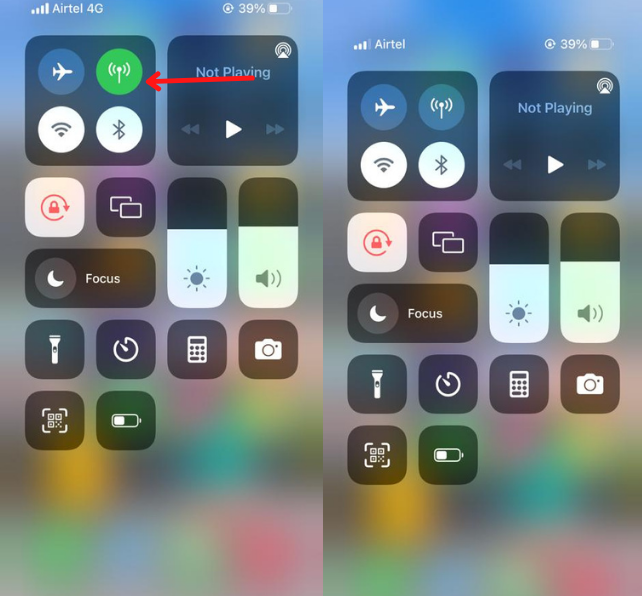
สารละลาย 4: รีเซ็ตการตั้งค่าเครือข่าย
การรีเซ็ตเครือข่าย iPhone ของคุณก็หยุดปัญหานี้ด้วย. การรีเซ็ตเครือข่ายสามารถแก้ไขปัญหาได้หลายอย่างด้วยการแก้ไขการกำหนดค่าเครือข่ายของคุณ.
- เปิดของคุณ การตั้งค่า และไปที่ ทั่วไป ตัวเลือก.
- คลิกที่ รีเซ็ต ตัวเลือก
- แล้ว รีเซ็ตเครือข่าย การตั้งค่า.
สารละลาย 5: ลงชื่อเข้าใช้อีกครั้งด้วย Apple ID
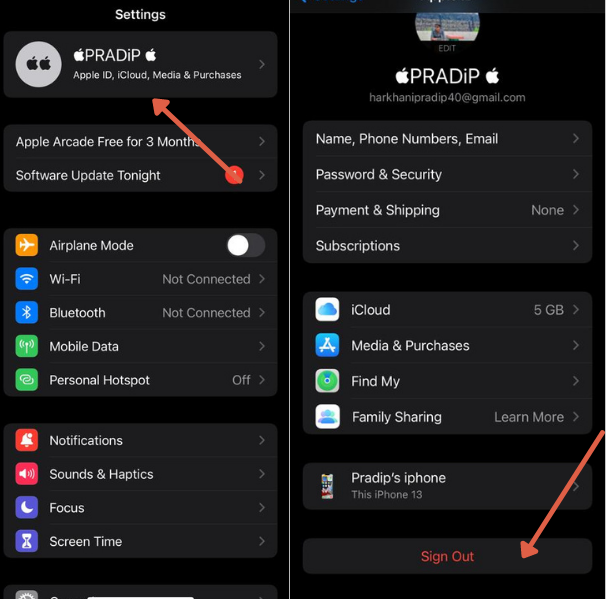
ถ้ายัง, คุณไม่สามารถค้นพบได้, คุณสามารถรีเซ็ต apple id ของคุณได้. Apple Id อาจเป็นเหตุผลในการแก้ไขปัญหาของคุณ. เพียงไปที่การตั้งค่าแล้วแตะที่ชื่อของคุณ. แล้ว, ไปที่ iCloud และออกจากระบบบัญชี.
ต่อไป, ลงชื่อเข้าใช้อีกครั้งด้วยบัญชี iCloud ของคุณ. ผู้ใช้จำนวนมากแก้ไขปัญหาด้วยการลองแก้ไขปัญหานี้.
สารละลาย 6: อัปเดตเวอร์ชัน iOS
บางครั้งปัญหาจะได้รับการแก้ไขโดยอัตโนมัติผ่านการอัปเดตระบบ. ตัวอย่างเช่น, ในเวอร์ชันเก่า, มีข้อผิดพลาดที่ทำให้คุณไม่สามารถดำเนินการต่อได้สำเร็จ. หากมีการอัปเดตจำเป็นต้องแก้ไขคุณสามารถใช้เวอร์ชันใหม่ได้. สามารถตรวจสอบผ่านได้ การตั้งค่า>ทั่วไป>อัพเดตซอฟต์แวร์.
หากมีสิ่งใดจำเป็นต้องปรับปรุง, คุณจะเห็นป๊อปอัปบนหน้าจอ.
หากต้องการอัพเดตบนคอมพิวเตอร์ Mac. คุณสามารถไปตามเส้นทางนี้ ไอคอนแอปเปิ้ล> การตั้งค่าระบบ > อัพเดตซอฟต์แวร์
สารละลาย 7: ติดต่อฝ่ายสนับสนุนของ Apple
ถ้าลองทุกอย่าง, แต่ไม่มีอะไรเหมาะกับคุณ. อุปกรณ์ของคุณอาจประสบปัญหาด้านฮาร์ดแวร์. คุณต้องติดต่อ การสนับสนุนแอปเปิ้ล เพื่อแก้ไขปัญหานี้. พวกเขาจะนัดหมายให้คุณและช่วยคุณแก้ไขปัญหาโดยเร็วที่สุด.
สารละลาย 8: อนุญาตไฟร์วอลล์
ไฟร์วอลล์อาจบล็อกสิทธิ์ในการเชื่อมต่อกับอุปกรณ์อื่น. หากคุณใช้แอพป้องกันไวรัสบน iPhone ของคุณ, ปิดการใช้งานในขณะที่แชร์สื่อในระยะเวลาที่จำกัด.
บนแมค, คุณสามารถไปได้ แอปเปิล > การตั้งค่าระบบ > ความปลอดภัย & ความเป็นส่วนตัว > ไฟร์วอลล์
ปิดการใช้งาน บล็อกการเชื่อมต่อขาเข้าทั้งหมด และกด ตกลง.
ดังนั้นสิ่งเหล่านี้จึงเป็นวิธีแก้ปัญหาที่ใช้งานได้ แอร์ดรอปไม่ทำงาน ปัญหา. ฉันหวังว่าคุณจะได้รับคำตอบสำหรับปัญหานี้. โปรดแบ่งปันคู่มือนี้กับผู้ใช้ iPhone เพื่อช่วยเหลือพวกเขา.
คำถามที่พบบ่อย
ฉันจะแก้ไข AirDrop บน iPhone ของฉันได้อย่างไร?
แก้ไข Airdrop ได้หลายวิธี. มีการกำหนดค่าผิดบางประการที่ป้องกันการแชร์ไฟล์. คุณสามารถรีเซ็ตบลูทูธได้, การตั้งค่า wifi และเครือข่าย.
เหตุใด AirDrop ของฉันจึงปิดอยู่ตลอดเวลา?
หากคุณเปิดใช้งานโหมดประหยัดแบตเตอรี่หรือติดตั้งแอพของบุคคลที่สามที่ป้องกันการใช้พลังงาน, จากนั้น Airdrop อาจหยุดลง.
คุณสามารถ AirDrop รูปภาพได้กี่รูปในคราวเดียว?
คุณสามารถส่งไฟล์ได้ไม่จำกัดไปยังอุปกรณ์อื่นโดยไม่มีปัญหาใดๆ. อุปกรณ์รับสัญญาณควรมีพื้นที่เพียงพอ.
เหตุใด Mac AirDrop ของฉันจึงไม่แสดงบน iPhone ของฉัน?
ปิดอุปกรณ์ Mac ของคุณไว้กับ iPhone ของคุณ. Airdrop จับภาพอุปกรณ์ภายใน 30 ช่วงเท้า.
สรุป
Airdrop ไม่ทำงานในหลายสภาวะ. iPhone หรือ Mac ไม่รองรับ Airdrop, ระยะห่างระหว่างอุปกรณ์, ปัญหาเครือข่าย, อินเตอร์เน็ตไร้สาย, บลูทู ธ, ปัญหาฮาร์ดแวร์, เป็นต้น, ทุกประเด็นที่เราพูดคุยกันโดยละเอียด. จะเป็นการดีที่สุดหากคุณแก้ไขปัญหาทั้งหมดสำหรับการแชร์ไฟล์. หากคุณไม่สามารถแก้ไขปัญหานี้ได้, คุณสามารถติดต่อฝ่ายสนับสนุนของ Apple.


![อ่านเพิ่มเติมเกี่ยวกับบทความข้อความเสียงไม่ทำงานบน iPhone? [แก้ปัญหาได้อย่างง่ายดาย]](https://toolpub.com/wp-content/uploads/2021/11/jason-goodman-BAanEbxe9No-unsplash-200x300.jpg)
