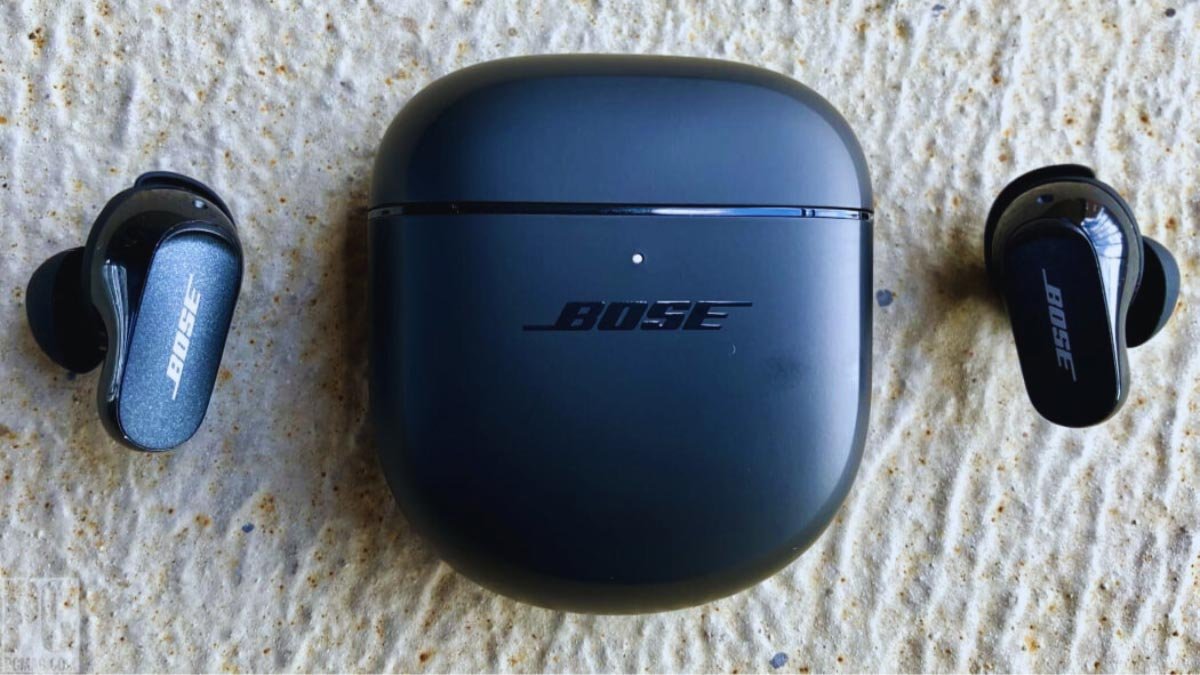
คุณต้องการเชื่อมต่อหูฟัง Bose เข้ากับอุปกรณ์ของคุณหรือไม่? อย่างไรก็ตาม, ขั้นตอนในการเชื่อมต่อหูฟัง Bose จะแตกต่างกันไปขึ้นอยู่กับอุปกรณ์. แต่ถ้าคุณไม่รู้ว่าต้องทำอย่างไร, ไม่ต้องกังวล.
เราได้กล่าวถึงสองตัวเลือกในการเชื่อมต่อ หูฟัง Bose.
1: ผ่านแอพ
2: การเชื่อมต่อ Bluetooth ด้วยตนเอง.
บทความนี้จะแนะนำคุณตลอดเรื่องพร้อมเคล็ดลับบางประการ. ดังนั้น, มาดูรายละเอียดกันดีกว่า!
วิธีใส่หูฟัง Bose ในโหมดจับคู่?
หากคุณใช้หูฟังเอียร์บัดเป็นครั้งแรกในขณะที่เปิดเครื่อง หูฟังจะเข้าสู่โหมดจับคู่โดยอัตโนมัติ. แต่หากพวกเขาไม่เข้าสู่โหมดจับคู่ คุณจะตั้งค่าพวกเขาให้อยู่ในโหมดจับคู่ด้วยตนเอง.
ที่นี่เราจะบอกคุณถึงวิธีการใส่เอียร์บัด Bose รุ่นต่างๆ ในโหมดจับคู่.
หูฟัง Bose QuietComfort
กดปุ่มบนกล่องชาร์จค้างไว้จนกระทั่งไฟกะพริบช้าๆ.
หูฟัง Bose Sport Open
กดปุ่มบนเอียร์บัดด้านขวาค้างไว้เพื่อ 5 วินาทีจนกว่าคุณจะได้ยินเสียงพร้อมสำหรับการเชื่อมต่อ.
Bose Soundsport ไร้สาย
กดปุ่มเปิด/ปิดบนเอียร์บัดด้านขวาค้างไว้จนกระทั่งไฟ LED เปลี่ยนเป็นสีน้ำเงิน.
วิธีเชื่อมต่อหูฟัง Bose ผ่านแอพ Bose
Bose มีแอพคู่หูสองแอพ:
1: บอสเชื่อมต่อ
2: บอส มิวสิค
ทั้งสองมีให้บริการสำหรับอุปกรณ์ iOS และ Android. ข้อแตกต่างที่สำคัญระหว่างแอปเหล่านี้ก็คือ ใช้งานได้กับอุปกรณ์เฉพาะเท่านั้น.
เชื่อมต่อด้วยแอป Bose Connect
ดาวน์โหลดแอพ Bose Connect บน Google Play หรือ Apple App Store. แอพนี้เข้ากันได้กับหูฟัง Bose Quiet Control 30, Bose SoundSport ฟรี, Bose SoundSport พัลส์, และโบส ซาวด์สปอร์ต.
- ตอนนี้, เปิดแอพ Bose Connect. คลิกที่อนุญาตการอนุญาต Bluetooth.
- เปิดหูฟังเอียร์บัดของคุณ ให้อยู่ในโหมดจับคู่และนำมาไว้ใกล้กับอุปกรณ์ของคุณ, ควรปรากฏในรายการอุปกรณ์ที่มีอยู่.
- เมื่อหูฟังของคุณปรากฏในรายการอุปกรณ์ที่พร้อมใช้งาน, คลิกเพื่อเชื่อมต่อ.
เชื่อมต่อด้วยแอพ Bose Music
ดาวน์โหลดแอพ Bose Connect บน Google Play หรือ Apple App Store. แอพนี้ใช้งานได้กับหูฟัง Bose QuietComfort Earbuds เหล่านี้, หูฟัง Bose Sport, และหูฟัง Bose Sport Open.
- เปิดแอพ Bose Music. คลิกเพื่ออนุญาตการอนุญาต Bluetooth.
- แตะลงชื่อเข้าใช้หรือสร้างบัญชี.
- ตอนนี้, เลือกอุปกรณ์ของคุณ. หากอุปกรณ์ของคุณไม่ปรากฏขึ้น, แตะ + ปุ่มเพื่อเพิ่มหูฟังเอียร์บัดของคุณ.
- เมื่อได้รับแจ้ง, เลือกหูฟัง รอให้แอปค้นหาหูฟังของคุณ, และตรวจสอบให้แน่ใจว่าหูฟัง Bose ของคุณอยู่ในโหมดจับคู่.
- แอพจะแจ้งให้คุณทราบเมื่อการเชื่อมต่อกับอุปกรณ์ของคุณสำเร็จ.
วิธีเชื่อมต่อ Bose Earbuds กับ Android ด้วยตนเอง
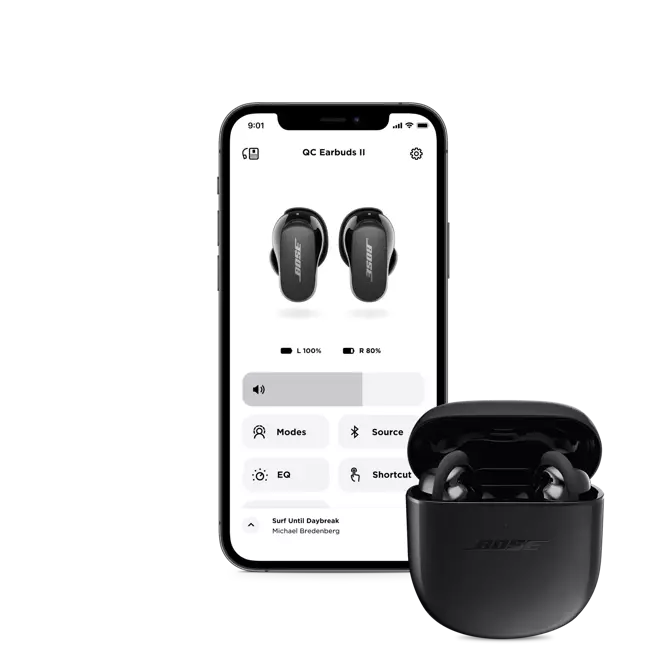
หากคุณไม่ต้องการใช้แอพใดๆ เพื่อเชื่อมต่อหูฟัง Bose, และต้องการเชื่อมต่อด้วยตนเองผ่านการตั้งค่า Bluetooth.
หากต้องการเชื่อมต่อหูฟัง Bose กับอุปกรณ์ Android ของคุณ ให้ทำตามขั้นตอนเหล่านี้
- อันดับแรก, ให้หูฟัง Bose ของคุณอยู่ในโหมดจับคู่.
- เปิดแอปการตั้งค่าบนอุปกรณ์ Android ของคุณ, ไปที่บลูทูธ, และเปิดเครื่อง.
- จากนั้นเลือกหูฟัง Bose ของคุณจากรายการอุปกรณ์ที่มี.
- หลังจากนั้นคุณจะเห็นข้อความว่าเชื่อมต่อแล้วเมื่อการจับคู่สำเร็จ.
วิธีเชื่อมต่อหูฟัง Bose เข้ากับอุปกรณ์ IOS ด้วยตนเอง
เพื่อเชื่อมต่อบอส หูฟังเข้ากับ iPhone? ทำตามขั้นตอนเหล่านี้:
- ทำให้หูฟัง Bose ของคุณอยู่ในโหมดจับคู่.
- ไปที่แอปการตั้งค่าบนอุปกรณ์ iOS ของคุณ, เปิด
- และแตะที่บลูทูธเพื่อเปิด.
- จากนั้นเลือกหูฟัง Bose ของคุณจากรายการ.
- หลังจากนั้นรอข้อความแจ้งว่าเชื่อมต่อแล้วจึงจะทราบว่าการจับคู่สำเร็จ.
เชื่อมต่อหูฟัง Bose เข้ากับ Windows PC
ไม่มีแอป Bose สำหรับพีซี, คุณสามารถเชื่อมต่อกับพีซี Windows ได้โดยใช้ Bluetooth.
- ก่อนอื่นเลย, เปิด StartMenu โดยคลิกที่ไอคอนสี่เหลี่ยมที่มุมของทาสก์บาร์.
- เปิดบลูทูธของคุณ, คลิกที่เมนู Bluetooth และเลือกไปที่การตั้งค่า.
- เลือกเพิ่มบลูทูธ & อุปกรณ์อื่น ๆ. คลิกที่บลูทูธ.
- เปิดหูฟัง Bose ของคุณแล้วตั้งค่าให้อยู่ในโหมดจับคู่.
- จากนั้นรอให้เอียร์บัดปรากฏขึ้นในรายการอุปกรณ์ที่พร้อมใช้งาน, คลิกที่พวกเขาเพื่อเริ่มการจับคู่.
วิธีเชื่อมต่อหูฟัง Bose กับ Mac
หากต้องการเชื่อมต่อ Bose Earbuds กับ Mac ให้ทำตามขั้นตอนอย่างระมัดระวัง.
- อันดับแรก, คลิกที่ไอคอน Apple ที่ด้านซ้ายบนของหน้าจอและเลือกการตั้งค่าระบบ.
- เลือกไอคอน Bluetooth แล้วเปิดใช้งาน.
- ทำให้หูฟัง Bose ของคุณอยู่ในโหมดจับคู่.
- หูฟังของคุณควรปรากฏในรายการอุปกรณ์ที่พร้อมใช้งาน, เลือกแล้วคลิกเชื่อมต่อ.
- จากนั้นรอให้ป้ายบนหน้าจอแจ้งว่าเชื่อมต่อแล้ว.
รีเซ็ตหูฟัง Bose
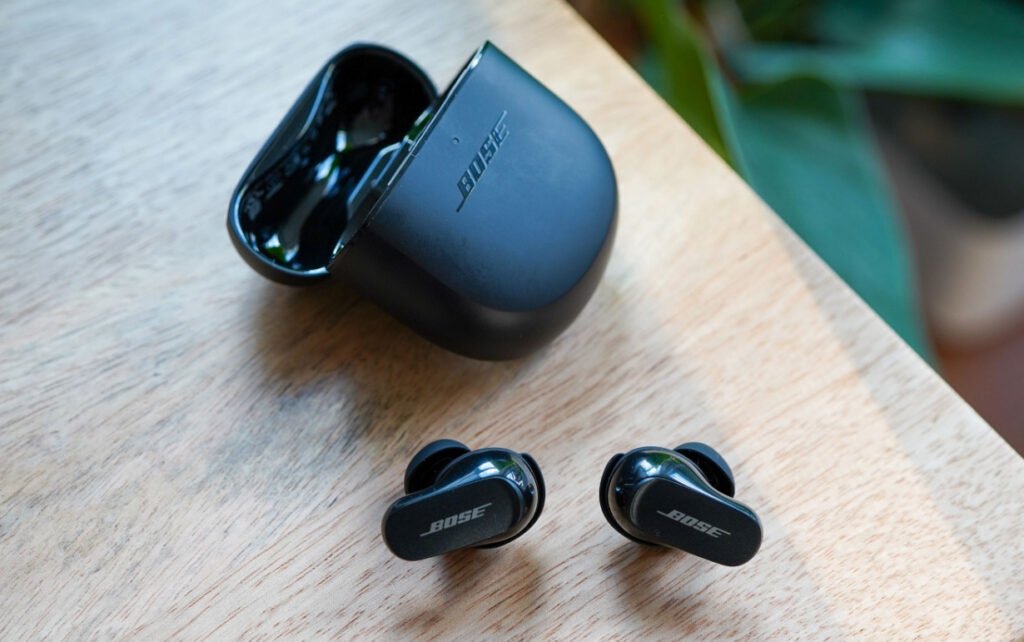
หากต้องการรีเซ็ต Bose Earbuds ให้ทำตามขั้นตอน.
หูฟัง Bose QuietComfort
หากคุณมีหูฟัง QuietComfort, และทำการรีเซ็ตโดยวิธีการดังต่อไปนี้.
- ใส่หูฟังเอียร์บัดของคุณลงในกล่องชาร์จ.
- แล้ว, ปิดฝากล่องชาร์จเพื่อ 5 วินาที, จากนั้นเปิดฝา.
- กดปุ่มค้างไว้ในกรณีสำหรับ 30 วินาที. ไฟ LED บนหูฟังเอียร์บัดกะพริบ, เรืองแสงสีขาวทึบ, จากนั้นกะพริบเป็นสีน้ำเงิน.
- ไปที่การตั้งค่าบลูทูธของอุปกรณ์แล้วเลือกลืมลบหูฟังเอียร์บัดออกจากหน่วยความจำของอุปกรณ์.
- เชื่อมต่อหูฟังเอียร์บัดของคุณเข้ากับอุปกรณ์ของคุณอีกครั้ง.
รีเซ็ตหูฟัง Bose Sport Open
หากต้องการรีเซ็ต Bose Sport Open Earbuds ให้ทำตามขั้นตอน
- วางหูฟังเอียร์บัดทั้งสองข้างไว้บนกล่องชาร์จ.
- กดปุ่มบนเอียร์บัดด้านขวาค้างไว้เพื่อ 10 วินาที. ไฟแสดงสถานะจะกระพริบ 2 เวลา.
- จากนั้นกดปุ่มบนเอียร์บัดด้านซ้ายค้างไว้เพื่อ 10 วินาที. ไฟแสดงสถานะจะกระพริบ 2 ครั้ง.
- ตอนนี้, รอ 10 วินาที, จากนั้นถอดหูฟังเอียร์บัดออกจากกล่องชาร์จ. ตอนนี้หูฟังเอียร์บัดถูกรีเซ็ตแล้ว.
รีเซ็ตหูฟัง Bose SoundSport
คุณสามารถใช้งานหูฟัง Bose SoundSport ได้โดยทำตามขั้นตอนเหล่านี้
- ปิดหูฟังเอียร์บัดแล้วรอ 30 วินาที.
- เชื่อมต่อหูฟังเอียร์บัดของคุณเข้ากับเต้ารับติดผนังด้วยเครื่องชาร์จ USB.
- รอ 5 วินาทีก่อนที่จะถอดสาย USB ออกจากหูฟังเอียร์บัด.
- รอ 1 นาทีก่อนที่จะเปิดหูฟังเอียร์บัดของคุณ.
รีเซ็ตหูฟัง Bose Sport
คุณสามารถใช้งาน Bose Sport Earbuds ได้โดยทำตามขั้นตอนเหล่านี้
- ใส่เอียร์บัดไว้ในเคส. ปิดฝาเคสเพื่อ 5 วินาที, จากนั้นเปิดมัน.
- ในกรณีการชาร์จ, กดปุ่มค้างไว้เพื่อ 30 วินาทีก่อนที่จะปล่อยมัน. ไฟ LED ของหูฟังเอียร์บัดจะกะพริบ, เรืองแสงสีขาว, แล้วกะพริบเป็นสีน้ำเงิน.
- ไปที่การตั้งค่าอุปกรณ์และตัวถอด ลืมหูฟัง Bose จากรายการอุปกรณ์.
- ตอนนี้, เชื่อมต่อหูฟังเอียร์บัดของคุณเข้ากับอุปกรณ์ของคุณอีกครั้ง.
บทสรุป
ในขณะที่ผลิตภัณฑ์ Bose มักจะใช้งานง่าย, คุณอาจต้องการความช่วยเหลือเล็กน้อยในการเชื่อมต่อหูฟัง Bose เข้ากับอุปกรณ์ของคุณเป็นครั้งคราว.
แต่หลังจากอ่านบทความนี้แล้ว, คุณจะสามารถเชื่อมต่อ Bose Earbuds เข้ากับพีซีได้, Mac, Android, หรืออุปกรณ์ iOS. ตอนนี้คุณสามารถเพลิดเพลินกับเสียงเพลงของคุณได้แล้ว, ไม่ว่าคุณจะใช้เอียร์บัดรุ่นใดก็ตาม. ผลิตภัณฑ์ของ Bose มักจะใช้งานง่าย, และยังกล่าวถึงวิธีการรีเซ็ตอีกด้วย. เราหวังว่าบทความนี้จะช่วยคุณได้มากในกรณีนี้!

![อ่านเพิ่มเติมเกี่ยวกับบทความ [การเชื่อมต่อ UCC] วิธีปลดปล่อยตัวเองจากการปกครองแบบเผด็จการทางกฎหมาย PDF?](https://toolpub.com/wp-content/uploads/2023/08/How-To-Free-Yourself-From-Legal-Tyranny-PDF-300x169.jpg)