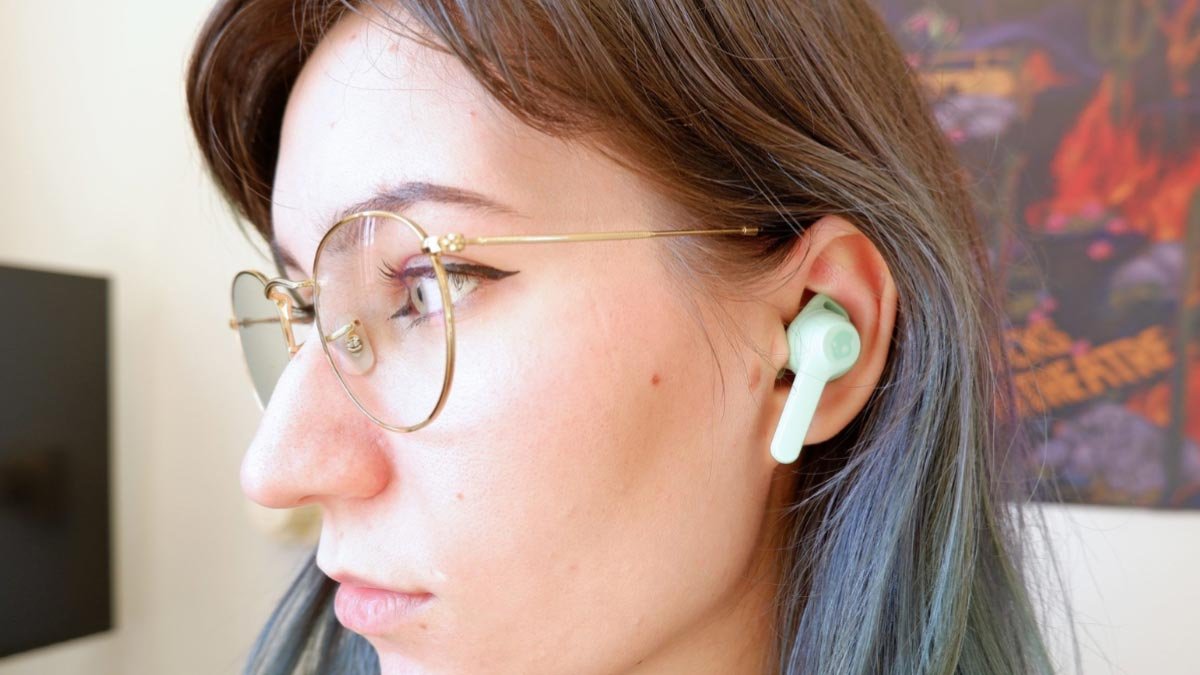
คุณสงสัยที่จะจับคู่ Indy Evo Earbuds กับอุปกรณ์ของคุณหรือไม่? ไม่ต้องกังวลว่ามาถูกที่แล้ว คุณจะได้รับขั้นตอนง่ายๆ ในการจับคู่หูฟัง Indy Evo กับอุปกรณ์ต่างๆ. เพราะหูฟัง Indy Evo เป็นตัวเลือกที่ยอดเยี่ยม.
พวกเขามีอายุการใช้งานแบตเตอรี่ที่ดีเยี่ยมและการควบคุมที่หลากหลายที่อยู่บนตา, หมายความว่าคุณไม่จำเป็นต้องหยิบโทรศัพท์ออกมาเพื่อใช้งานฟังก์ชั่นต่างๆ.
นอกจากนี้, คุณสามารถ ดาวน์โหลดแอป Skullcandy และเพลิดเพลินไปกับการควบคุมและฟีเจอร์ที่ปรับแต่งปุ่มให้เหมาะกับคุณโดยเฉพาะ.
คุณจะตั้งค่าหูฟัง Indy Evo ในโหมดจับคู่ได้อย่างไร?
เพื่อจับคู่ หูฟัง Indy Evo กับอุปกรณ์ใดๆ คุณต้องกำหนดให้อุปกรณ์เหล่านั้นอยู่ในโหมดจับคู่ก่อน. เพื่อทำให้พวกเขาอยู่ในโหมดจับคู่, ขั้นตอนต่างๆ อธิบายไว้ด้านล่าง.
- อันดับแรก, ใส่หูฟังเอียร์บัดทั้งสองข้างลงในกล่องชาร์จและตรวจดูให้แน่ใจว่าไฟ LED ของหูฟังเป็นสีแดง. นี่แสดงให้เห็นว่าพวกเขาถูกวางไว้ในเคสอย่างสมบูรณ์และเริ่มชาร์จ.
- ต่อไป, ถอดหูฟังเอียร์บัดออกจากเคสเพื่อเปิดเครื่อง.
- หากหูฟังทั้งสองข้างกะพริบเป็นสีน้ำเงิน แสดงว่ากำลังซิงค์กัน และเมื่อหูฟังข้างซ้ายกะพริบเป็นสีน้ำเงินและสีแดง แสดงว่าอยู่ในโหมดจับคู่.
- เมื่อหูฟังเอียร์บัดอยู่ในโหมดการจับคู่, คุณสามารถดำเนินการจับคู่บนอุปกรณ์ต้นทางให้เสร็จสิ้นได้ที่นี่ อุปกรณ์ต้นทางคืออุปกรณ์ที่คุณต้องการเชื่อมต่อกับเอียร์บัด.
ต่อไป, ขั้นตอนเกี่ยวข้องกับวิธีจับคู่หูฟัง Indy Evo กับอุปกรณ์ต่างๆ ของคุณ.
จับคู่หูฟัง Indy Evo กับ Android
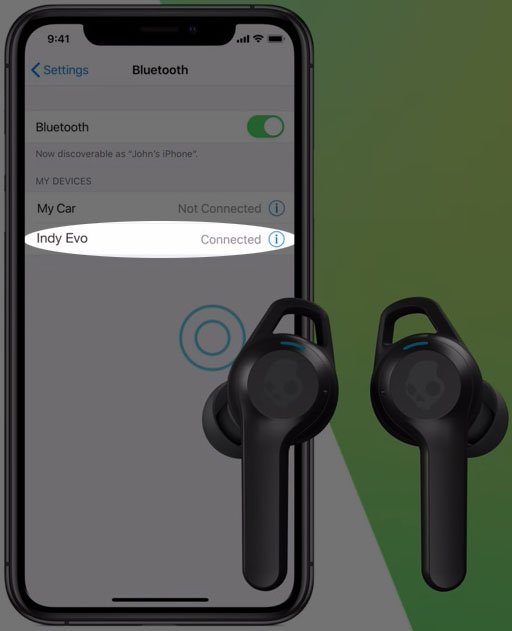
- อันดับแรก, เปิดแอปพลิเคชันการตั้งค่าและเลือกอุปกรณ์ที่เชื่อมต่อ.
- ต่อไป, เลือกจับคู่อุปกรณ์ใหม่. นี่จะเป็นการเปิดบลูทูธโดยอัตโนมัติหากปิดอยู่.
- แล้ว, โทรศัพท์จะสแกนหาอุปกรณ์ที่มีอยู่และแสดงรายการอุปกรณ์เหล่านั้น.
- ตอนนี้, เลือก Indy Evo จากรายการที่มีอยู่.
บันทึก: อุปกรณ์ Android มีอินเทอร์เฟซผู้ใช้ที่แตกต่างกันเล็กน้อย, และขั้นตอนเหล่านี้จะใช้ได้กับบางรุ่น. อย่างไรก็ตาม, พวกเขาให้มุมมองทั่วไปเกี่ยวกับการเปิดใช้งาน Bluetooth และการเชื่อมต่อกับเอียร์บัด.
จับคู่หูฟัง Indy Evo กับ iPhone
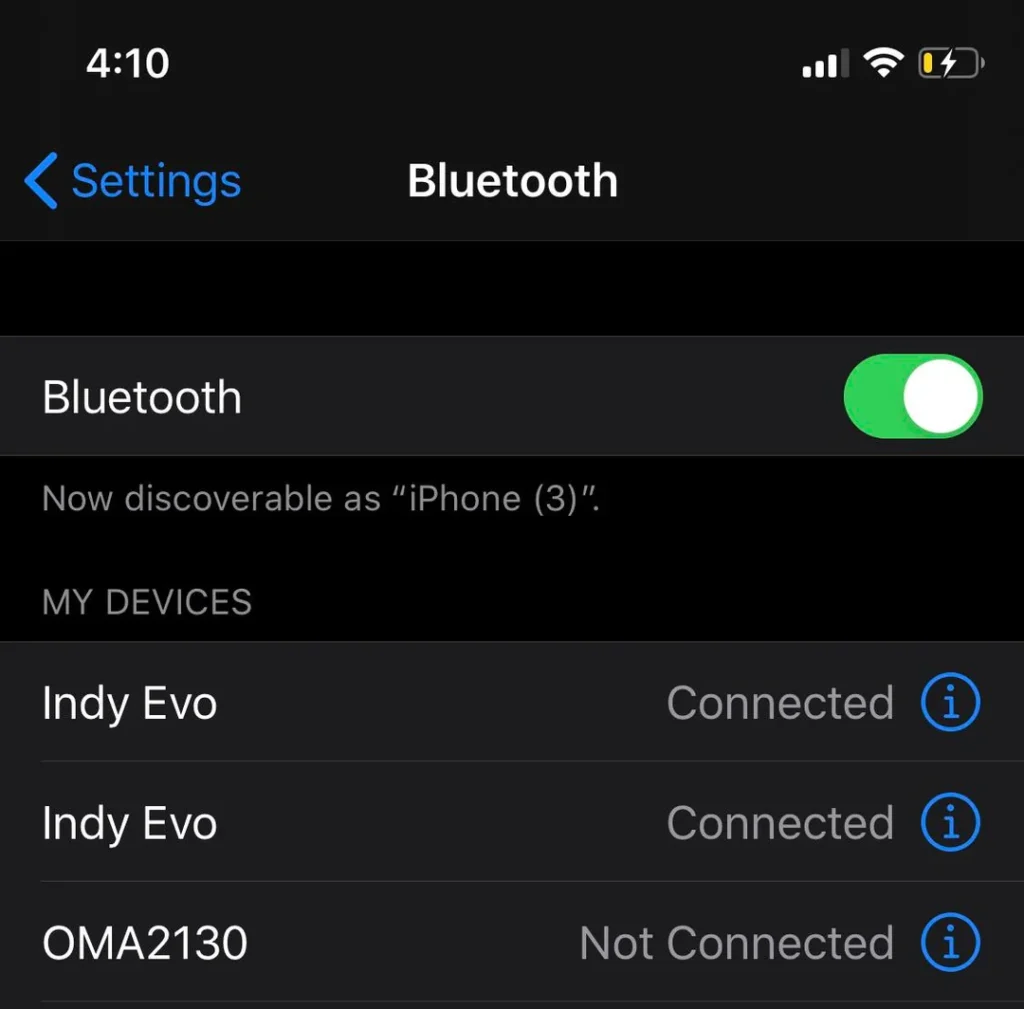
- อันดับแรก, เปิดการตั้งค่าของคุณ iPhone.
- ไปที่ Bluetooth และตรวจสอบให้แน่ใจว่าได้เปิดใช้งานแล้ว.
- หลังจากนั้นไม่กี่วินาที อุปกรณ์จะสแกนหาอุปกรณ์ที่มีอยู่และแสดงรายการอุปกรณ์เหล่านั้น.
- ตอนนี้, เลือก Indy Evo ตามที่ควรมีในอุปกรณ์ต่างๆ.
- แล้ว, ยอมรับข้อความแจ้งการจับคู่และคุณจะเชื่อมต่อหูฟังกับ iPhone ของคุณได้สำเร็จ.
จับคู่หูฟัง Indy Evo กับอุปกรณ์ Windows

- ก่อนอื่นเลย, ไปที่ทาสก์บาร์แล้วเลือกเริ่ม.
- แล้ว, เลือกการตั้งค่าและไปที่บลูทูธ &อุปกรณ์.
- ตรวจสอบให้แน่ใจว่าเปิดใช้งาน Bluetooth แล้ว, จากนั้นเลือกเพิ่มอุปกรณ์.
- ตอนนี้, เลือกบลูทูธบน Windows.
- รอสักครู่เพื่อให้ Windows สแกนหาอุปกรณ์ที่มีอยู่และเลือก Indy Evo จากรายการ.
- หลังจากกระบวนการทั้งหมดนี้ยอมรับพร้อมท์การจับคู่.
จับคู่หูฟัง Indy Evo กับ MacBook
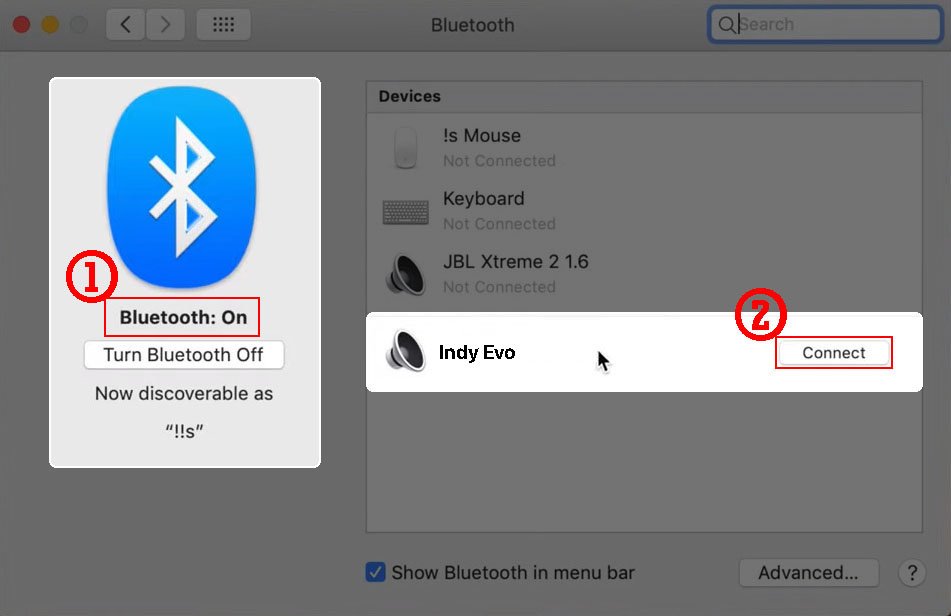
- เปิดเมนู Apple และไปที่การตั้งค่าระบบ > บลูทู ธ.
- วางตัวชี้เมาส์บนหูฟัง Indy Evo แล้วคลิกเชื่อมต่อ.
บันทึก: คุณสามารถตรวจสอบหน้าสนับสนุนของ Apple เพื่อดูวิธีอื่นในการเชื่อมต่อกับตาหรือคำตอบสำหรับคำถามเร่งด่วนเกี่ยวกับการสร้างการเชื่อมต่อ.
วิธีรีเซ็ตหูฟัง Indy Evo
หากพบเจอการจับคู่, หรือปัญหาการเชื่อมต่อการรีเซ็ตเป็นค่าเริ่มต้นจากโรงงานเป็นวิธีแก้ปัญหาที่ใช้งานได้เสมอ. อย่างไรก็ตาม, ก่อนที่จะเริ่มรีเซ็ต ให้ปิดหูฟังเอียร์บัดแล้วเปิดใหม่อีกครั้ง.
- อันดับแรก, ไปที่การตั้งค่า Bluetooth และลืมหูฟัง Indy Evo หากเชื่อมต่ออยู่แล้ว.
- แล้ว, ปิดหูฟังโดยกดปุ่มเปิดปิดค้างไว้เพื่อ 6 วินาที.
- ต่อไป, กดบริเวณสัมผัสบนหูฟังเอียร์บัดทั้งสองข้างค้างไว้สิบวินาที, เพื่อเปิดเครื่องแล้วปิดอีกครั้ง.
- ต่อไป, ใส่หูฟังเอียร์บัดไว้ในกล่องชาร์จ และตรวจดูให้แน่ใจว่าหูฟังกำลังชาร์จโดยไฟ LED กะพริบเป็นสีแดง.
- ตอนนี้, ถอดหูฟังเอียร์บัดทั้งสองออกจากเคสเพื่อเปิดเครื่องโดยอัตโนมัติ. เอียร์บัดจะเริ่มกะพริบเป็นสีน้ำเงินเพื่อเป็นสัญญาณว่ากำลังจับคู่กันก่อนที่จะสามารถจับคู่กับอุปกรณ์ต้นทางได้
- เมื่อหูฟังเอียร์บัดซิงก์แล้ว, พวกเขาจะเล่นน้ำเสียง, และเอียร์บัดด้านซ้ายจะเริ่มกะพริบเป็นสีแดงและสีน้ำเงินเพื่อแสดงว่าเอียร์บัดพร้อมจับคู่กับอุปกรณ์ที่คุณต้องการเชื่อมต่อ.
บทสรุป
ดี, หากคุณมีหูฟัง Indy Eve Earbuds และต้องการเชื่อมต่อเข้ากับอุปกรณ์ของคุณ. คุณสามารถทำได้ภายในไม่กี่วินาที. เราได้กล่าวถึงคำแนะนำทีละขั้นตอนในการทำแล้ว. คุณต้องทำตามขั้นตอนอย่างระมัดระวังเพื่อจับคู่กับอุปกรณ์ต่าง ๆ เพื่อทำการเชื่อมต่อที่เหมาะสม.
ดี, หากคุณประสบปัญหาใดๆ เกี่ยวกับการเชื่อมต่อ คุณสามารถลองใช้เคล็ดลับการรีเซ็ตที่กล่าวมาข้างต้น.
ดังนั้น, นั่นคือทั้งหมดที่คุณต้องรู้วิธีจับคู่ Indy Evo Earbuds กับอุปกรณ์ของคุณ. เราหวังว่าบทความนี้จะช่วยคุณได้มาก!