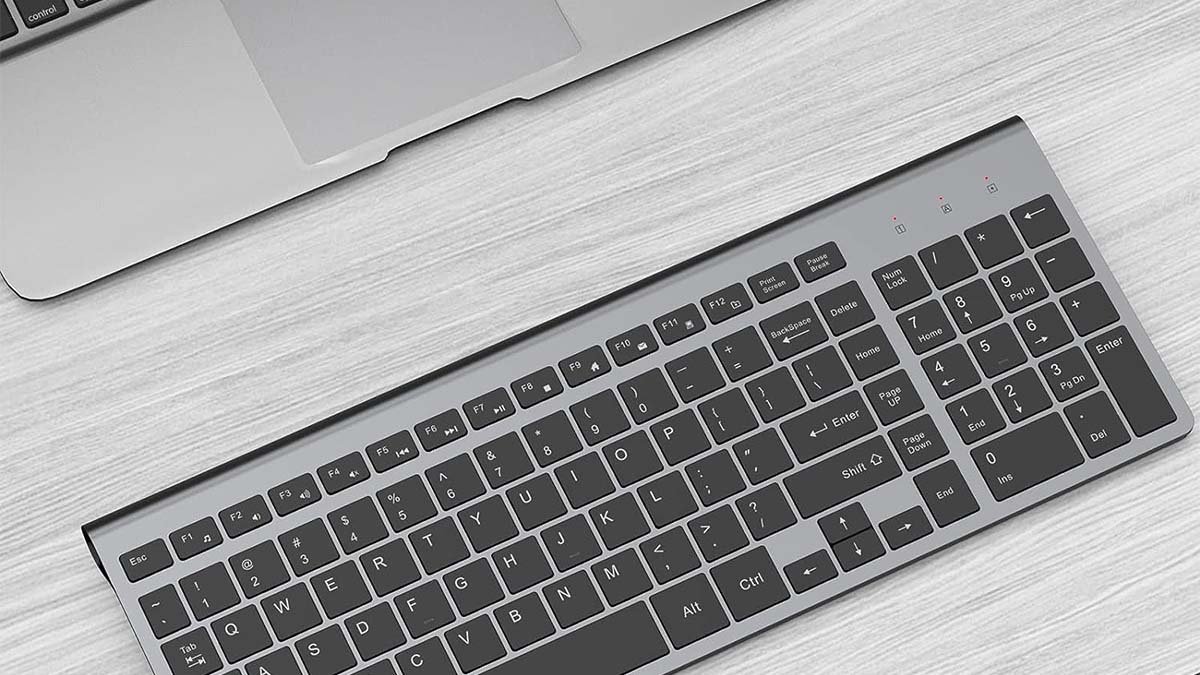
วิธีเชื่อมต่อคีย์บอร์ดไร้สาย Joyaccess กับ Mac? ผู้ใช้ส่วนใหญ่มักมีคำถามนี้อยู่ในใจเมื่อไม่สามารถเชื่อมต่อคีย์บอร์ดไร้สาย Joyaccess กับ Mack และต้องการทราบวิธีแก้ปัญหา. ดี, เพื่อแก้ไขปัญหานี้ คุณมาถูกที่แล้ว.
คีย์บอร์ดไร้สาย Joyaccess มีความบาง, กะทัดรัด, และแน่น. ดังนั้น, เป็นตัวเลือกที่สมบูรณ์แบบสำหรับการอนุรักษ์พื้นที่เดสก์ท็อปหรือจัดเก็บที่ดีที่สุดสำหรับการเดินทาง.
ดี, โดยไม่เสียเวลา, เราต้องลงรายละเอียดเพื่อทราบเกี่ยวกับการเชื่อมต่อคีย์บอร์ดไร้สาย Joyaccess กับ Mac.
เชื่อมต่อคีย์บอร์ดไร้สาย Joyaccess กับ Mac
หากคุณต้องการเชื่อมต่อคีย์บอร์ดไร้สาย Joyaccess กับ Mac, ประการแรก คุณต้องแน่ใจว่าอุปกรณ์ที่คุณกำลังตั้งค่าได้ชาร์จแบตเตอรี่และอุปกรณ์เปิดอยู่.
เพื่อเชื่อมต่อคีย์บอร์ดไร้สาย Joyaccess กับ Mac, คุณต้องทำตามขั้นตอนเหล่านี้:
- ก่อนอื่นเลย, คุณต้องเลือกเมนู Apple > การตั้งค่าระบบ, บน Mac ของคุณ.
- หลังจากนั้น, คุณต้องคลิกบลูทูธในแถบด้านข้าง(สำหรับสิ่งนี้คุณอาจต้องเลื่อนลง)
- ตอนนี้, คุณต้องวางตัวชี้ไว้เหนือแป้นพิมพ์, แทร็คแพด, หรือเมาส์ในรายการ.
- แล้ว, คุณต้องคลิกเชื่อมต่อ. และนั่นก็คือ!
หากคีย์บอร์ดไร้สายไม่ได้เชื่อมต่อหรือไม่ทำงาน คุณต้องลองแยกและจับคู่คีย์บอร์ดไร้สายกับ Mac ของคุณใหม่. You need to ensure that in the Bluetooth preferences panel, the Bluetooth is enabled. แล้ว, you have to mouse over your keyboard in the list of appliances or devices. หลังจากนั้น, you have to click Disconnect.
เชื่อมต่อคีย์บอร์ดไร้สายกับ Mac
To Connect Joyaccess Wireless Keyboard to Mac, คุณต้องปฏิบัติตามแนวทางทีละขั้นตอนนี้:
- ก่อนอื่นเลย, you have to turn on your wireless keyboard.
- หลังจากนั้น, you have to click the Apple logo. You will this logo at the top left corner of the screen and then hit “System Preferences.”
- ตอนนี้, you have to click on the Bluetooth icon to be seized to the pairing screen. The wireless keyboard Not Connecting to your Mac.
- ต่อไป, you have to put your wireless keyboard into active pairing mode. The method to do this will vary and differ by keyboard, so you have to check the special instructions for the keyboard.
- When on the screen, the name of the e-device pops up in the Bluetooth window, และคุณจะคลิกที่มัน.
คุณอาจต้องแตะลำดับคีย์บนแป้นพิมพ์ไร้สายก่อนที่คอมพิวเตอร์ของคุณจะระบุได้ โดยปกติจะเป็นเครื่องหมายคำถาม (?) ปุ่มและปุ่ม Z
เมื่อคุณทำตามขั้นตอนนี้เสร็จแล้ว, คีย์บอร์ดไร้สายของคุณควรใช้งานร่วมกับ Mac ของคุณได้สำเร็จ.
รีเซ็ตคีย์บอร์ดไร้สาย
คุณต้องทำตามคำแนะนำด้านล่างนี้เพื่อรีเซ็ตคีย์บอร์ดไร้สาย:
- ประการแรก, คุณต้องปิดคีย์บอร์ดของคุณ.
- แล้ว, โดยปิดหรือปิดแป้นพิมพ์, คุณต้องกดปุ่ม ESC ค้างไว้.
- คุณต้องเปิดแป้นพิมพ์ในขณะที่กดปุ่ม ESC ค้างไว้.
- แล้ว, หลังจากผ่านไปแล้ว 2 ถึง 5 วินาที, คุณต้องปล่อยหรือนำปุ่ม ESC ออก. หากการรีเซ็ตสำเร็จ คุณจะเห็นไฟแฟลชของแป้นพิมพ์.
คำถามที่พบบ่อยของการเชื่อมต่อคีย์บอร์ดไร้สาย Joyaccess กับ Mac
คุณจะทำให้คีย์บอร์ดไร้สายของคุณถูกค้นพบได้อย่างไร?
สำหรับสิ่งนี้, คุณต้องกดปุ่มคู่ที่อยู่ด้านล่างของคีย์บอร์ดค้างไว้, แค่สำหรับ 5 วินาที, จนกระทั่งไฟ LED กะพริบ. บน Windows ของคุณ 11 พีซี, คุณต้องเลือกเชื่อมต่อหากมีข้อความหรือการแจ้งเตือนเกิดขึ้นสำหรับแป้นพิมพ์ของคุณ, ตอนนี้คุณต้องรอให้มันตั้งค่าก่อน.
เหตุใดคีย์บอร์ดไร้สายของคุณจึงไม่ถูกตรวจพบ?
สาเหตุอาจมีดังต่อไปนี้:
เครื่องรับที่เสียบเข้ากับพอร์ตทำงานไม่ถูกต้อง. พลังงานของแบตเตอรี่ที่คุณใช้อยู่ต่ำ. อุปกรณ์ไร้สายหรืออุปกรณ์ของคุณมีปัญหาในการซิงโครไนซ์กับเครื่องรับของคุณ. อาจมีการรบกวนจากอุปกรณ์ไร้สายอื่นๆ อีกด้วย.
คุณเปิดใช้งานคีย์บอร์ดบน Mac หรือไม่?
เพื่อเปิดใช้งานคีย์บอร์ดบน Mac, ก่อนอื่นคุณต้องเปิดใช้งาน: หลังจากนั้น, คุณต้องเปิดเครื่อง Mac ของคุณ, จากนั้นคุณต้องเลือกเมนู Apple > การตั้งค่าระบบ. ตอนนี้, คุณต้องคลิกการเข้าถึงในแถบด้านข้างแล้วคลิกแป้นพิมพ์ทางด้านขวา. หลังจากนั้น, คุณต้องเปิดแป้นพิมพ์การช่วยการเข้าถึง.
คุณจะเชื่อมต่อคีย์บอร์ดไร้สายกับ Macbook โดยไม่ต้องใช้ USB ได้อย่างไร?
อันดับแรก, คุณต้องเลือกเมนู Apple > การตั้งค่าระบบ. หลังจากนั้น, คุณต้องคลิก Bluetooth เพื่อเปิดหน้าต่างการตั้งค่า Bluetooth. อุปกรณ์ดูเหมือนอยู่ในรายการอุปกรณ์เมื่อจับคู่กับ Mac ของคุณ. จากนั้นคุณต้องตรวจสอบหน้าต่างการตั้งค่า Bluetooth เพื่อไปที่ระดับการชาร์จของอุปกรณ์ของคุณ. เมื่ออุปกรณ์ของคุณชาร์จเต็มแล้ว, คุณจะถอดปลั๊กออกเพื่อใช้แบบไร้สาย.
บทสรุป
คีย์บอร์ดไร้สาย Joyaccess ที่เบาและกะทัดรัดสามารถใช้กับ Mac และอุปกรณ์อื่นๆ ได้. คุณสามารถเชื่อมต่อคีย์บอร์ดไร้สาย Joyaccess กับ Mac ได้อย่างง่ายดาย, หากคุณไม่ทราบวิธีการเชื่อมต่อ คุณเพียงแค่ต้องปฏิบัติตามคำแนะนำข้างต้นเพื่อแก้ไขปัญหาการเชื่อมต่อนี้!