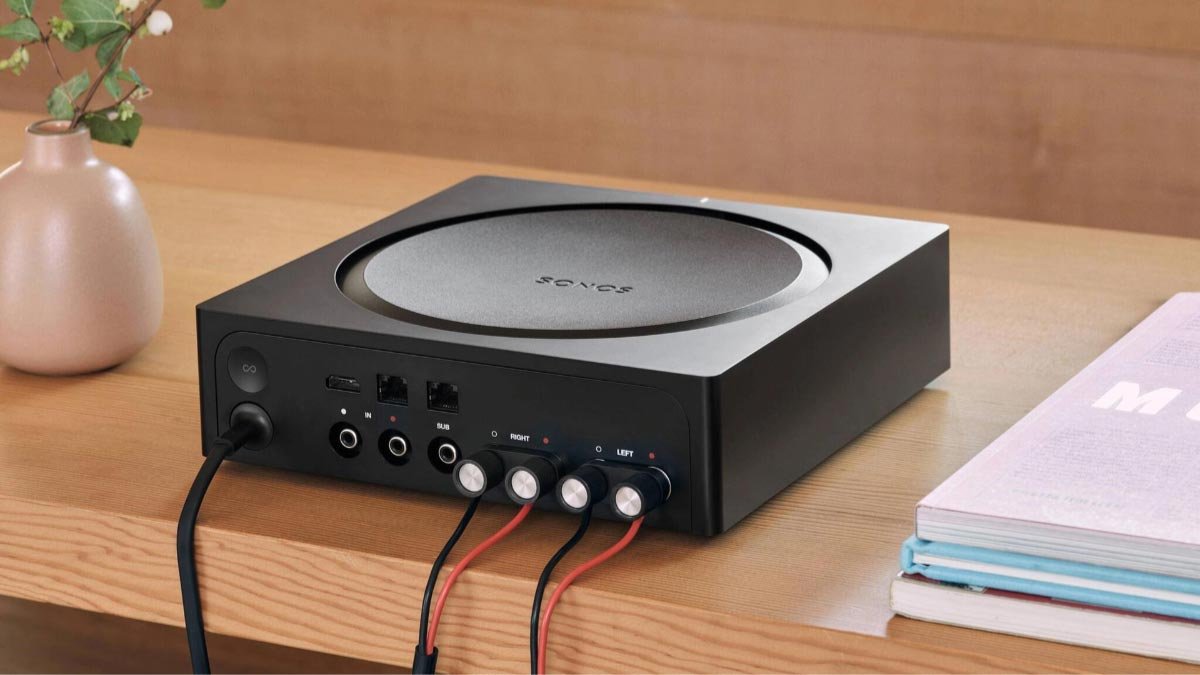
คุณต้องการรีเซ็ต Sonos Amp ของคุณเป็นค่าเริ่มต้นจากโรงงานหรือไม่? คุณกำลังพยายามทำสิ่งนั้นแต่ไร้ผล… อย่ากังวลไปเลย! นี่คือทุกสิ่งที่คุณจำเป็นต้องรู้เพื่อรีเซ็ต Sonos Amp เป็นค่าเริ่มต้นจากโรงงาน. เราจะพูดถึงแนวทางโดยละเอียดเกี่ยวกับการรีเซ็ตแอมป์ Sonos ที่รีเซ็ตเป็นค่าเริ่มต้นจากโรงงาน, มันจะทำให้ Sonos Amp ของคุณกลับสู่การตั้งค่าจริงหรือการตั้งค่าดั้งเดิม. ดังนั้น, มาเริ่มกันเลย
รีเซ็ตโรงงาน Sonos Amp

ก่อนที่จะเริ่มการรีเซ็ต โซโนส แอมป์ กระบวนการ, คุณต้องจำไว้ว่าหากคุณดำเนินการเหล่านี้ จะเป็นการลบเนื้อหา, ข้อมูลการลงทะเบียน, และบริการเพลงจากอุปกรณ์ของคุณ.
วิธีการรีเซ็ต Sonos Amp เป็นค่าเริ่มต้นจากโรงงานนั้นคล้ายคลึงกับวิธีรีเซ็ต Beam เป็นต้น, เนื่องจากยังคงมีปุ่ม 'เชื่อมต่อ' อยู่. ดี, เพื่อรีเซ็ต Sonos Amp จากโรงงาน, คุณต้องทำตามขั้นตอนเหล่านี้
- ก่อนอื่นเลย, คุณต้องถอดปลั๊กสายไฟ Sonos Amp ออกจากเต้ารับไฟฟ้าที่ผนัง.
- หลังจากนั้น, คุณต้องแตะปุ่มเชื่อมต่อค้างไว้และในขณะที่กดปุ่มค้างไว้, คุณต้องเสียบสายไฟกลับเข้าไปในเต้ารับไฟฟ้าที่ผนัง.
- คุณต้องกดปุ่มเชื่อมต่อนี้ค้างไว้จนกว่าไฟแสดงสถานะจะเริ่มกะพริบเป็นสีขาวและสีเหลือง.
- หากไฟแสดงสถานะเริ่มกะพริบเป็นสีเหลืองและสีขาวบนตัวบ่งชี้สถานะ, คุณต้องปล่อยปุ่มเชื่อมต่อ.
- ตอนนี้, คุณต้องรอจนกว่าคุณจะเห็นว่าไฟเขียวเริ่มกะพริบบนตัวบ่งชี้สถานะ. เมื่อเสร็จแล้ว คุณจะเห็นไฟสีเขียวกะพริบบนตัวบ่งชี้ หมายความว่า Sonos Amp ของคุณถูกรีเซ็ตเป็นการตั้งค่าจากโรงงานแล้ว. และตอนนี้คุณก็สามารถลองตั้งค่า Sonos Amp อีกครั้งได้แล้ว.
- แต่หาก Sonos Amp ของคุณไม่รีเซ็ตและยังคงติดอยู่ที่แสงสีส้มและสีขาว, จากนั้นคุณจะต่อสายหน่วย Sonos หรือระบบเข้ากับเราเตอร์ของคุณชั่วคราว. แล้ว, คุณต้องตรวจสอบว่าตอนนี้หรือไม่, คุณสามารถสังเกตได้ว่าเครื่องของคุณกลับมาเป็นปกติ. ถ้าเป็นอย่างนั้น, จากนั้นคุณต้องลองอีกครั้ง รีเซ็ตอุปกรณ์ของคุณเป็นค่าเริ่มต้นจากโรงงาน.
- แต่, หากไม่ช่วยคุณแสดงว่าข้อผิดพลาดหรือข้อผิดพลาดของฮาร์ดแวร์มีความเป็นไปได้สูงเนื่องจากการกะพริบของแสงสีส้มและสีขาวดังกล่าวอาจระบุหรือแสดงสภาพที่ผิดพลาดหรือผิดนัด. ดี, คุณสามารถติดต่อฝ่ายสนับสนุนของ Sonos เพื่อขอความช่วยเหลือเพิ่มเติมได้.
คำถามที่พบบ่อยเกี่ยวกับการรีเซ็ต Sonos Amp จากโรงงาน
วิธีการตั้งค่าระบบ Sonos ใหม่ด้วยการเชื่อมต่อ?
ประการแรก, คุณต้องเปิดแอปพลิเคชัน Sonos สำหรับ Android หรือ iOS. แล้ว, คุณต้องแตะตั้งค่าระบบใหม่, จากนั้นลงชื่อเข้าใช้หรือสร้างบัญชี Sonos ของคุณ.
ตอนนี้, คุณต้องแตะเพิ่มในป๊อปอัปที่แสดงบนผลิตภัณฑ์ Sonos ของคุณ. หากคุณใช้ตัวควบคุม Sonos S1, คุณต้องแตะดำเนินการต่อ > ตั้งค่าผลิตภัณฑ์. ตอนนี้, คุณต้องทำตามขั้นตอนในแอปเพื่อตั้งค่าการเชื่อมต่อและเพิ่มบริการเพลง.
วิธีเพิ่มการเชื่อมต่อกับระบบ Sonos ที่มีอยู่ของคุณ?
ก่อนอื่นเลย, คุณต้องเปิดแอป Sonos สำหรับ Android หรือ iOS. ตอนนี้, คุณต้องแตะระบบ > เพิ่มผลิตภัณฑ์จากแท็บการตั้งค่า. แล้ว, คุณจะทำตามขั้นตอนในแอปพลิเคชันเพื่อเชื่อมต่อเชื่อมต่อกับระบบ Sonos ของคุณ.
วิธีเชื่อมต่อ Sonos Amp กับ Wi-Fi ใหม่?
หลังจากเปิดแอป Sonos แล้ว, คุณต้องเลือกการตั้งค่า > ระบบ > เครือข่าย > การตั้งค่าไร้สาย. มันจะแนะนำคุณตลอดขั้นตอนสำคัญ. คุณต้องป้อนรหัสผ่าน WiFi ใหม่, ขณะที่คุณป้อนรหัสผ่าน, คุณจะเห็นข้อความแจ้งว่าเครื่องเล่น Sonos ของคุณได้รับการตั้งค่าบนเครือข่าย WiFi ใหม่ของคุณแล้ว.
Sonos Connect Amp ยังคงรองรับอยู่หรือไม่?
ตามข่าว., Sonos ได้ประกาศและประกาศว่าจะไม่ให้การสนับสนุนหรือให้การสนับสนุนอย่างต่อเนื่องกับสินค้าหรือผลิตภัณฑ์ที่เก่าแก่ที่สุดบางรายการอีกต่อไป, เช่นเดียวกับ Play รุ่นแรก:5, ผู้เล่นโซนดั้งเดิม (ZP80, ZP90, ZP100, และ ZP120), และ Sonos Connect หรือ Connect: แอมป์, Sonos Bridge หรือตัวควบคุม CR200, ตั้งแต่เดือนพฤษภาคม 2020.
ผู้ใช้สามารถตั้งค่า Sonos Amp โดยไม่ใช้ WiFi ได้หรือไม่?
ไม่ใช่การแก้ไขที่แข็งแกร่งมากนัก, คุณสามารถกำหนดค่า AMP ให้เล่น Line-In ได้โดยอัตโนมัติ. คุณต้องพกเราเตอร์สำหรับการเดินทางติดตัวไปด้วย, มันอาจเป็นทางออกที่ดีที่สุด.
บทสรุป
การรีเซ็ต Sonos Amp เป็นค่าเริ่มต้นจากโรงงานนั้นง่ายดาย. คุณเพียงแค่ต้องปฏิบัติตามคำแนะนำข้างต้นเพื่อรีเซ็ต Sonos Amp เป็นค่าเริ่มต้นจากโรงงาน, ได้อย่างง่ายดายและเหมาะสม.

![อ่านเพิ่มเติมเกี่ยวกับบทความวิธีการเชื่อมต่อ ONN Soundbar กับทีวี? [ทางออกที่ง่าย]](https://toolpub.com/wp-content/uploads/2023/08/Connect-Onn-Soundbar-to-TV-300x169.jpg)