

Airdrop - Mac кулланучылары өчен тизрәк мәгълүмат тапшыру технологиясе. Бу сезгә фото кебек массакүләм мәгълүмат чараларын күчерергә ярдәм итә, Видео, һәм iOS җайланмалары арасында интернетка тоташмыйча башка файллар. Airdrop Bluetooth белән эшли. Wifi тоташуы ярдәмендә виртуаль челтәр булдыра. Файл бүлешү процессы шома бара, ләкин кайвакыт Airdrop ни өчендер җайланманы бер-берсе белән бәйли алмый. Бүгенге дәрестә, өчен чишелеш тәкъдим итәрбез Airdrop эшләми.
Иске iOS версияләре өчен Airdrop ярдәм итми. Ул iOS белән төзелгән 7 соңрак версия һәм шулай ук Mac OS X Йосемит яки соңрак версияләр. Шуңа күрә җайланмагызның Airdrop-ны хуплавын тикшерегез?
Airdrop якындагы җайланмаларны табу өчен Bluetooth куллана 30 аяк диапазоны. Әгәр сезнең җайланма эчтәлеккә якын булмаса, аннары сез башка җайланма белән кушыла алмыйсыз. Шулай ук, Airdrop яшьтәшләр өчен wifi куллана. Медиа белән уртаклашу өчен виртуаль челтәр тудыра. Димәк, бу сез белергә тиеш төп әйберләр. Хәзер уңышлы тоташу өчен төзәтергә тиешле кайбер проблемалар турында белик.
[lwptoc]
Airdrop эшләмәү өчен чишелешләр исемлеге
Чишелеш 1: Devайланмагызны яңадан эшләтеп җибәрегез
Сез аны җайланмагызны яңадан эшләтеп җибәрә аласыз. Телефоныгызны яңадан эшләтеп җибәргәндә, барлык кушымталар баштан ук башлана. Шуңа күрә проблемаларның күбесе төзәтелергә тиеш. Бу шаяру түгел. Сез моны ким дигәндә бер тапкыр сынап карарга тиеш. Яңарту җайланмагызны яңадан эшләтеп барлык программа хаталарын төзәтә ала. Әгәр дә сез моны белмәсәгез, җайланмагызны каты итеп урнаштыра аласыз. Сез бу кулланмага иярә аласыз. IPhone-ны ничек каты торгызырга 11
Чишелеш 2: Bluetooth һәм wifi тоташуны яңадан урнаштыру
Airdrop проблемасы өчен Bluetooth һәм wifi тоташуны алыштырыгыз. Аларны яңадан урнаштырганнан соң, Сез аларны бүтән җайланма белән бәйләгәннән соң челтәр яңадан яңарыр.
- Bluetooth һәм wifi сүндерү өчен бармагыгызны өскә аска сузыгыз.
- Сул якта wifi һәм Bluetooth иконаларын күрерсез.
- Аларны сүндерү өчен басыгыз. Хәзер көтегез 30 секундлар һәм икесен яңадан эшләтеп җибәрү. Сез Airdrop өчен эшләмәдегез.

Чишелеш 3: Кайнар ноктаны сүндерегез
Зинһар, искәрмә саклыйсызмы, кайнар нокта тоташуын сүндергәнче, сез башка җайланма белән тоташа алмыйсыз? Сез кайнар ноктаны көйләүдән яки Виджетлар тактасыннан сүндерә аласыз. Бармагыгызны өскә-аска сузыгыз. Икона исемлегеннән кайнар нокта тапкач, зинһар, аны сүндерегез.
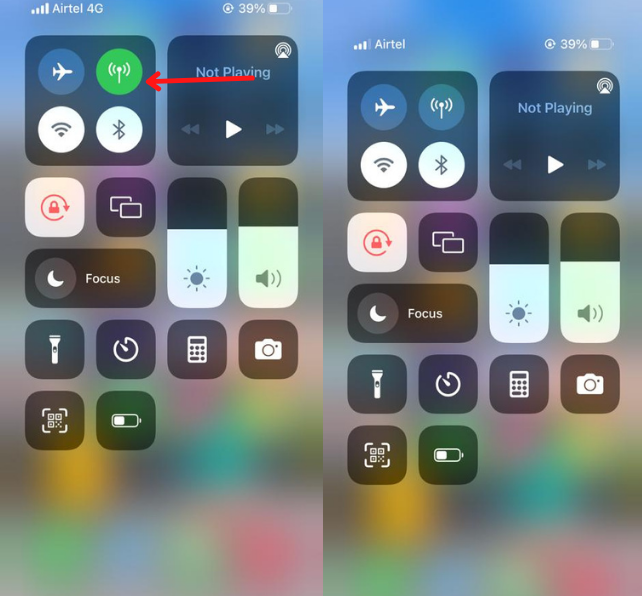
Чишелеш 4: Челтәр көйләнмәләрен яңадан урнаштыру
IPhone челтәрегезне яңадан торгызу бу проблеманы туктатты. Челтәрне яңадан торгызу челтәр конфигурациясен төзәтеп күп проблемаларны чишә ала.
- Yourзегезне ач көйләүләр һәм генерал вариант.
- Басыгыз Бетерү вариант
- Аннары Челтәрне яңадан урнаштыру Көйләүләр.
Чишелеш 5: Apple ID белән кабат керегез
Әгәр дә һаман, сез ачылмыйсыз, сез алма идентификаторын үзгәртә аласыз. Apple Id сезнең проблеманы төзәтергә дә сәбәп булырга мөмкин. Көйләүләргә керегез һәм исемегезгә басыгыз. Аннары, iCloud'ка керегез һәм хисаптан чыгыгыз.
Киләсе, iCloud счетыгыз белән кабат керегез. Күпчелек кулланучылар бу проблеманы сынап проблемаларны чишәләр.
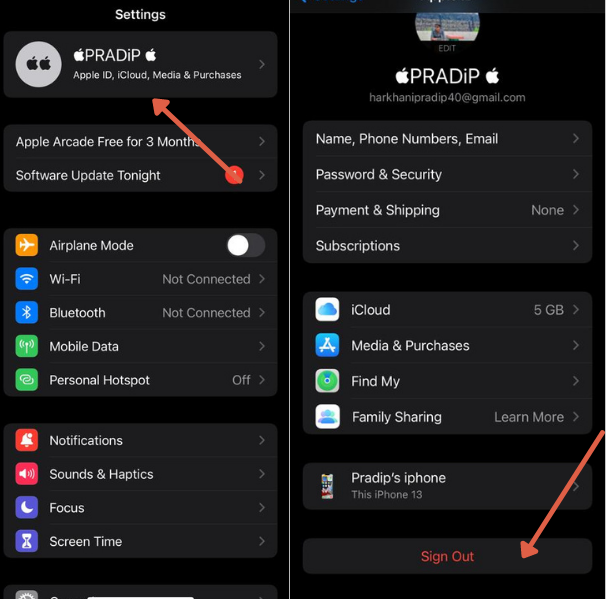
Чишелеш 6: IOS версиясен яңарту
Кайвакыт проблемалар системаны яңарту аша автоматик рәвештә чишелә. Мәсәлән, иске версиядә, уңышлы эшләргә комачаулый торган хата бар. Яңарту кирәк булса, сез яңа версиягә керә аласыз. Сез тикшерә аласыз көйләүләр>Генерал>Программаны яңарту.
Берәр нәрсәне яңартырга кирәк булса, сез экранда калкып чыкканны күрерсез.
Mac компьютерында яңарту. сез бу юлдан бара аласыз Apple Icon> Система өстенлекләре > Программаны яңарту
Чишелеш 7: Apple Support белән элемтәгә керегез
Барысын да сынап карасаң, ләкин сезнең өчен бернәрсә дә эшләми. Сезнең җайланма җиһаз проблемасы белән очрашырга мөмкин. Сез элемтәгә керергә тиеш алма ярдәме бу мәсьәләне чишү өчен. Алар сезнең өчен билгеләнүне билгеләячәкләр һәм проблеманы мөмкин кадәр иртәрәк чишәргә булышачаклар.
Чишелеш 8: Firewall рөхсәт итегез
Саклагыч башка җайланма белән тоташу рөхсәтен блоклый ала. Әгәр дә сез iPhone'да антивирус кушымталарын кулланасыз икән, чикләнгән вакыт эчендә медиа бүлешкәндә аларны сүндерегез.
Mac-та, сез бара аласыз Алма > Система өстенлекләре > Куркынычсызлык & Хосусыйлык > Саклагыч
Сүндерү Барлык керү бәйләнешләрен блоклагыз һәм басыгыз ярар.
Шуңа күрә болар барысы да эшлекле карарлар Airdrop эшләми чыгару. Бу проблемага сез җавап алырсыз дип ышанам. Зинһар, бу кулланманы аларга ярдәм итү өчен iPhone кулланучылары белән бүлешегез.
Сораулар
AirDrop-ны минем iPhone'да ничек төзәтергә?
Аэродромны күп яктан төзәтәләр. Файлны бүлешергә комачаулаган кайбер дөрес булмаган конфигурация бар. Сез Bluetooth-ны яңадан урнаштыра аласыз, wifi һәм челтәр көйләүләре.
Нигә минем AirDrop сүнми??
Әгәр дә сез батареяны саклаучы режимны эшләтсәгез яки көч куллануны тыя торган өченче як кушымтасын урнаштырсагыз, аннары Airdrop тукталырга мөмкин.
Сез берьюлы ничә фотосурәт ясый аласыз?
Сез чиксез файлларны башка җайланмага җибәрә аласыз. Кабул алучы җайланмада җитәрлек урын булырга тиеш.
Нигә минем Mac AirDrop минем iPhone'да күрсәтелми?
Mac җайланмагызны iPhone белән ябып торыгыз. Airdrop җайланманы эчендә тота 30 Аяк диапазоны.
Аннотация
Airdrop күп шартларда эшләми. IPhone яки Mac Airdrop-ны хупламый, Deviceайланма арасы, Челтәр проблемасы, wifi, Bluetooth, җиһаз проблемасы, һ.б., без җентекләп сөйләшкән барлык сораулар. Файл бүлешү өчен барлык проблемаларны төзәтсәгез иң яхшысы. Бу проблеманы чишә алмасагыз, сез алма ярдәменә мөрәҗәгать итә аласыз.


![Voicemail мәкаләсе турында күбрәк укыгыз, iPhone'та эшләми? [Eиңеллек белән чишегез]](https://toolpub.com/wp-content/uploads/2021/11/jason-goodman-BAanEbxe9No-unsplash-200x300.jpg)
