Сездә Ubotie клавиатурасы бар һәм Ubotie клавиатурасын җайланмагызга тоташтырырга телисез, ләкин аны ничек тоташтырырга белмисез. Алайса борчылмагыз, монда Ubotie клавиатурасын ничек тоташтыру турында җентекле кулланма!
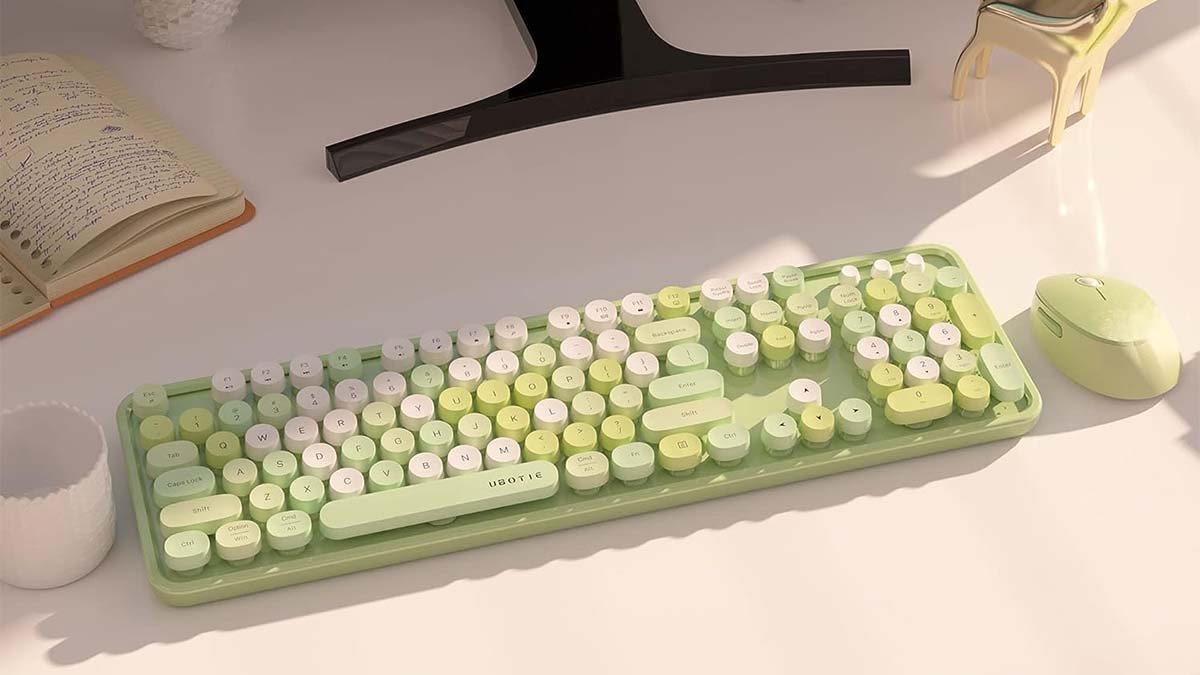
Ubotie клавиатурасы - кечкенә ретро язу машиналары тарафыннан төзелгән кечкенә Bluetooth клавиатурасы. Бу клавиатура төрле төстә бар. Бу 84 ачкычлар дизайны Ubotie клавиатурасын тагын да пакетлы һәм тыгыз итә.
Вакытны әрәм итмичә, а тоташу өчен процесслар үтәргә туры килә Ubotie клавиатурасы җайланмага.
Ubotie клавиатурасын MacBookка тоташтыру ысулы
Ubotie клавиатурасын MacBook белән тоташтыру өчен, Сез түбәндәге күрсәтелгән адымнарны үтәргә тиеш:
- Иң элек, сез клавиатура кабызылган булырга тиеш. Сез клавиатура артына ике өч А батарея куеп кабыза аласыз, Ubotie клавиатурасында электр төймәсе булмаса. Шулай, сезнең клавиатура йоклаячак, аннары үзе чыга.
- Аннан соң, Ubotie клавиатурасының Bluetooth режимын активлаштырырга кирәк. Сез моны "Fn" басып кына эшли аласыз’ һәм «С.’ ачкычлар бер үк вакытта Bluetooth LED клавиатурада кабызыла башлаганчы. Әгәр дә LED кабызыла башласа, бу сезнең клавиатура парлаштыру режимында һәм MacBookка тоташырга әзер дигән сүз.
- Хәзер, сез MacBook-ка керергә тиеш, аннары сезгә Bluetooth өстенлекләрен ачарга туры килә. Иң тиз ысул - эзләү “Bluetooth” Игътибар эзләүдә, аннары сез Enter төймәсенә басыгыз.
- Devicesайланмалар исемлегендә, сезнең Ubotie клавиатурасы күрсәтелгән булырга тиеш. Әле, ул шунда ук күренмәсә, сез берничә секунд көтәргә тиеш, чөнки MacBook аны тоту өчен бераз вакыт кирәк булыр.. Ubotie клавиатураңның иелгән яки исемлеген күргәч, сезгә "тоташу" басыгыз’ янында урнашкан төймә. Сезнең җайланма уңышлы тоташканлыктан, сез FN төймәсенә басыгыз + E Mac OS җайланмасында булган клавиатураны башлау өчен.
- Сез FN төймәсенә басыгыз + Q / W / E. (Андроид, IOS, Windows, тиешенчә), системаларын күчерергә ( бүтән җайланмага тоташсагыз, мондый шартларда)
- Хәзер, сезнең Ubotie клавиатурасы һәм MacBook парлашачак, "тоташу" төймәсенә баскач. Гөрләп тоташу дисплей хәбәрен китерәчәк, ноутбукыгызны уңышлы парлаштыруыгызны күрсәтә. «Bluetooth’ LED сезнең Ubotie клавиатурасында уйлаудан туктар, уңышлы бәйләнешне күрсәтә.
Ubotie клавиатурасын iPad белән тоташтыру ысуллары
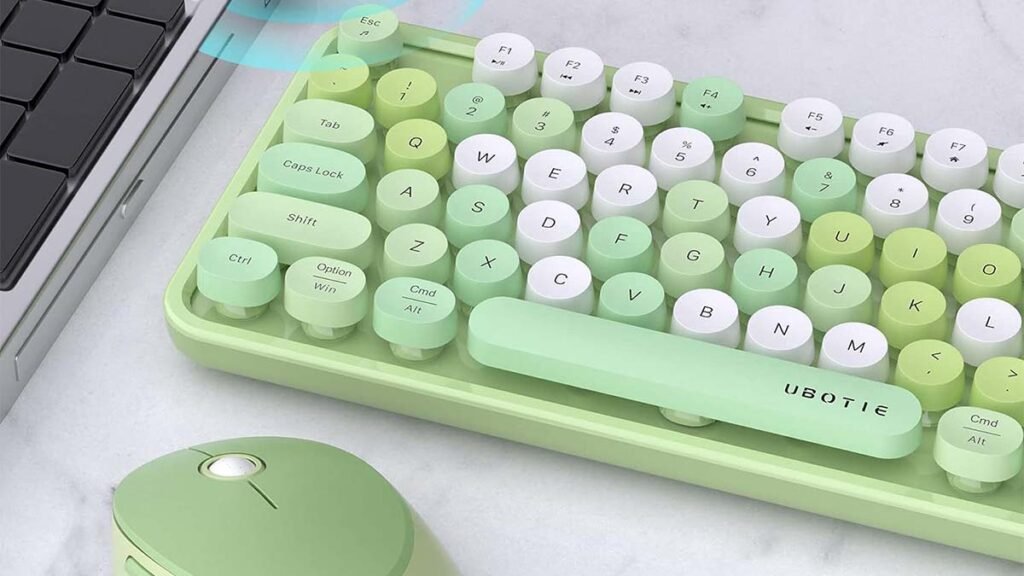
Ubotie тоташтыру өчен Клавиатура iPad өчен, сез ике төрле ысул куллана аласыз. Бу ысуллар Bluetooth куллану һәм Bluetooth кабул итүчесен куллану.
Ысулы # 1 Bluetooth куллану
Беренче ысул - Ubotie клавиатурасын iPad белән Bluetooth ярдәмендә тоташтыру. Моның өчен, Сез бу адымнарны үтәргә тиеш:
- Иң элек, сезнең iPad-та Bluetooth-ны кабызырга кирәк. Аннары сез көйләүгә барырга тиеш.
- Аннан соң, сез Bluetooth-ка басыгыз. Сез Bluetoothны кабызачаксыз.
- Хәзер, Ubotie клавиатурасында батарейкаларны төзәтергә кирәк, аннары сез тотарга тиеш “Fn” һәм “C.” LED индикаторы кабызыла башлаганчы.
- Киләсе, сез iPad-ның Bluetooth көйләүләренә керергә тиеш. Аннары, сез эзләү җайланмасына басыгыз. Бу күрсәтәчәк “Сою” экранда. Шулай, Сез хәзер Парга басыгыз һәм аны тоташтырырга тиеш.
Ысулы # 2 Bluetooth кабул итүчесен куллану
Ubotie клавиатурасын iPad белән тоташтыру, Bluetooth кабул итүчесен куллану ысулы сезнең өчен иң яхшы ысул булачак. Өстәвенә, сезнең iPad Bluetooth белән кыен булса, сез бу ысулны сайларга тиеш.
Сез Ubotie клавиатурасын Bluetoothсыз теләсә нинди җайланмага тоташтыра алмыйсыз, чөнки ул Bluetooth нигезендәге клавиатура.. Әйбәт, Ubotie клавиатурасын iPad-ка Bluetooth кабул итүчесе ярдәмендә тоташтыру өчен сез түбәндә күрсәтелгән күрсәтмәләрне үтәргә тиеш.
- Беренчедән, сезгә Bluetooth кабул итүчесен, шулай ук iPad өчен USB конвертер сатып алырга кирәк.
- Аннары, сез USB конвертерын iPad белән тоташтырырга, аннары Bluetooth кабул итүчесен бу USB конвертерга тоташтырырга тиеш.
- Хәзер, iPad Bluetooth тоташтыргычын Bluetooth кабул итүчесеннән алачак. Шулай, сез көйләүгә барырга тиеш. Монда, сез Bluetooth-ка басыгыз. Аннары сез кабул итүченең Bluetooth тоташуын кабызачаксыз.
- Аннан соң, Ubotie клавиатурасында батарейкаларны тәртипкә китерергә кирәк, аннары сез тотарга тиеш “Fn яки функция” һәм “C.” LED индикаторы кабызыла башлаганчы.
- Киләсе, сез iPad'ның Bluetooth көйләүләренә керергә тиеш, аннары эзләү җайланмасына басыгыз. Бу күрсәтәчәк “Сою” экранда. Аннары сез хәзер Парга басыгыз һәм аны тоташтырырга тиеш.
- Әйбәт, хәзер Ubotie Bluetooth клавиатурасы сезнең iPad белән Bluetooth кабул итүчесен куллану ысулы белән уңышлы тоташтырылган.
Ubotie клавиатурасын тоташтыру сораулары
Ubotie клавиатурасының арткы яктысын ничек кабызырга?
Моның өчен, сез клавиатурадагы ачкычлар арасында көч төймәсен табарга, аннары аны кабызырга тиеш.
Сезнең Ubotie клавиатурасы сезнең җайланма белән туры киләме??
Әйе, искиткеч Ubotie Клавиатурасы төрле җайланмалар белән туры килә һәм туры килә, Макс кебек, ноутбуклар, һәм Windows санаклары.
Арткы яктылыкның төсләрен һәм яктылыгын көйли аласызмы?
Әйе, төрле төсләрдәге арткы яктырткычларның төсләре дә, яктылыгы да көйләнә.
Йомгаклау
Өметләнеп өметләнеп, сезнең Ubotie клавиатурасы булса һәм сез аны җайланмагыз белән тоташтыра аласыз икән, бу мәкалә сезгә бик ярдәм итәчәк. Ubotie клавиатурасын җайланмагызга тоташтыру өчен монда сез белергә тиеш булган бар нәрсә диярлек!