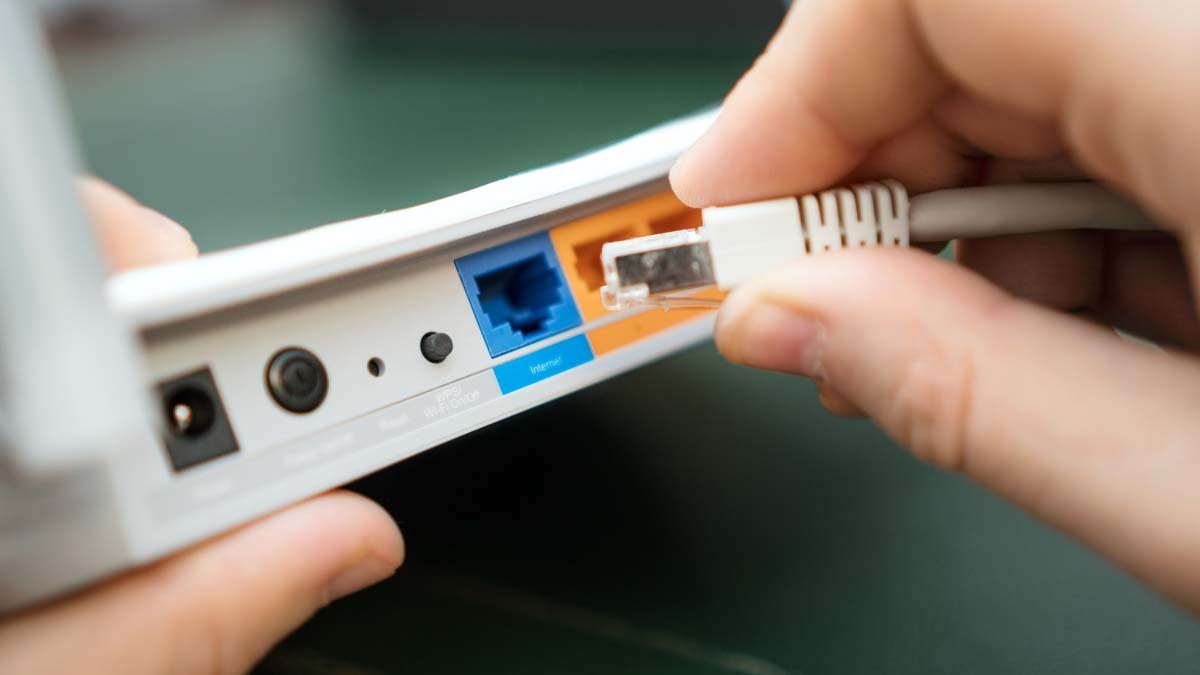
Dual iPlug Bluetooth тоташтырырга теләсәгез, сезнең җайланманың челтәр көйләнмәләренә рөхсәтне сакларга кирәк булачак. Сез икеләтә iPlug җайланмасындагы мәгълүматны челтәр көйләүләренә шлюз кебек кертергә тиеш, субнет маска, һәм IP адрес.
Әйбәт, сез кирәкле мәгълүматны керткәч, Dual iPlug Bluetooth-ны тоташтыра аласыз. Моны эшләгәннән соң, сез әле тоташуда кыенлыклар белән очрашасыз, аннары Dual iPlug һәм җайланма төгәл челтәргә тоташканына инанырга кирәк.
Күбрәк проблемаларны чишү адымнары икеләтә iPlug яки җайланманы яңадан эшләтеп җибәрергә мөмкин, блокланган портларны тикшерү, электр кабелен яңадан урнаштыру һәм чыгару, яки программа тәэминатын төзәтү.
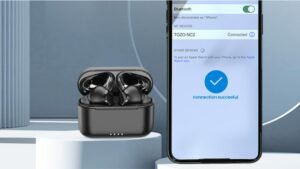
Телефоныгызны икеләтә радиога тоташтырыгыз
Телефоныгызны Ике радиога тоташтыру өчен, сез бу адымнарны ясарга тиеш:
- Беренчедән, Сезнең смартфонның Dual радиосы да, Bluetooth мөмкинлекләре дә бар, яисә активлашкан булырга тиеш.
- Ике Bluetooth көйләнеше кушылганлыктан, Сез смартфон сканерында Dual радиосын табарга тиеш.
- Ике радио ачылгач, сез аны смартфоныгыз белән парлаштыру өчен сайларга тиеш.
- Аннары, тоташуны тәмамлау өчен сезгә PIN яки ачкыч кертергә кирәк, сез кулланган радио һәм телефон төрлелегенә карап. Бәйләү процессы тәмамлангач, сез телефоныгызда радио тыңлый аласыз.
Ике парлы XVM279бт
Әйбәт, Dual xvm279bt җайланмагызны парлаштыру өчен сез түбәндә күрсәтелгән этап-этап процессын үтәргә тиеш:
- Иң элек, сезнең җайланманың парлашу режимында булуын тәэмин итәргә кирәк. Моның өчен, сез ким дигәндә Bluetooth төймәсенә басып торырсыз 3 секундлар.
- Аннан соң, сезнең мобиль җайланмада, сез Bluetoothны кабызырга тиеш. .Әр сүзнең “Көйләүләр” җайланмагыз, аннары Bluetooth кушылганлыгына инаныгыз.
- Хәзер, сез Bluetooth җайланмаларын сканерларга тиеш. Bluetooth көйләүләрендә, сез сканерлау процессын башларсыз. Шулай, булган җайланмалар исемлегендә, Dual xvm279bt җайланмасы күрсәтергә тиеш.
- Аннары, сез Dual xvm279bt җайланмасын сайларга тиеш. Сез тоташу өчен җайланманың исеменә басыгыз.
- Киләсе, парлаштыру кодын кертергә кирәк. Әйбәт, процедурасын тәмамларга, парлаштыру коды җайланмадагы кодка туры килергә тиеш.
- Аннан соң, җайланма статусы әйтелгәнче көтәргә туры килә “Бәйләнгән.” Бу расланган яки расланган кебек, бу сезнең Dual xvm279bt җайланмагызны уңышлы парлаштырырсыз дигән сүз.
Парлы режимда икеләтә Xdm27bt
Парлы режимда Dual XDM27BT куярга, сез бу процессны үтәргә тиеш:
- Башта, сез җайланманы кабызырга тиеш. Сез аны җайланманың алгы панеленә куелган көч төймәсенә басып кына кабыза аласыз.
- Аннары, җайланма кабызылган кебек, чыганак төймәсенә басыгыз, Бу чыганак төймәсе җайланманың алгы панеленә урнаштырылган, һәм сез бу төймәне тотарсыз 3 секундлар.
- Моны эшләгәч, бу сезнең радиога керүгә китерәчәк “Парлаштыру режимы,” бу җайланманы Bluetooth ярдәмендә җайланмага яки телефонга тоташтырырга мөмкинлек бирәчәк. Әгәр дә һаман, җайланма чыганак төймәсен тотканнан соң парлаштыру режимына керми, аннары сез үзегезнең Bluetooth көйләнмәләрен тикшерергә һәм җайланмада Bluetooth көйләнмәләренең рөхсәт ителүен яки эшләвен тикшерергә тиеш.
- Моннан тыш, җайланманың дөрес режимда булуына инану өчен сез бу чыганак төймәсенә берничә тапкыр басыгыз.
XRM47bt Bluetooth тоташтырыгыз
Xrm47bt Bluetooth җайланмасын тоташтыру өчен, Сез бу адымнарны үтәргә тиеш:
- Иң элек, сезнең җайланма кабызылган һәм җайланма ачылу режимында булырга тиеш.
- Аннан соң, сез санакның Bluetooth функциясен җайланма табарга рөхсәт итәргә тиеш.
- Хәзер, сез ачкычны кертергә тиеш (кирәк булса) җайланманы тапкач. Theайланма парланган кебек, сез җайланмагызны тоташтыра аласыз. Әгәр дә сез җайланмагызны тоташтыруда кыенлыклар белән очрашсагыз, аннары xrm47bt Bluetooth җайланмасы диапазонында булуыгызны тикшерегез, чөнки ул читтә булса, аны табып булмый.
Моннан тыш, сезнең җайланма янында бүтән чыбыксыз челтәрләр яки Bluetooth җайланмалары хезмәт итмәвен тәэмин итәргә тиеш, комачаулыкка китерергә мөмкин.
Ике радио өчен кушымта кирәк
Бу сездә булган икеле радио төренә бәйле. Сезнең икеләтә CB радиосы бар, Сезгә Гражданнар төркеме радио хезмәте кебек кушымта кирәк булырга мөмкин (CBRS) кушымта, бу Android җайланмалары өчен дә, iOS өчен дә функциональ.
Берничә икешәр радио сигналларны алу һәм мониторинглау өчен сканер кушымтасына мохтаҗ булырга мөмкин. Нәкъ шулай, SDR Touch - Android системасы өчен дә, iOS өчен дә кулланыла торган бер кушымта, аны программа белән билгеләнгән радио ярдәмендә кулланырга мөмкин (SDR) сканер.
Әйбәт, аналог / аналог икеле радио булса, көйләүләрне үзгәртү һәм аның функциональлеген арттыру өчен сезгә бәйләнешле мобиль кушымта сатып алу таләп ителергә мөмкин. Ике радио кушымтасының сездә булган икеле радио төренә хас булырга мөмкинлеген күрсәтү мөһим, шуңа күрә сезнең кулланма яки җитештерүче белән кайсы кушымтаның туры килүен һәм җайланмагызга туры килүен тиз арада тикшерү акыллы..
Dual iPlug Bluetooth тоташу сораулары
IPlug нәрсә ул?
iPlug - аудио плагиннар ясау өчен ачык чыганак C ++ китапханәсе, санлы аудио эш станцияләрендә кулланырга мөмкин (DAW) FL студиясе кебек, Логика Про, Аблетон, һәм күбрәк.
Ике радиода Навигация бармы?
Юк, икеле радиода навигация мөмкинлекләре юк. Бу радионың ике каналга ия булу сәләтен сурәтләү өчен кулланыла торган термин - аларның берсе санлы агым хезмәтләре өчен, икенчесе традицион AM / FM радиосы өчен..
Йомгаклау
Өметләнеп өметләнеп, Бу мәкалә сезнең өчен бик файдалы булачак, аны игътибар белән укып, югарыда күрсәтелгән күрсәтмәләрне үтәсәгез. Шулай, Иң яхшы һәм җиңел чишелеш алу өчен мәкаләләребезне укуны дәвам итегез!