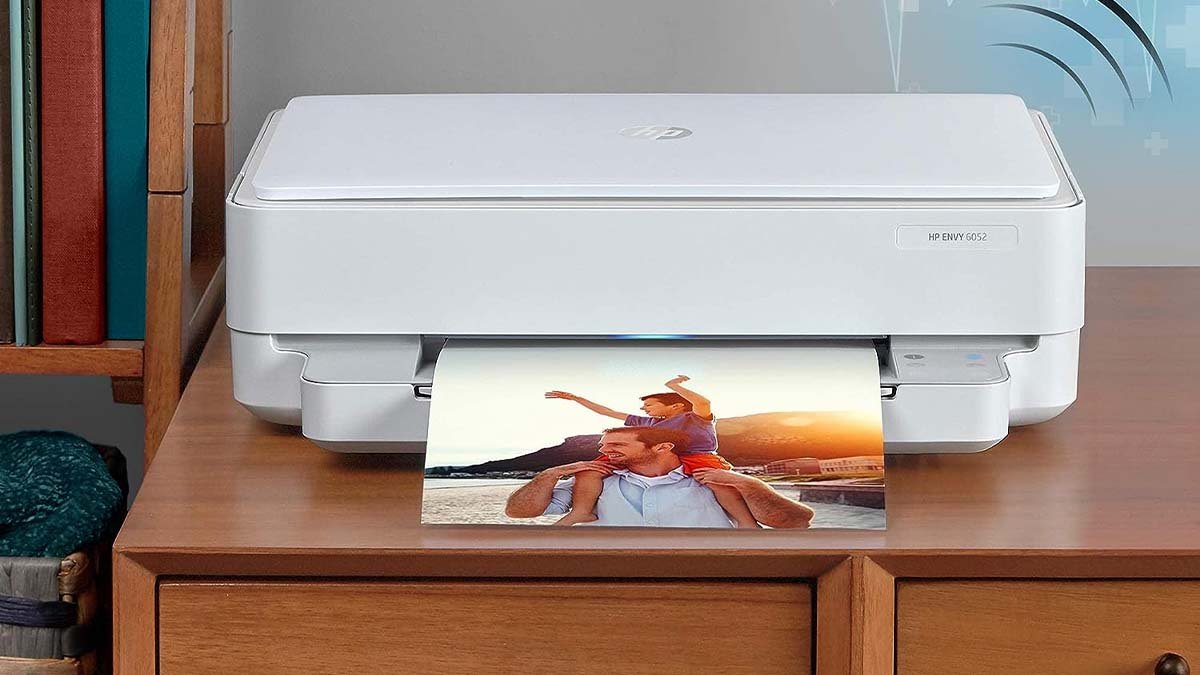
HP Көнчелекне ничек тоташтырырга икәнлеген төзәтсәгез 6052 wifi, аннары сез бик бәхетле, сез монда. Бу мәкалә сезнең өчен генә, чөнки ул HP Көнчелекне тоташтыру проблемасын чишү өчен тулы һәм файдалы күрсәтмә бирәчәк. Адым саен күрсәтмәләрне үтәп, сез принтерны берничә минут эчендә тоташтыра аласыз!
Тиз күзәтү сезнең өчен. Беренчедән, көчне HP Көнчелеккә бәйләгез. Хәзер җайланманың көйләү режимында булуына инаныгыз. Хәзер, Сез Мобиль Принтер кушымтасын йөкләргә тиеш, аннары "Урнаштыру принтеры" на басыгыз.. Монда, сез роутерга басыгыз һәм челтәрегезне сайларсыз, киләсе биттә. Шулай, Wi-Fi ачкычын кертегез һәм ул эшләнде!
Ләкин бу тиз күзәтү кайбер кешеләр өчен җитәрлек түгел, әйдәгез, киләсе этап ярдәмендә кулланма ярдәмендә җентекләп кереп китик:
HP көнләшүен тоташтыру өчен адым саен күрсәтмә 6052 wifi
HP көнләшүен тоташтыру кыен түгел 6052 WiFi яки челтәргә, адымнарны дөрес үтә:
Адым 1: Принтерга әзерлек
Принтерның торышын тикшерү сезнең принтерның әзерлеге дип аталачак. Шулай итеп, сез принтерның дөрес эшләвен тәэмин итәсез.
- Беренчедән, сез җайланманың электр адаптерын ике тапкыр тикшерергә һәм электр адаптерының нык һәм дөрес бәйләнгәнлеген тикшерергә тиеш..
- Светофорлар кабызылса, җайланманың эшләвен расларга кирәк. Theайланма кабызылган булса, җайланманың чыбыксыз төймәсе гадәттә сары төстә булырга тиеш.
- Аннан соң, сез принтерыгызны тикшерерсез һәм барысы да дөрес эшләгәнен расларсыз. Аннары, HP принтерыгызны урнаштыру режимында торырга тиеш.
Адым 2: Сезнең HP көнләшүегезне алыгыз 6052 Урнаштыру режимында
Сезгә җайланманы урнаштыру режимында алырга кирәк, HP принтеры сезнең мобиль аша соңрак күрсәтмәдә ачылсын өчен.
Сезнең җайланма HP кушымтасын кулланып бу функция аша ачыклана ала, сез бу кушымтаны соңрак алырсыз. Шулай, принтерны урнаштыру режимына урнаштыру өчен, Сез түбәндәге күрсәтелгән адымнарны үтәргә тиеш:
- Иң элек, принтерның алгы панелендәге "Баш тарту" төймәсенә икеләтә басыгыз (моны эшләү сезнең принтерны уята)
- Аннан соң, сез берьюлы "Сымсыз" һәм "Баш тарту" төймәләрен басып тотарга тиеш.
- Хәзер, өчен бу төймәләрне тотып торырга кирәк 3-5 HP роутерның санлы панели бер тапкыр янып торган вакытка кадәр.
Deviceайланма яки прибор эчендә куе кызыл утлар кабынганын күргәндә, бу HP принтерын урнаштыру режимында дигән сүз.
Алсу утлар сезнең җайланма сезнең яңа челтәр белән парлашырга әзерлеген күрсәтә. Хәзер сезнең принтерның чыбыксыз көйләнмәләре торгызылды яки торгызылды һәм җайланмагыз көйләү режимында.
Адым 3: HP кушымтасын алыгыз
Роутерыгызны урнаштыру режимында булганнан соң, сез аны бераз эшләргә рөхсәт итәргә тиеш. Чөнки сез мобиль җайланмагызны тотып, HP кушымтасын аның программасына йөкли башларга тиеш. Шулай, бу кушымтаны йөкләү һәм урнаштыру өчен сез түбәндәге адымнарны үтәргә тиеш:
- Иң элек, Сез мобиль җайланмада кушымталар кибетен яки Google Play ачарга тиеш.
- Аннан соң, сүзләр кертү һәм "HP" язу өчен сез бер тапкыр басарга тиеш, эзләү өлкәсендә.
- Хәзер сез беренче барлыкка килгән нәтиҗәләрне йөкләргә тиеш, һәм бу рәсми HP кушымтасы булырга тиеш.
- Монда, йөкләү һәм урнаштыру тәмамлануын көтәргә, аннары кушымтаны ачу өчен тагын бер тапкыр басыгыз.
Адым 4: Принтер белән парланган
Телефоныгызны принтерга тоташтырганда, HP көнләшүен ничек тоташтырырга икәнлеген белү өчен бу төп мизгел 6052 wifi.
Сезнең HP җайланмасы мобильдән HP кушымтасы ярдәмендә җайланмагызны урнаштыру режимына куйгач ачылачак.
HP принтерыгызны мобильгә тоташтыру өчен сез бу адымнарны үтәргә тиеш:
- Беренчедән, смартфоныгызда HP кушымтасын ачарга, аннары аның йөкләнүен көтәргә туры килә.
- Аннан соң, сез битнең башындагы "Яңа принтер өстәү" төймәсенә басыгыз.
- Хәзер, сез яңа биткә юнәлергә тиеш, монда сез принтерның исемен сайларга тиеш. Исегездә тотыгыз, басу өчен бер генә вариант булачак)·
- Киләсе, сез принтер тоташуына басыгыз һәм көтәргә тиеш .....
Aboveгарыда күрсәтелгән адымнарны ясаганнан соң, сез HP принтерыгызны телефоныгыз белән парлаштырырсыз, аннары HP Көнчелекне тоташтыра алырсыз 6052 wifi.
Адым 5: HP көнчелек тоташтырыгыз 6052 бу Wi-Fi
Бу HP Envy тоташтырырга тырышканда кайнар нокталар урынына даими интернет куллану тәкъдиме 6052 бу Wi-Fi.
Принтерыгызны челтәргә тоташтыру, Сез бу адымнарны үтәргә тиеш:
- Беренчедән, сез HP принтерыгызны тоташтырганга, аны бүтән биткә җибәрергә тиеш.
- Хәзер, автоматик Wi-Fi челтәренә рөхсәт бирергә, аннары "Әйе" төймәсенә басыгыз..
- Аннан соң, HP принтерына кереп, "Зымсыз төймә" төймәсенә басыгыз.
- Киләсе, телефоныгызны алыгыз һәм киләсе экранда челтәрегезгә кагылырга тиеш.
- Челтәрегезне ачыклау кирәк булырга мөмкин 30 секунд бер минутка кадәр.
- Хәзер, челтәрегезнең WiFi куркынычсызлык ачкычын кертергә, аннары "раслау" опциясенә басыгыз..
Адым 6: HP Хисап ясау
HP Хисапны булдыру сезнең өчен чыннан да яхшы 6052 бу Wi-Fi. Шулай, HP принтерыгызның эшләвен күзәтү һәм башка функцияләргә керү өчен, роутерыгыз тоташканнан соң, киләсе биттәге "Singырлагыз" төймәсенә басыгыз.
HP көнчелек факлары 6052 wifi
HP көнчелеге 6052 чыбыксыз яки юк?
HP ENVY 6052 - чыбыксыз бөтен төсле Inkjet принтер, Күчереп алу һәм сканерлау, Кәрәзле басма, Тиз сыя әзер, 5SE18A (Яңартылды)
HP ENVYда Bluetooth бармы 6052?
Шулай ук Bluetooth һәм USB порт тоташуы керә. HP Smart кушымтасы - сезне һәр адымда өйрәтә торган җиңел көйләү, HP Smart кушымтасын кулланып. Сез сканерлый аласыз, документларыгызны телефоннан бастырыгыз һәм күчерегез - теләсә кайсы вакытта һәм теләсә кайсы вакытта.
Йомгаклау
Өметләнеп өметләнеп, укыганнан соң сез HP Көнчелекне ничек тоташтырырга икәнен белергә тиеш 6052 wifi. Ләкин теләсә нинди өметсезлеккә юл куймас өчен, без WiFi яхшы булуын тәэмин итәргә тәкъдим итәбез. Шулай, бары тик югарыдагы гади күрсәтмәләрне үтәргә һәм ышанычлы бәйләнешкә ия булырга тиеш!