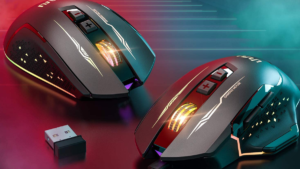
Нигә тычкан эшләми?? Тычкан сезнең көндәлек эшегезнең һәм уеныгызның мөһим өлеше булганга, дөрес эшләмәсә яки куллану вакытында туңса, программа яки җиһаз булырга мөмкин кайбер проблемалар булырга мөмкин. Әгәр тычкан курсоры хәрәкәтләнә, ләкин тычкан күрсәткече хәрәкәтләнмәсә, сезнең драйвер яки начар тычкан кебек аппарат проблемасы булырга мөмкин.. Бу ике очракта да, тычканыгыз эшләгәндер, ләкин дөрес эшләми.
Тычкан эшләүне туктатса, бу кулланучы өчен зур проблема. Ләкин, кулланырга мөмкин кайбер гади карарлар бар проблеманы чишү. Бу мәкаләдә күбрәк мәгълүмат табыгыз. Әгәр сезнең санак тычканы эшләүне туктатса, бу авырту булырга мөмкин. Бу кулланма сезгә тычкан проблемаларын чишү һәм тычканыгызны яңадан эшләтеп җибәрү өчен проблемаларны чишү адымнарын бирә.
Нигә минем тычкан эшне туктата??

Тычкан теләсә нинди санак өчен иң мөһим периферия булырга мөмкин. Ул регуляр офис эшендә кулланыла, уен, һәм график эш һәм компьютерны үз эченә алган бүтән эшчәнлек өчен. Тычкан - иң күп кулланыла торган җайланмаларның берсе һәм һәрвакыт күп басым астында. Кайвакыт тычкан программа проблемасы яки җиһаз проблемасы аркасында булырга мөмкин. Бу блог сезгә тычкан белән килеп чыгарга мөмкин булган гомуми сораулар һәм аларны ничек чишә алуыгыз турында мәгълүмат бирәчәк.
Тычкан проблемасын ничек диагностикалау һәм төзәтү?
Ничек тычканнарны туңдыру проблемаларын чишү төгәл берничә адымда. Тычкан хәрәкәтләнмәсә, ул туңдырылырга мөмкин һәм аны түбәндәге адымнар белән төзәтеп була.
- Тычканның пычрак яки тузан түгеллеген тикшерергә кирәк. Чөнки тузан яки бүтән кисәкчәләр тычканның дөрес эшләмәвенә сәбәп булырга мөмкин.
- Тычканга сул төймә белән басыгыз. Чөнки тычкан яктысы кабызылган булса, сез тычканның дөрес эшләвен беләсез.
- Сез тычкан драйверларының заманча булуына инанырга тиеш. Чөнки тычканың драйверлары искермәгән булса, ул гадәти булмаган тәртиптә. Мондый проблемалардан саклану өчен, тычкан драйверларын онлайн яки рәсми сайтта яңартып була.
Тычканны ничек төзәтергә:
Кайвакыт, Сез эшләгәндә яки уен уйнаганда тычкан бераз әкрен һәм җавапсыз булып китә. Чөнки тычкан белән идарә итүче эчке программа җитәрлек тотрыклы түгел яки тычканның җиһаз двигателе кайбер проблемалар белән бәйле. Хәзер, тычканны сервис үзәгенә алып барырга кирәкми, сез сынап карарга мөмкин булган гади адымнар бар.
Мин ноутбук кулланганга һәм аңа тычкан бәйләнгән, Мин тычканны көн саен кулланырга тиеш. Минем Logitech тычканым бар, һәм ул проблема туа башлагач, очраклы рәвештә туңып кала, Мин тычканны төзәтер өчен чишелеш эзләдем туңдыру һәм артта калу. Мин күпчелек очракта таптым, тычкан туңып, артта кала, чөнки ул битне дөрес укый алмый һәм аны төзәтүнең иң яхшы ысулы - яңа тычкан сатып алу.
Беренче тапкыр урнаштыру:
Тычканнарның күп төрләре бар, ләкин алар барысы да бер үк эш башкара. Төп аерма - дизайн һәм өстәмә үзенчәлекләр. Күпчелек очракта тычкан - плагин һәм уйнау, димәк, сез аны кушасыз һәм эшләячәк. Әгәр дә сез моңа кадәр кулланмаган яңа тычкан кулланасыз икән, аны шунда ук урнаштыру таләп ителергә мөмкин. Күпчелек очракта, тычканны урнаштыру процессын узмыйча шунда ук куллана алырсыз.
Тычканны беренче тапкыр көйләү җиңел, ләкин сез USB кабелен компьютерыгыздагы дөрес урынга тоташтырганыгызны тикшерергә тиеш. Сездә Windows компьютеры булса, USB порты компьютер артындагы турыпочмаклы формаларның берсе булачак. Сездә Mac компьютеры булса, USB порты арткы турыпочмаклы формада.
Беренче тапкыр яңа тычкан куллансагыз, җайланма белән килгән программа тәэминаты урнаштырырга кирәк. Сез төп параметрларны куя аласыз, DPI кебек (дюймга нокталар) көйләү, күрсәткеч тизлеге, һәм тизләнеш. Сез бу параметрларны соңрак көйли аласыз, ләкин тагын, тычканны кулланганнан соң шулай эшләргә киңәш ителә.
Тычканны конфигурацияләү өчен, аны кабызыгыз, аннары Windows логотибы һәм X берьюлы басып, җайланма менеджеры тәрәзәсен ачыгыз. Таблицалар бүлегендә, җайланма менеджерын сайлагыз. Тычкан җайланмалар исемлегендә булырга тиеш. Тычканга уң төймә белән басыгыз һәм сайлагыз “Сыйфатлар”. Iceайланма үзенчәлекләре тәрәзәсе барлыкка киләчәк.
Гомуми тычкан проблемаларын чишү:
Ничек кенә сак булсагыз да, тычканыгыз бер көн кайбер проблемаларны үстерәчәк. Сезнең күп сәбәпләр бар тычкан дөрес эшләми, иң таралганы - начар кабель. Тычкан проблемаларының югарыда күрсәтелгән сәбәпләрен җиңел чишеп була. Тычкан проблемаларына керергә мөмкин: Тычкан эшләми, туңу, курсор тыгылган, күзәтү түгел, әкрен җавап, һәм тагын бик күп. Шулай, тычканыгызны чишәргә һәм проблеманы аңларга кирәк. Сезнең өчен тычкан проблемаларын беркайчан да төзәтә алырлык берничә чишелеш бар.
Тычканны Windows яңартканнан соң эшләмәскә:
Күптән түгел тәрәзәләремне яңарттым 10 соңгы версиясенә һәм яңартылганнан соң, Тычкан тәрәзәләрне яңартканнан соң эшләми, бу сезнең белән очрашырга мөмкин, USB яки Bluetooth аша тоташтырылган тычкан кулланасыз икән. Тычканны туңдыру проблемасын регуляр рәвештә кулланганда күрергә мөмкин. Сез тычканны дөрес куллана алмыйсыз, ул эшне туктатырга яки хәтта җавап бирергә дә мөмкин түгел.
Бу проблемалар гадәттә Windows кулланучылары белән очраша 10. Проблемалар Windowsда күбрәк 10 Windows'ның башка версияләренә караганда. Бу мәсьәләне чишү гади һәм җиңел. Сез төзәтер өчен түбәндәге адымнарны куллана аласыз тычкан эшләми тәрәзәләр яңартылганнан соң. Курсорыгыз туңса, киртәләр, яки юкка чыга, сез аның драйверын яңадан урнаштырып проблеманы чишә аласыз. Моны эшләргә, Бу адымнарны үтәгез:
- Windows ачкычын басыгыз + X менюны ачу өчен.
- Менюдан җайланма менеджерын сайлагыз.

- Yourзегезне ачыклагыз тычкан, уң төймәгә басыгыз, һәм җайланманы бетерүне сайлагыз.

Microsoft Windows операцион системасы кулланучылар өчен көндәлек максатларында эшләү һәм куллану өчен бик яхшы мәйданчык, ләкин кайвакыт ул артта кала, туңдырыла һәм кулланучылар өстендә эшләү өчен проблемалар тудыра.. Microsoft Windows операцион системасында киң таралган проблемаларның берсе - ул тычканны таба алмый яки бик әкрен эшли яки бөтенләй эшләми..
Тычканда программа яки җиһаз булырга мөмкин кайбер проблемалар булырга мөмкин. Тычканны сүндереп, аны берникадәр вакыттан соң яңадан эшләтеп җибәрү яки программа тәэминаты проблемаларын җиңел генә чишеп була, яисә сез бу проблеманы чишү өчен тычкан драйверын яңадан урнаштыра аласыз.. Шулай ук, антивирус программасын тикшерегез һәм аның тычканыгызга комачауламаганына инаныгыз. Әгәр дә ул эшләми икән, аннары сез сәбәп булырга мөмкин җиһаз проблемаларын тикшерә аласыз эшләми яки туңмый тычкан.
Йомгаклау:
Тычканны үзгәртергә теләмәсәгез, аннары аның программаның соңгы версиясендә эшләвен тикшерергә тырышыгыз. Тычканның "программа тәэминаты яңарту" варианты булса, аны сайлагыз, аннары тычканыгызны яңарту өчен күрсәтмәләрне үтәгез. Мәсәлән, Logitech тычканда, яңарту Logitech параметрлары программасы ярдәмендә эшләнергә мөмкин. Әгәр дә сез югарыдагы адымнарның барысын да сынап карасагыз, проблеманы төзәтә алмассыз. Аннары тычканыгызны техник яки сервис үзәгенә җибәрегез. Төрле ярдәм өчен, сез безнең белән теләсә кайсы вакытта элемтәгә керә аласыз.