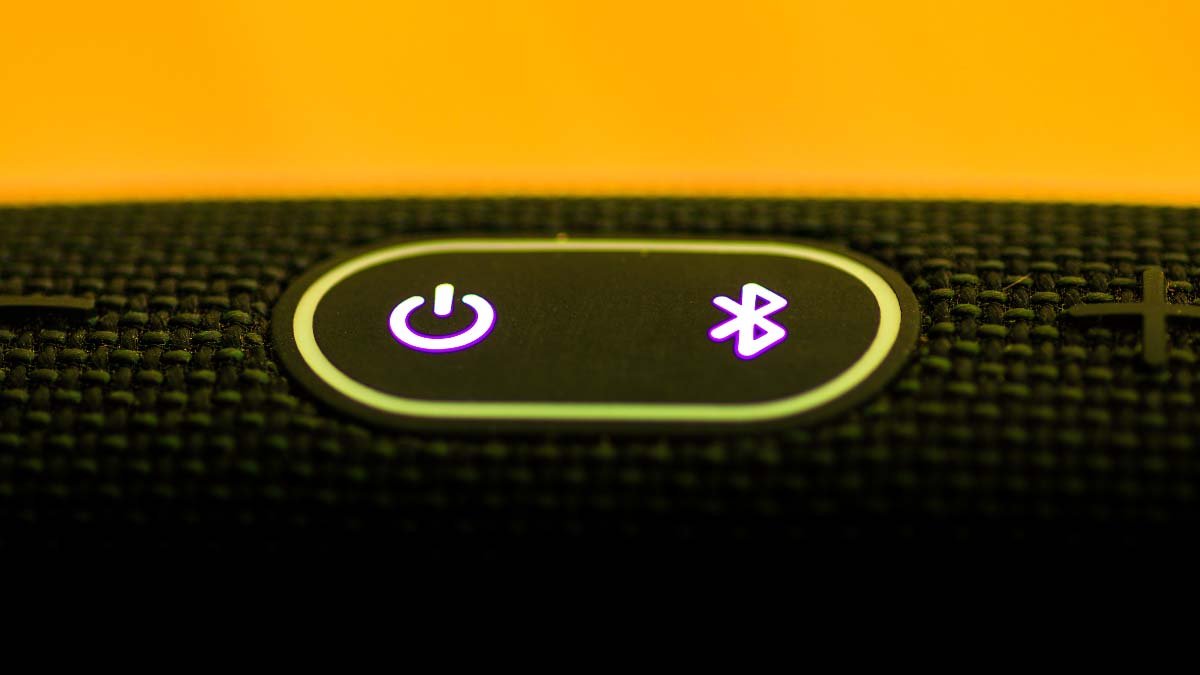
Mai te mea e, te hinaaro nei outou e farii i te hoê mana'o no ni'a i te huru no te tuati ia MamaRoo i te Bluetooth, Teie ïa te vahi maitai roa ' ' e no outou. E tauturu teie tumu parau ia outou ia tuati i ta outou niuniu iPhone aore ra Android i te tauiraa MamaRoo.
Na roto i te faaohiparaa i ta ratou mau rave'a afa'ifa'i mai te hoê niuniu afa'ifa'i, no te huru o te Bluetooth, e mea ti'a i te feia e faaohipa ra ia faatere i te mau huru atoa o te Swing. E nehenehe ta outou e faatere i te pehe, te vitiviti, e te ohipa. E ohipa teie tuhaa tauturu i ni'a i to outou niuniu afa'ifa'i Android e i ni'a atoa i te iPhone.
No reira, Teie te hoê arata'iraa taahiraa-i-taahiraa no te taatiraa ia MamaRoo i ni'a i te Bluetooth, E tia ia outou ia pee ma te aravihi i te mau taahiraa atoa no te taairaa ti'a.
Tera râ,, hou a haamata ' i i te te rave'a no te taairaa, E mea ti'a ia outou ia taui i te faanahoraa Mamaroo i ni'a i to outou niuniu. Teie Te faanahoraa Mamaroo E roaa te reira i nia i te Fare Toa no Android e te IOS no Apple.
A taati atu ia MamaRoo i ni'a i te hoê niuniu paraparau Android
No te taa ê atu ia MamaRoo i ni'a i ta outou niuniu Android, E tia ia outou ia pee i teie mau taahiraa avae ohie:
- Na mua roa, E tia ia outou ia iriti i ta outou fare toa Android.
- I muri iho, i ni'a i te pae imiraa, E ti'a ia outou ia imi i te parau matua “4mama”.
- I muri a'e i te reira, E ti'a ia outou ia iriti i te faanahoraa na roto i te tapa'o 4moms. I muri iho, e tairi outou i ni'a i te taviri Tāuta.
- I muri a'e i te otiraa te tapa'oraa, E tia ia outou ia iriti i te faanahoraa e ia tairi i nia i te taviri.
- I muri iho, E ti'a ia outou ia faaî i te mau haamaramaramaraa e titauhia, mai to outou i'oa matamua, i'a hō'ē, imere, Hō'ē parau, e te mahana fanauraa. E tia ia outou ia patoi i nia i te “hamani i te hoê moni” icon.
- I teie nei, e ti'a ia outou ia pato'i i te “tū'ati” i ni'a i te tapa'o.
- I ô nei, E titauhia te tahi mau sekona no te ite i te ravea mamaroo i pihai iho mai. E tia ia outou ia haapapû e, ua faaueuehia te ta'iraa. I muri a'e i te tahi taime, E faaite te faaohiparaa “Oe.”
- I muri iho, E faaohipa outou i ta outou niuniu Android e to outou metua vahine. E tia ia outou ia tapea i te reni pehe i tuuhia i nia i te taui no te 5 tetoni e i muri iho a vaiiho i te reira. E faaite mai te faanahoraa “Te haere ra te hoa” e i muri iho e faaite mai “rū'au.”
I ni'a i te iPhone, a taati atu ia MamaRoo i ni'a i te Bluetooth
E ti'a ia outou ia pee i te rave'a i faahitihia i raro nei, no te taatiraa ia MamaRoo i ni'a i to outou iPhone:
- Na mua roa, E ti'a ia outou ia haere i roto i te fare toa o to outou iPhone.
- I muri a'e i te reira, E ti'a ia outou ia imi “4Te faanahoraa VAT” i roto i te vahi imiraa.
- Eita outou e fifi i te iteraa i te faanahoraa ti'a no te mea e 4 moms noa faanahoraa i roto i te fare toa.
- I muri iho, E tia ia outou ia pato'i i ni'a i te taviri Get. I muri a'e i te otiraa te tapa'oraa, E tia ia outou ia iriti i te faanahoraa.
- I muri a'e i te reira, E farii te faanahoraa i te faaohiparaa i te Bluetooth. No reira, E ti'a ia outou ia tairi “Ok”.
- I muri iho, E tomo outou na roto i te faaohiparaa i ta outou mau haamaramaramaraa mai ta outou parau huna, i'oa matāmu'a, i'a hō'ē, imere, e te mahana fanauraa. I muri iho, e ti'a ia outou ia pato'i i te “hamani i te hoê moni” i muri a'e i to outou faaîraa i te mau haamaramaramaraa i hinaarohia.
- I ô nei, i teie taahiraa, E faaite te faaohiparaa i te mau tao'a mamaroo e rave rahi mai te mau farii, te mau tau'araa, e te ahu. No reira, E tia ia outou ia ma'iti i ta outou tao'a, te parahiraa no te aiû mamaroo.
- I teie nei, E ti'a ia outou ia tairi “tū'ati.”
- I teie taahiraa, E horo'a te faanahoraa ia outou i te hoê hoho'a, I ni'a i teie puka maitiraa, e nehenehe ta outou e papa'i i te tao'a maitiraa. Teie râ, mai te peu e aita outou e hinaaro e tuu i te tahi atu tao'a, e nehenehe ta outou e haapae i te reira na roto i te patoiraa i te g.
- I teie nei, e tamata te faanahoraa i te imi i te ravea Mamaroo fatata roa ' ' e. A haapapû e, ua faaueuehia to outou mama roo.
- A ite ai te faaohiparaa i to outou mamaroo, E faaite te reira e ua haamauhia aore ra ua itehia mai te mamaroo. I muri iho, E ti'a ia outou ia faaho'i i te tau'araa e to outou iPhone.
- I muri a'e i te reira, E tia ia outou ia tapea i te taviri pehe i nia i te tauiuiraa no te 5 Te mau tetoni, e i muri iho a tuu i te taviri. E faaroo râ tatou i te reira.,” Mai te mea e, e tamau noa outou i te pato'i e eiaha e faaru'e i te taviri, eita ïa te reira e tuati. No reira, e tia ia outou ia vaiiho i te reira i muri a'e i to outou faaheporaa i te reira 5 Te mau tetoni.
- Ia oti ana'e outou i te rave i te reira, E faaite te faaohiparaa i te parau “rū'au.” E te auraa o teie parau, ua manuïa to outou ravea no te faaohipa i te Mamaroo. I teie nei, e nehenehe ta outou e faatere i te mau huru atoa o te tauiuiraa ma te faaohipa i ta outou niuniu paraparau.
Te mau uiraa no ni'a i te taatiraa ia MamaRoo i ni'a i te Bluetooth
Nahea e ti'a ai ia outou ia tuati i te Bluetooth i to outou mau metua vahine e 4 MamaRoo?
A tahi, E ti'a ia outou ia haere i ni'a i te pŭpŭ faatere mamaRoo. I muri iho, e tia ia outou ia tapea i te taviri no te pehe e ia tapea i te taviri no te 5 Te mau sekone aore ra e tae roa ' tu i te taime e ite ai to outou niuniu i te mamaRoo. Ia itehia mai te reira, E oti te tapa'o Bluetooth, e e taui te mata i te mau huru o te mamaRoo.
E faaohiparaa anei ta te 4moms?
Te horo'a nei te faaohiparaa apî 4moms i te hoê hoho'a maitai e te maitai a'e no te faaô atu i te mau faahopearaa o te 4moms i roto i te oraraa o to outou utuafare ma te fifi ore. Apī! Te “A imi i to outou Roo” Te aratai nei teie hoho'a i te mau metua ia fana'o i te vitiviti e te mau ravea no te MamaRoo o te haafatata ' tu ra i ta ratou mau ohipa tamǎrû mau.
Na te aha e ore ai to outou mau metua vahine e 4 e tuati ra i te Bluetooth?
Ia ore ana'e e ti'a ia outou ia tuati maitai i to outou MamaRoo Swing i ni'a i te Bluetooth, I muri iho, e ti'a ia outou ia haapapû e, ua faaueuehia to outou tau'araa e i roto 10 avae o to outou niuniu paraparau. No te farii i te Bluetooth, e ti'a ia outou ia haapapû e, ua fariihia ta outou niuniu paraparau no te faaohiparaa i te 4Moms. No te rave i te reira, E ti'a ia outou ia hi'o i te mau faanahoraa o ta outou niuniu paraparau, e i muri iho, te faaohiparaa 4Moms. I muri a'e i te reira, E tia ia outou ia faaueue i te maitiraa Bluetooth.
Nahea e ti'a ai ia outou ia tatara i te hoê Bassinet 4mom?
E tia ia outou ia patoi e ia tapea i te hoê o te mau tapao neneiraa e pae no te 5 Te mau tetoni. Ia opani ana'e te mata, E anaana te tapa'o nene'iraa. No te tatara, E tia ia outou ia tapea e ia tapea faahou i te tapao taa ê no te 5 Te mau tetoni.
Eaha te mau faanahoraa i ni'a i te mau metua vahine e 4 MamaRoo?
Ma'iti i roto i te tereraa pereoo, tau'a tumu raau, āmara'a, ofai-a-aroha, e te mau kangaroo. E au te mau aiû i te mau reo tamahanahana! E maha ma'itiraa reo uouo ta te Mamaroo Sleep Bassinet e faataa ra, ua, Ho'ē'ē, e te moana. No reira, E tia ia outou ia tuu i taua mau reo ra, Ra'ā, e te faatupuraa i te mau ma'itiraa amui e e farii outou i te mau peu tumu teitei e 25 te mau faanahoraa taa ê ei taatoaraa!
Faaotiraa
Ti'aturi, E tauturu rahi teie tumu parau ia outou mai te peu e e maiti outou i te taio i te reira. A pee maite i te mau faaueraa e te mau rave'a i faahitihia i ni'a no te imi i te mau pahonoraa maitai roa a'e e te ohie roa a'e!