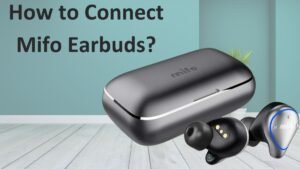
Te hinaaro ra anei oe e faaohipa i ta'u mau niuniu paraparau Onn? Ua riro te Onn ei tapao moni iti no te mau niuniu paraparau e te mau niuniu tari'a. Ua riro te mau niuniu paraparau Onn Wireless ei mau niuniu paraparau no te faaore i te reo puai. Mai te mea e, e fifi ta outou no te taatiraa i ta outou mau niuniu paraparau Onn i ni'a i ta outou niuniu paraparau, Tabula ohipa, e aore râ, te roro uira na roto i te Bluetooth, A pee i teie mau taahiraa.
A tuu i ta'u mau niuniu paraparau Onn i roto i te huru Pairing
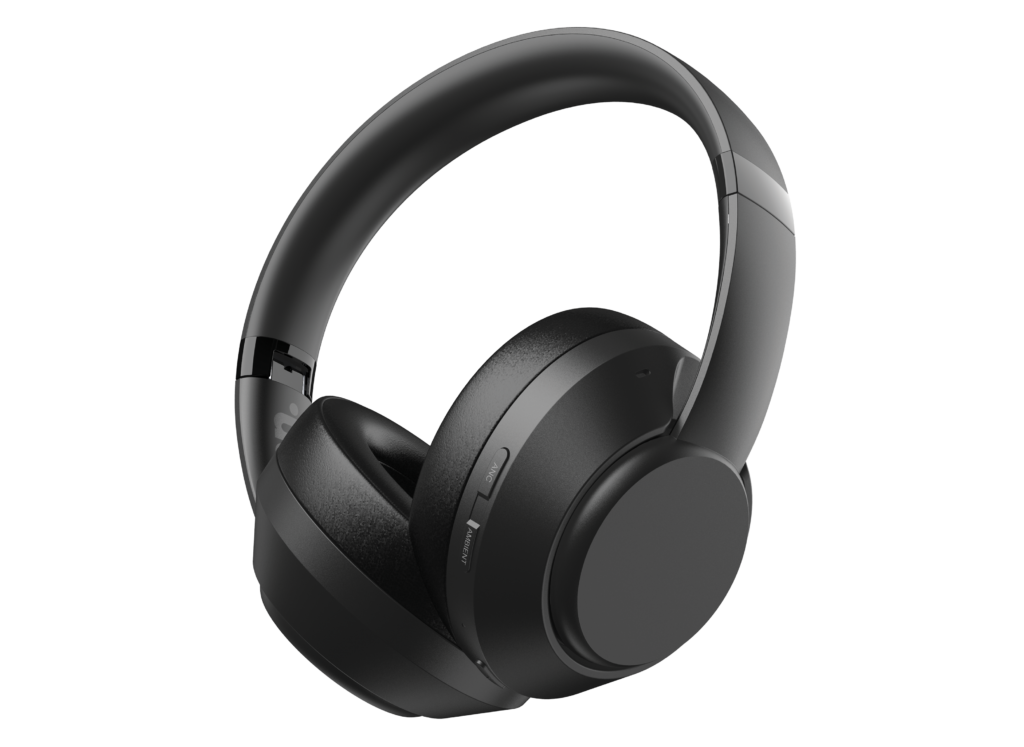
Ia hoo mai outou i te hoê mea apî Onn Te mau niuniu paraparau e te hinaaro e tuu ia ratou i roto i te huru hoa. A faaueue i to'u mau niuniu paraparau Onn Wireless, e i muri iho a tape'a i te taviri uira no te 5 Te mau sekone e tae roa ' tu i te taime e ite ai outou i te mau mori ura o te faaite ra e te vai ra te mau niuniu paraparau.
A faaho'i i ta'u mau niuniu paraparau Onn
I ô nei, ua faaite matou e nahea ia faaho'i i to'u Onn Te mau niuniu paraparau ore e te mau rave'a huru rau.
A faaho'i i to'u mau niuniu paraparau Onn e te iPhone
E pee te feia e faaohipa ra i te iPhone i teie mau taahiraa avae no te faahoa i ta'u mau niuniu Onn Wireless e ta ratou mau niuniu paraparau.
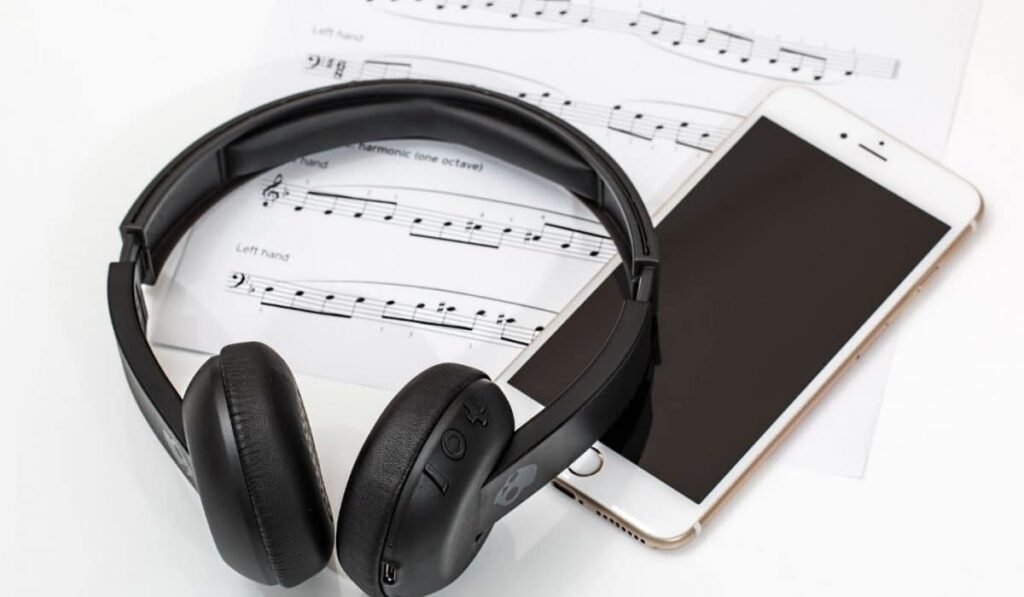
- A haapapû na mua e, ua faaueuehia te mau Onn Headphones e ua faaohipahia te reira.
- A tatara i te mau faanahoraa, A haere i ni'a i te Bluetooth, e tauturu ia Bluetooth.
- I teie nei, A tia'i tau sekona ia itehia te rave'a Onn i roto i te tabula o te mau rave'a.
- I muri iho, pato'i i ni'a i te Onn Headphones no te faaoti i te ohipa faahoaraa.
A faaho'i i to'u mau niuniu paraparau Onn e te Android
A pee i te mau taahiraa avae no te faahoa i to'u mau niuniu paraparau Onn Wireless e te hoê Android.
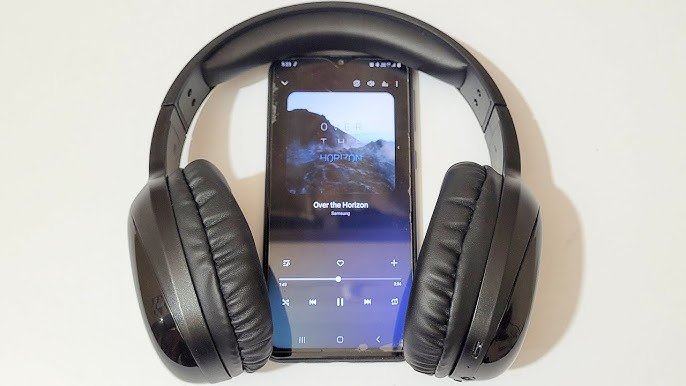
- Haapapu e te vai ra te mau niuniu paraparau e te vai ra te huru.
- I muri iho, A haere i ni'a i te rave'a i taaihia i te mau taviri, e hi'o i ni'a i te hoê rave'a apî e piti.
- I teie nei, E itehia to outou rave'a Onn i roto i te tabula o te mau rave'a, pato'i i ni'a i te i'oa o to outou rave'a no te hono.
- I muri iho i te reira, e tomo ratou i ni'a i to outou rave'a, e ia ineine no te faaohipa.
A faaho'i i to'u mau niuniu paraparau Onn e te Windows PC
E nehenehe ta outou e faaohipa i to'u mau niuniu paraparau Onn, i ni'a i to outou roro uira i muri a'e i to outou faaohiparaa i te Bluetooth i ni'a i to outou roro uira e te tuuraa i ta outou rave'a Onn i roto i te huru faahoaraa. Ia oti ana'e te mau mea atoa.
- Hi'o i te mau Ta'iraa Hi'o i ni'a i te mau rave'a, e hi'o i te Bluetooth & Te tahi atu mau rave'a, A haere i ni'a i te Tāpiri Bluetooth e aore râ, i te tahi atu mau rave'a e a tairi i ni'a i te Bluetooth.
- I muri a'e i te tahi mau sekona, e itehia ta outou mau niuniu paraparau Onn i roto i te tabula.
- I teie nei, Hi'opo'a i te i'oa o to outou rave'a no te faaoti i te ohipa faahoaraa.
A faaho'i i to'u mau niuniu paraparau Onn e te Mac
E nehenehe atoa te feia e faaohipa ra i te Mac e faaohipa i te mau niuniu paraparau Onn.
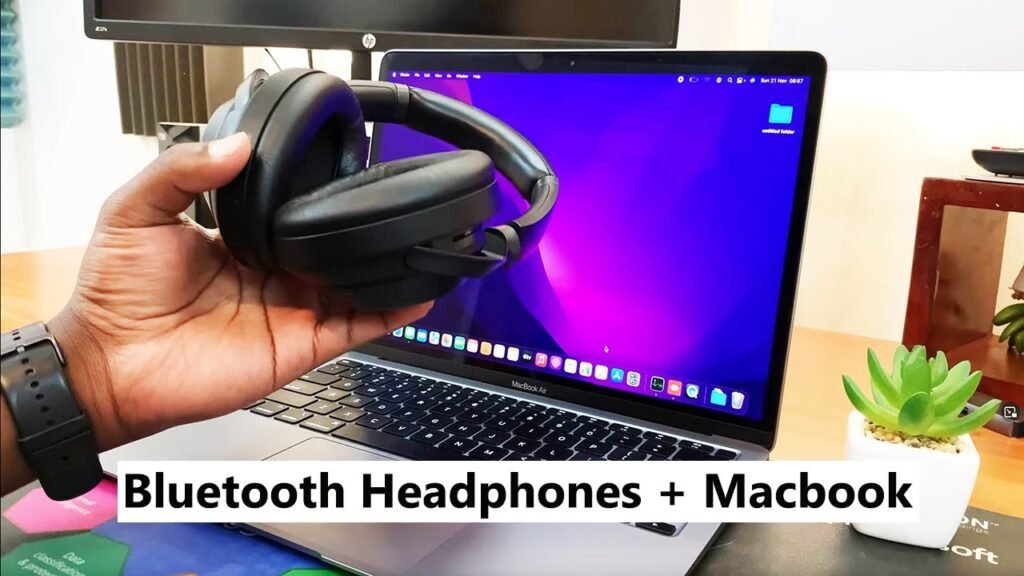
- Na mua roa, A tatara i te Apple Menu> Mau mea au a'e i te rave'a> Bluetooth no te haapapû e, ua tanohia te Bluetooth i ni'a i to outou Mac.
- I muri iho, a tuu i to outou rave'a Onn i roto i te huru faahoaraa.
- I teie nei, ia tia'i i te rave'a Onn ia itehia i roto i te tabula.
- Hi'opo'a i te i'oa o to outou rave'a e hi'o i ni'a i te Ti'aturi.
A faaohipa i te mau vahi rau no te taati i te mau niuniu paraparau i te piti o te ravea
Te mau hoho'a Onn mai te mau rave'a tari'a tari'a, Te mau niuniu paraparau wireless, e te mau niuniu paraparau Wireless Bone Conduction e turu ra i te mau ravea aravihi apî, te faati'araa i te mau taairaa i te mau rave'a e rave rahi i te hoê â taime. E nahea ia haamau i te mau tuhaa rau.
- A faaueue i ta outou mau niuniu paraparau Onn e a tomo i ni'a i te rave'a matamua.
- I muri a'e i to'na honoraa i te rave'a matamua, A pee i te mau faaueraa i ni'a nei no te tomo faahou i roto i te huru faahoaraa.
- I muri iho, i ni'a i te piti o te rave'a, No te faaoti i te ohipa faahoaraa, a haere i ni'a i te mau faanahoraa Bluetooth e a maiti i ta outou mau niuniu paraparau i roto i te tabula o te mau rave'a Bluetooth.
- No te faaohipa i na ravea e piti i te hoê â taime, E ti'a ia outou ia ho'i i ni'a i ta outou rave'a matamua e ia tomo faahou i ni'a i ta outou mau niuniu Onn na roto i te peeraa i te mau faaueraa i raro nei. Te taatiraa faahou i ni'a i te Android.
- I teie nei, A haere i ni'a i te mau tauiraa Bluetooth. Ma'iti i to outou rave'a mai roto mai i te mau rave'a haaputuputuraa e aore râ, te mau rave'a faahororaa.
Te taatiraa faahou i ni'a i te iOS e te iPad
A haere i ni'a i te faanahoraa Ta'iraa e a maiti i te Bluetooth. I roto i te tabula Devices, a imi i to outou rave'a Onn e a pato'i i ni'a i te reira no te tomo.
Te taatiraa faahou i ni'a i te Windows
Hi'opo'a i te tapa'o Bluetooth i roto i te afata ohipa. I roto i te matapihi Devices e tupu mai, hi'o i raro e hi'o i ni'a i te taviri Hono i piha'i iho i to outou rave'a Onn.
Te taatiraa faahou i ni'a i te Mac
A tatara i te tahua Apple, maiti i te mau Ta'atiraa Faanahoraa, Hi'opo'a i te Bluetooth. I roto i te tabula, maiti i to outou rave'a Onn, Hi'opo'a i te Hono.
FAQS no te faaho'i i to'u mau niuniu paraparau Onn
Nahea ia tata'i i te reira no te aha ta'u mau Onn Headphones e ore ai e piti?
No te tahi mau tumu, eita paha ta ' u mau niuniu paraparau Onn Wireless e taaihia i te hoê ravea. E ti'a ia ratou ia faaho'i faahou. E nehenehe ta outou e faaho'i faahou mai i te reira na roto i te peeraa i te mau taahiraa.
- A tape'a i to'u mau niuniu Onn.
- Tape'a i te pātene uira no te 10 minuti e tae roa'tu i te taime ua anaana te LED i te uteute e te ninamu.
- I teie nei, Ua faaho'i-faahou-hia mai to'u mau niuniu paraparau Onn, E nehenehe ta outou e faahoa ia ratou na roto i te peeraa ' tu i te mau taahiraa avae i nia nei.
E tuati noa anei ta ' u mau Onn Headphones i te mau ravea o ta ' u i faaohipa na mua ' tu?
Mai te mea e, ua faaohipa a'ena outou i ta outou mau niuniu paraparau Onn Bluetooth, e te hoê rave'a na mua'tu, i te taime i muri iho, e faaueue oe i te reira i pihai iho i taua ravea ra, E ti'a i na mea e piti ia tu'ati noa.
Faaotiraa
E mea ohie roa ia faaô i ta'u mau niuniu paraparau Onn Wireless i roto i te huru faahoaraa mai te iteraa eaha te taviri e tape'a e ehia maororaa. I roto i teie tumu parau, E horo'a matou ia outou i te mau faaueraa taatoa no ni'a i te huru no te tuu i te reira i roto i te huru faahoaraa, A taati'a ia ratou i ni'a i to outou rave'a, e nahea ia tuati faahou i te reira.
No reira, O te reira ana'e te titauhia ia outou ia ite nahea ia tuati i to'u mau niuniu paraparau Onn Wireless i ni'a i ta outou mau rave'a. Te ti'aturi nei matou e, e tauturu rahi teie tumu parau ia outou i roto i teie tupuraa!