У цьому підручнику, ви дізнаєтесь, як завантажити Gboard для ПК за допомогою емуляторів. Тож прочитайте цю статтю повністю, щоб установити програму на Windows 7/8/10 і комп’ютери Mac. перед завантаженням ви повинні мати деяку інформацію та поради щодо кращого використання. тож давайте представимо додаток Gboard.
[lwptoc]
Gboard – найпопулярніша клавіатура з багатьма функціями. Gboard створено Google і доступний у Play Store. Наразі програма розроблена для смартфонів Android. додаток дуже швидкий і чуйний, коли ви ковзаєте пальцем по клавіатурі. емодзі — найкращий варіант, коли ви ділитеся своїми почуттями. програма вбудована з найкращою колекцією емодзі для кожного вашого почуття. Тепер GIF-зображення також є вдячним вибором для ваших емоцій. Gboard надає можливість пошуку GIF-зображень. ви можете шукати пов’язане слово, і ви отримаєте багато для колекції GIF.
Підтримка програми 100+ Мови для набору тексту. вам не потрібно перемикати мову під час введення. ви автоматично перекладете слово вгорі. Gboard також надає опцію голосового введення. просто скажіть своє слово з вуст, і воно миттєво набере слово автоматично. доступно багато тем для зміни макета для зовнішнього вигляду. він також надає опцію розділення на великому екрані, щоб друкувати лише однією рукою. клавіатура також дає вам можливість писати курсивом, змінюючи стиль шрифту. Gboard надає послуги безкоштовно без жодних комісій. Gboard доступний у магазині Google Play, ви можете завантажити його тут посилання
Функції Gboard для ПК
- Багатомовна підтримка
- Для зміни стилю клавіатури доступні різні теми
- Колекція емодзі та GIFS
- Швидший і чуйний
- Голосовий набір
- Перекладач Google
- Автоматичне виправлення неправильного написання
- Правописна пропозиція, щоб уникнути помилок
Програма Android підтримується лише для смартфонів Android. Google не створив клавіатура для комп'ютера. не хвилюйтеся, я збираюся поділитися методом встановлення Gboard для ПК, навіть якщо він недоступний для ПК. тому уважно прочитайте всі методи, наведені нижче. тож спробуймо метод крок за кроком.
Як я вже сказав, Gboard працює лише на мобільних телефонах Android. ви не можете використовувати його безпосередньо на комп’ютерах Windows і Mac. Емулятори є хорошим вибором для встановлення цієї програми. є багато емуляторів доступний як програвач Bluestack, Ldplayer, Програвач Memu, Гравець Nox, та ін. Ви можете використовувати цей інструмент, який створює віртуальні операційні системи Android на комп’ютері. Рекомендую програвач Bluestack, Гравець Nox, і інструмент Ld player, тому що всі вони дійсно швидші та хороші.
Завантажте та встановіть Gboard для ПК
Перший, ми почнемо з комп'ютера Windows. ми будемо використовувати програвач Bluestack і емулятор Nox для цього. після того, як ми стрибнемо Користувачі Mac. Ld плеєр - найкращий варіант для mac pc. Усі емулятори є безкоштовними та найпопулярнішими. вони мають дійсно хороший інтерфейс і красиві системи навігації. для запуску цього інструменту на комп’ютері не потрібні технічні знання. Перш ніж установити цю програму на ваш комп’ютер, нам потрібно перевірити деякі вимоги для успішної інсталяції. нижче я згадав усе, будь ласка, подивіться на ці моменти.
- 4Гб оперативної пам'яті
- 20 ГБ жорсткий диск
- Найновіший Framework і останні драйвери
- 2 Ядра x86/x86_64 Процесор (Intel або AMD CPU)
- Winxp sp3 / вікна 7 / вікна 8 / вікна 10
Завантажте та встановіть Gboard для Windows
А) Встановіть програму за допомогою Bluestack Player
- Завантажте Bluestack Player з офіційного сайту (https://www.bluestacks.com/)
- Після завантаження, Двічі клацніть і встановіть інструмент. процес установки дійсно. спосіб установки дуже простий і легкий. обробка займає кілька секунд
- Тепер відкрийте емулятор на робочому столі та ввійдіть у свій обліковий запис Google.
- Наступним кроком є відкриття Google Play Store із головної сторінки. google play store вже встановлено на плеєр Bluestack.
- Введіть «gboard».’ у вікні пошуку та натисніть кнопку введення. виберіть найкращу програму зі списку.
- Натисніть на кнопку встановлення, процес завантаження почнеться автоматично.
- іноді пізніше ви побачите додаток gboard на головному екрані
- відкрийте програму та зробіть її клавіатурою за замовчуванням у налаштуваннях.
- Сподіваюся, у вас є Gboard для ПК
Б) Встановіть додаток за допомогою Nox Player
Програвач Nox схожий на програвач Bluestack. В основному програвач Nox використовується для гри в мобільні ігри на ПК. це досить простий і красивий емулятор. почнемо метод.
- Завантажте Nox Player з оригінального сайту
- Встановіть інструмент стандартним способом монтажу. процес зрозумілий і простий. просто зачекайте, іноді він автоматично встановиться через деякий час.
- Тепер відкрийте плеєр nox і налаштуйте основні теми та обліковий запис
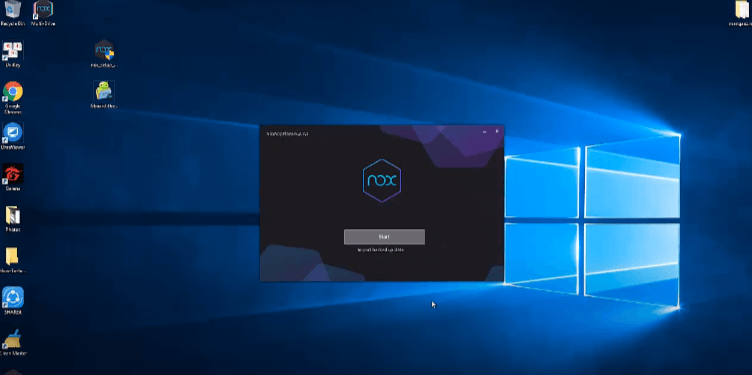
- Простий вхід за допомогою облікового запису Google і відкриття магазину Google Play.
- Введіть «Gboard’ на вкладці пошуку.

- Натисніть кнопку «Установити», і воно автоматично завантажиться.
- відкрийте та встановіть цю клавіатуру як програму за умовчанням.
безкоштовні фільми та веб-серіали на кишеньковий телевізор додаток
Завантажте та встановіть Gboard для Mac
Mac — це інша ОС, тому ми збираємося використовувати емулятор Ldplayer. цей емулятор розроблений спеціально для ігор. ви можете грати в pubg, вільний боєць, зіткнення кланів, тощо. він також використовується для запуску інших програм на ПК. у цьому методі ми збираємося встановити Gboard на комп’ютер Mac.
- Завантажте емулятор із сайту ldplayer.net
- Після успішного завантаження, встановіть емулятор простими кроками.
- Тепер відкрийте програму Ldplayer і знайдіть програму Google Play Store. ця програма вже встановлена в емуляторі.
- Далі, Увійдіть за допомогою свого облікового запису Google.
- Виконайте пошук у програмі Gboard за допомогою параметра пошуку та натисніть кнопку введення.
- Відкрийте програму та насолоджуйтеся швидшим набором тексту.
Ви успішно встановили gboard на ПК. Сподіваюся, у вас не виникло проблем.
поширені запитання
1) Чи доступна Gboard для ПК?
Gboard наразі не випущено для ПК. але ви можете встановити його через емулятори Android. доступно так багато емуляторів Android, які допоможуть вам встановити цю програму на комп’ютер.
2) Як користуватися клавіатурою Google на ноутбуці?
Google Keyboard – це віртуальна програма для клавіатури. де можна отримати емодзі, Гіфки, і наклейки безкоштовно. В даний час, додаток опубліковано лише для програм Android. ви можете знайти інсталяцію магазину Google Play через емулятори.
3) Чи Gboard небезпечний?
Gboard розроблено компанією Google LLC. тому ви можете використовувати цю програму без проблем. Google має дуже розширені функції безпеки.
4) Gboard те саме, що клавіатура Google?
Gboard тепер відомий як додаток Google Keyboard. Google змінив назву цієї програми. обидва є однаковими програмами.
Плюси і мінуси
плюси
- Швидкий набір
- Голосовий набір із пропозицією
- Опція жестів для прискорення введення
- Скоропис з друкованою буквою
- Google перекладач для слів
мінуси
- Помилка голосового введення
- Напишіть слова з орфографічною помилкою
- автовиправлення не працює належним чином
завантажте найбезпечніший додаток – супер vpn для комп'ютера
Резюме
Gboard – це програма для клавіатури, розроблена Google. Ви можете отримати його в магазині Google Play. В даний час, додаток підтримує тільки ОС android. ви можете отримати такі функції, як голосовий ввід, емодзі, GIF зображення, та багато іншого. ви можете друкувати своєю мовою. це допоможе вам автоматично перекласти будь-яке слово. автоматичне виправлення — найкращий спосіб уникнути орфографічних помилок. Ви можете використовувати Gboard для ПК через емулятор Android. усі описані вище методи для вікна і Mac. Сподіваюся, вам сподобається ця стаття. будь ласка, поділіться цим посібником у соціальних мережах. це допомагає мені писати для вас більше вмісту.