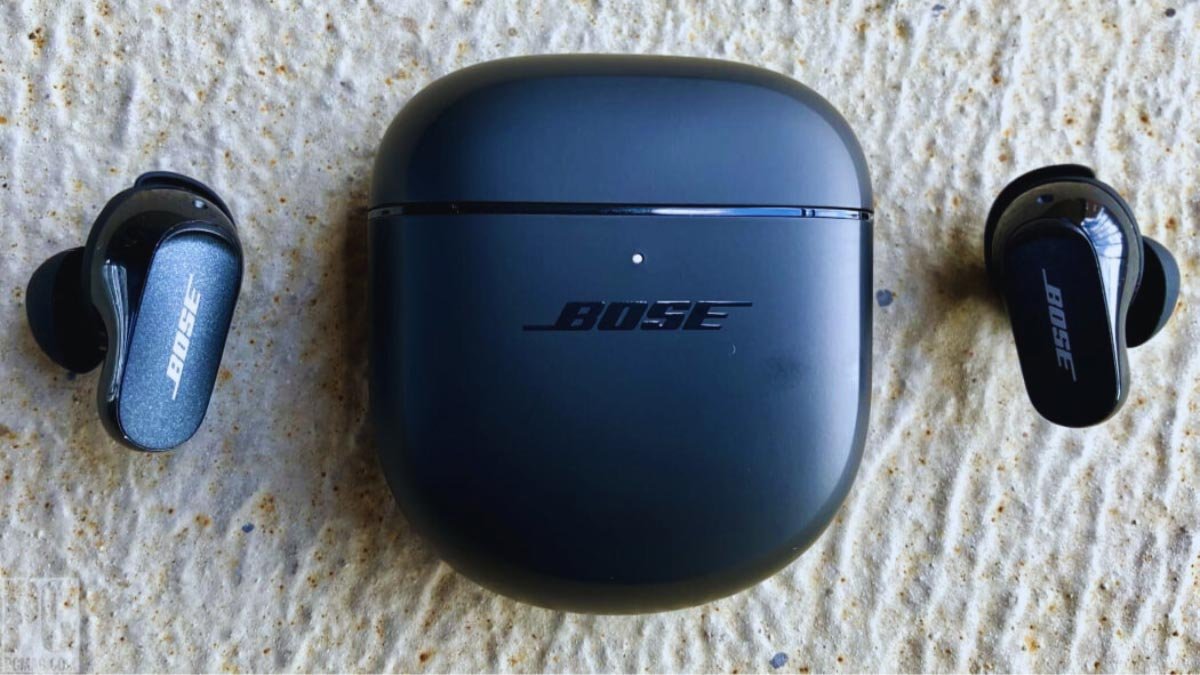
Bose quloqchinlarini qurilmalaringizga ulashni xohlaysizmi? Biroq, Bose quloqchinlarini ulash bosqichlari qurilmaga qarab farq qiladi. Ammo buni qanday qilishni bilmasangiz, xafa bo'lmang.
Biz ulanishning ikkita variantini aytib o'tdik Bose quloqchinlari.
1: Ilova orqali
2: Qo'lda Bluetooth ulanishi.
Ushbu maqola sizga bularning barchasini ba'zi maslahatlar bilan yo'naltiradi. Shunday qilib, keling, tafsilotlarga to'xtalib o'tamiz!
Bose quloqchinlarini ulash rejimiga qanday qo'yish mumkin?
Agar siz quloqchinlardan birinchi marta foydalanayotgan bo'lsangiz, ularni yoqishingiz bilan ular avtomatik ravishda ulanish rejimiga o'tadi. Ammo agar ular ulanish rejimiga o'tmasa, siz ularni qo'lda ulash rejimiga o'tkazasiz.
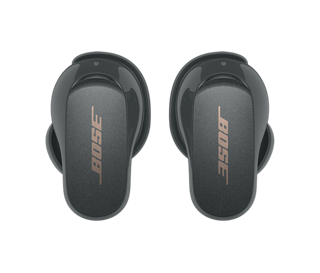
Bu yerda biz sizga Bose quloqchinlarining turli modellarini juftlashtirish rejimiga qanday qo'yishni aytamiz.
Bose QuietComfort quloqchinlari
Zaryadlash qutisidagi tugmani chiroq asta-sekin miltillamaguncha bosib turing.
Bose Sport ochiq quloqchinlari
Buning uchun o'ng quloqchindagi tugmani bosing va ushlab turing 5 ulanishga tayyor ovoz eshitilguningizcha soniya.
Bose Soundsport simsiz
LED chiroq ko'k rangga aylanguncha o'ng quloqchindagi quvvat tugmasini bosing va ushlab turing.
Bose quloqchinlarini Bose ilovasi orqali qanday ulash mumkin
Bose ikkita yordamchi ilovaga ega:
1: Bose Connect
2: Bose musiqa
Ikkalasi ham iOS va Android qurilmalari uchun mavjud. Ushbu ilovalar orasidagi asosiy farq shundaki, ular faqat ma'lum qurilmalar bilan mos keladi.
Bose Connect ilovasi orqali ulaning
Bose Connect ilovasini Google Play yoki Apple App Store-dan yuklab oling. Ushbu ilova ushbu Bose Quiet Control quloqchinlari bilan mos keladi 30, Bose SoundSport bepul, Bose SoundSport Pulse, va Bose SoundSport.
- Hozir, Bose Connect ilovasini oching. Bluetooth ruxsatlariga ruxsat berish-ni bosing.
- Quloqliklarni yoqing. Ularni ulash rejimiga qo'ying va qurilmangizga yaqinroq keltiring, ular mavjud qurilmalar ro'yxatida paydo bo'lishi kerak.
- Eshitish vositalaringiz mavjud qurilmalar ro'yxatida paydo bo'lgandan keyin, ulanish uchun ustiga bosing.
Bose Music ilovasi orqali ulaning
Bose Connect ilovasini Google Play yoki Apple App Store-dan yuklab oling. Ushbu ilova ushbu Bose QuietComfort Earbuds quloqchinlari bilan mos keladi, Bose sport quloqchinlari, va Bose Sport ochiq quloqchinlari.
- Bose Music ilovasini oching. Bluetooth ruxsatlariga ruxsat berish uchun bosing.
- Kirish yoki hisob yaratish ga teging.
- Hozir, qurilmangizni tanlang. Agar qurilmangiz ko'rinmasa, ga teging + quloqchinlarni qo'shish uchun tugmani bosing.
- So'ralganda, Naushniklar-ni tanlang, ilova quloqchinlaringizni topishini kuting, va Bose quloqchinlaringiz ulanish rejimida ekanligiga ishonch hosil qiling.
- Ilova qurilmangizga ulanish muvaffaqiyatli bo'lganda sizga xabar beradi.
Bose quloqchinlarini Android-ga qo'lda qanday ulash mumkin
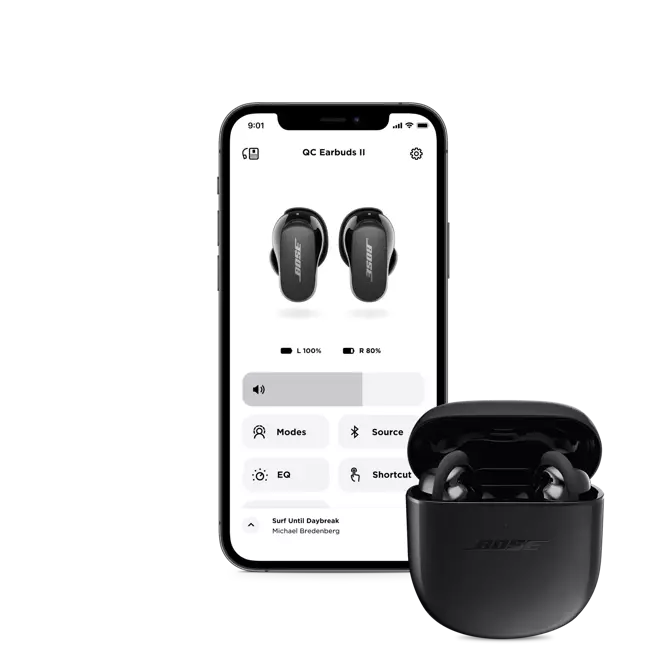
Bose quloqchinlarini ulash uchun biron bir ilovadan foydalanishni xohlamasangiz, va ularni Bluetooth sozlamalari orqali qo'lda ulashni xohlaysiz.
Bose quloqchinlarini Android qurilmalaringizga ulash uchun quyidagi amallarni bajaring
- Birinchidan, Bose quloqchinlaringizni ulash rejimiga qo'ying.
- Android qurilmangizda Sozlamalar ilovasini oching, Bluetooth-ga o'ting, va yoqing.
- Keyin mavjud qurilmalar ro'yxatidan Bose quloqchinlaringizni tanlang.
- Shundan so'ng, ulanish muvaffaqiyatli bo'lganda "Ulandi" degan xabarni ko'rishingiz kerak.
Bose quloqchinlarini IOS qurilmasiga qo'lda qanday ulash mumkin
Bose-ni ulash uchun iPhone uchun quloqchinlar? Ushbu bosqichlarni bajaring:
- Bose quloqchinlaringizni ulash rejimiga qo'ying.
- iOS qurilmangizdagi Sozlamalar ilovasiga o'ting, oching
- va yoqish uchun Bluetooth-ga teging.
- Keyin ro'yxatdan Bose quloqchinlaringizni tanlang.
- Shundan so'ng, ulanish muvaffaqiyatli ekanligini bilish uchun "Ulandi" degan xabar paydo bo'lishini kuting.
Bose quloqchinlarini Windows kompyuteriga ulang
Kompyuter uchun Bose ilovasi mavjud emas, Bluetooth yordamida ularni Windows kompyuteriga ulashingiz mumkin.
- Birinchidan, vazifalar paneli burchagidagi kvadrat belgisini bosish orqali StartMenuby-ni oching.
- Bluetooth-ni yoqing, Bluetooth menyusini bosing va Sozlamalarga o'tish-ni tanlang.
- Bluetooth qo'shish-ni tanlang & Boshqa qurilmalar. Bluetooth-ni bosing.
- Bose quloqchinlaringizni yoqing va ularni ulash rejimiga qo'ying.
- Keyin quloqchinlar mavjud qurilmalar ro'yxatida paydo bo'lishini kuting, ulanishni boshlash uchun ularni bosing.
Bose quloqchinlarini Mac-ga qanday ulash mumkin
Bose Earbuds-ni Mac-ga ulash uchun qadamlarni diqqat bilan bajaring.
- Birinchidan, Ekranning yuqori chap qismidagi Appleicon-ni bosing va Tizim sozlamalarini tanlang.
- Bluetooth belgisini tanlang va uni yoqing.
- Bose quloqchinlaringizni ulash rejimiga qo'ying.
- Quloqliklaringiz mavjud qurilmalar ro'yxatida paydo bo'lishi kerak, ularni tanlang va Connect tugmasini bosing.
- Keyin ekrandagi yorliq Ulangan deb aytishini kuting.
Bose quloqchinlarini asl holatiga qaytaring
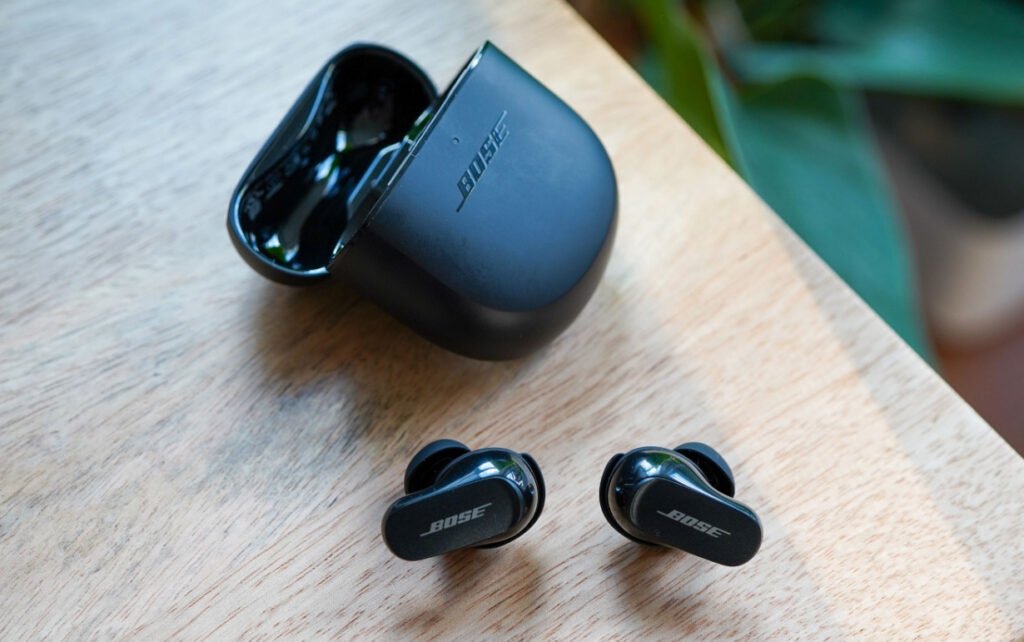
Bose Earbuds-ni tiklash uchun quyidagi amallarni bajaring.
Bose QuietComfort quloqchinlari
Agar sizda QuietComfort quloqchinlari bo'lsa, va ularni quyidagi usul bilan tiklash.
- Quloqliklarni zaryadlash qutisiga soling.
- Keyin, uchun zaryadlash qutisi qopqog'ini yoping 5 soniya, keyin qopqog'ini oching.
- G'ilofdagi tugmani bosing va ushlab turing 30 soniya. Quloqlikdagi LEDlar miltillaydi, qattiq oq porlaydi, keyin ko'k rangda miltillaydi.
- Qurilmangizning Bluetooth sozlamalariga o‘ting va naushniklarni qurilmangiz xotirasidan o‘chirishni unuting..
- Quloqliklarni qurilmangizga qayta ulang.
Bose Sport ochiq quloqchinlarini asl holatiga qaytaring
Bose Sport Open Earbuds-ni qayta o'rnatish uchun qadamni bajaring
- Ikkala quloqchinni ham zaryadlash qutisiga joylashtiring.
- Buning uchun o'ng quloqchindagi tugmani bosing va ushlab turing 10 soniya. Holat chirog'i miltillaydi 2 vaqt.
- Keyin chap quloqchindagi tugmani bosing va ushlab turing 10 soniya. Holat chirog'i miltillaydi 2 vaqt.
- Hozir, kuting 10 soniya, keyin quloqchinlarni zaryadlash qutisidan chiqarib oling. Quloqliklar endi tiklandi.
Bose SoundSport quloqchinlarini asl holatiga qaytaring
Bose SoundSport quloqchinlarini quyidagi amallarni bajarish orqali olishingiz mumkin
- Quloqliklarni o'chiring va kuting 30 soniya.
- Quloqliklarni USB zaryadlovchi bilan devor rozetkasiga ulang.
- Kutib turing 5 USB kabelini quloqchinlardan ajratishdan bir necha soniya oldin.
- Kutib turing 1 quloqchinlarni yoqishdan bir daqiqa oldin.
Bose Sport quloqchinlarini asl holatiga qaytaring
Bose Sport Earbudslarini quyidagi amallarni bajarish orqali olishingiz mumkin
- Quloqchalarni qutiga soling. uchun korpus qopqog'ini yoping 5 soniya, keyin uni oching.
- Zaryadlash qutisida, uchun tugmani bosing va ushlab turing 30 uni qo'yib yuborishdan bir soniya oldin. Quloqlikdagi LEDlar miltillaydi, oq porlaydi, va keyin ko'k rangda miltillaydi.
- Qurilma sozlamalariga o‘ting va qurilmalar ro‘yxatidan Bose quloqchinlarini unuting.
- Hozir, quloqchinlarni qurilmangizga qayta ulang.
Xulosa
Bose mahsulotlaridan foydalanish odatda juda oson, vaqti-vaqti bilan Bose quloqchinlaringizni qurilmalaringizga ulashda sizga ozgina yordam kerak bo‘lishi mumkin.
Ammo ushbu maqolani o'qib chiqqandan keyin, Bose Earbuds-ni kompyuterga ulashingiz mumkin bo'ladi, Mac, Android, yoki iOS qurilmalari. Endi siz musiqadan bahramand bo'lishingiz mumkin, Qaysi quloqchin modelidan foydalansangiz ham. Bose mahsulotlarini ishlatish odatda juda oson, va ularni qanday tiklashni ham aytib o'tdi. Umid qilamizki, ushbu maqola bu holatda sizga ko'p yordam beradi!