
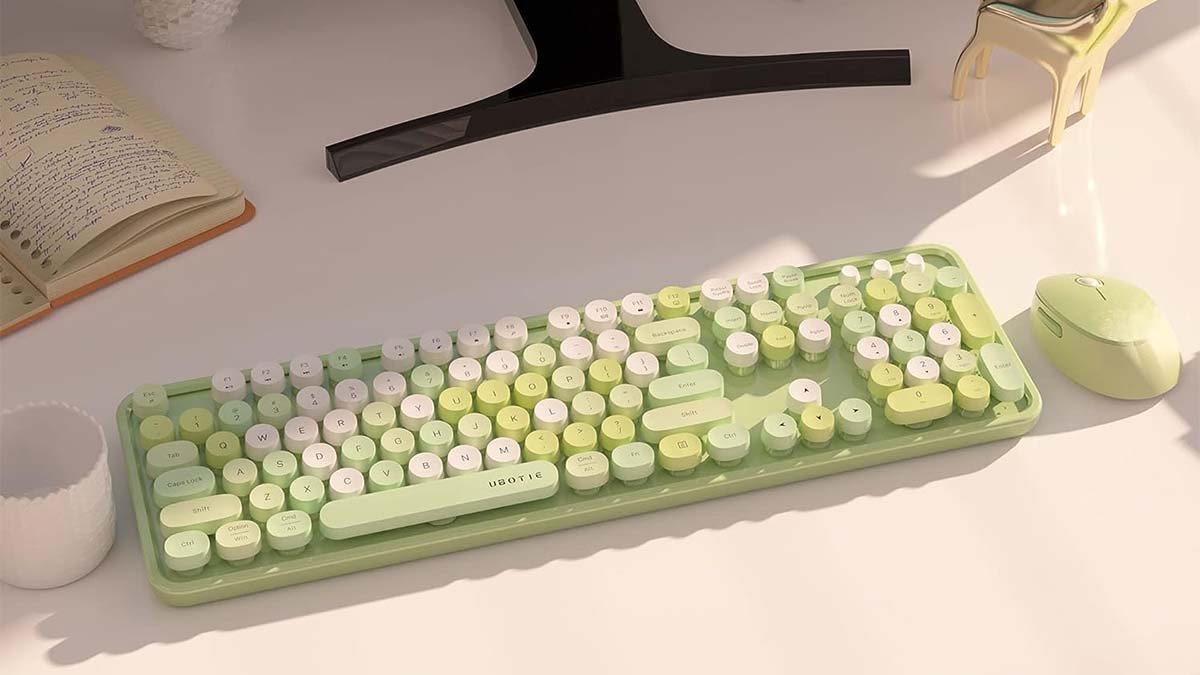
Bạn có bàn phím Ubotie và muốn Kết nối Bàn phím Ubotie với thiết bị của mình, nhưng không biết cách kết nối. Vậy thì đừng lo lắng, đây là hướng dẫn chi tiết về cách kết nối bàn phím Ubotie!
Bàn phím Ubotie là một bàn phím Bluetooth nhỏ được chế tạo bởi máy đánh chữ retro cao cấp. Bàn phím này có nhiều màu sắc khác nhau. Các 84 Thiết kế phím giúp bàn phím Ubotie chật và chặt hơn.
Chà, để không lãng phí thời gian, chúng ta phải thực hiện các quy trình để kết nối một Bàn phím Ubotie cho thiết bị của bạn.
Phương pháp kết nối bàn phím Ubotie với MacBook
Để kết nối bàn phím Ubotie với MacBook, bạn phải làm theo các bước được đề cập dưới đây:
- đầu tiên, bạn phải đảm bảo rằng bàn phím của bạn đã được bật. Bạn có thể bật bàn phím bằng cách lắp hai cục pin A vào phía sau bàn phím, để nếu không có nút nguồn trên bàn phím Ubotie của bạn. Vì thế, bàn phím của bạn sẽ ngủ và sau đó tự tắt.
- Sau đó, bạn phải kích hoạt chế độ Bluetooth của bàn phím Ubotie. Bạn có thể thực hiện việc này chỉ bằng cách nhấn nút 'Fn’ và ‘C’ phím cùng lúc cho đến khi đèn LED Bluetooth bắt đầu nhấp nháy trên bàn phím. Nếu đèn LED bắt đầu nhấp nháy thì có nghĩa là bàn phím của bạn đang ở chế độ ghép nối và chuẩn bị kết nối với MacBook.
- Hiện nay, bạn phải truy cập MacBook và sau đó bạn phải mở tùy chọn Bluetooth. Phương pháp nhanh nhất là tìm kiếm “Bluetooth” trong Tìm kiếm tiêu điểm, sau đó bạn phải bấm enter.
- Trong danh sách thiết bị, bạn sẽ thấy bàn phím Ubotie của mình được liệt kê. Chưa, nếu nó không nhìn thấy được ngay lập tức thì bạn phải đợi vài giây vì có thể phải mất một thời gian để MacBook bắt được nó. Khi bạn thấy bàn phím Ubotie của mình bị nghiêng hoặc liệt kê, bạn phải nhấp vào 'Kết nối’ nút nằm bên cạnh nó. Khi thiết bị của bạn được kết nối thành công, bạn phải bấm FN + E để bắt đầu bàn phím mà bạn đang sử dụng trên thiết bị Mac OS.
- Bạn phải bấm vào FN + Q/W/E (Android, iOS, các cửa sổ, tương ứng), để chuyển đổi hệ thống ( trong tình trạng như vậy nếu bạn đang kết nối với một thiết bị khác)
- Hiện nay, bàn phím Ubotie và MacBook của bạn sẽ được ghép nối, khi bạn đã nhấp vào 'Kết nối'. Kết nối thịnh vượng sẽ kích hoạt một thông báo hiển thị, gợi ý rằng bạn đã ghép nối máy tính xách tay của mình thành công. 'Bluetooth’ LED sẽ ngừng suy nghĩ trên bàn phím Ubotie của bạn, ngụ ý kết nối thành công.
Phương pháp kết nối bàn phím Ubotie với iPad
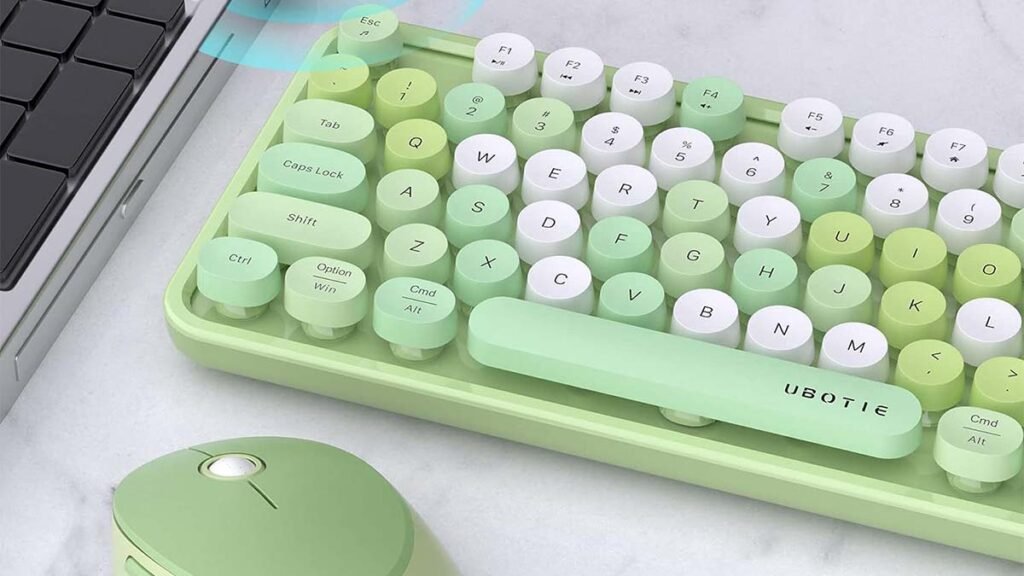
Để kết nối một Ubotie Bàn phím đến một chiếc iPad, bạn có thể áp dụng hai phương pháp khác nhau. Các phương pháp này là Sử dụng Bluetooth và Sử dụng Bộ thu Bluetooth.
Phương pháp # 1 Sử dụng Bluetooth
Phương pháp đầu tiên là kết nối bàn phím Ubotie với iPad bằng Bluetooth. Vì điều này, bạn phải làm theo các bước sau:
- đầu tiên, bạn phải bật Bluetooth trên iPad của bạn. Sau đó, bạn phải vào cài đặt.
- Sau đó, bạn phải nhấn vào Bluetooth. Và bạn sẽ bật Bluetooth.
- Hiện nay, bạn phải sửa pin trên bàn phím Ubotie của mình, thì bạn phải giữ chặt “Fn” Và “C” cho đến khi đèn LED chỉ báo bắt đầu nhấp nháy.
- Kế tiếp, bạn phải đi tới cài đặt Bluetooth của iPad. Sau đó, bạn sẽ nhấn vào thiết bị tìm kiếm. Nó sẽ chỉ ra “Giết mổ” trên màn hình. Vì thế, bạn phải nhấn vào Ghép nối ngay và kết nối nó.
Phương pháp # 2 Sử dụng bộ thu Bluetooth
Để kết nối bàn phím Ubotie với iPad, Cách sử dụng bộ thu Bluetooth sẽ là phương pháp tốt nhất cho bạn. Ngoài ra, bạn phải chọn phương pháp này nếu gặp khó khăn với Bluetooth của iPad.
Bạn không thể kết nối Bàn phím Ubotie với bất kỳ thiết bị nào không có Bluetooth vì đây là bàn phím dựa trên Bluetooth. Tốt, bạn phải làm theo các hướng dẫn được đề cập bên dưới để Kết nối Bàn phím Ubotie với iPad bằng bộ thu Bluetooth.
- Trước hết, bạn phải mua bộ thu Bluetooth và bộ chuyển đổi USB cho iPad của mình.
- Sau đó, bạn phải kết nối bộ chuyển đổi USB với iPad của mình và sau đó kết nối bộ thu Bluetooth với bộ chuyển đổi USB này.
- Hiện nay, iPad sẽ nhận được kết nối Bluetooth từ bộ thu Bluetooth. Vì thế, bạn phải tiến hành cài đặt. Đây, bạn phải nhấn vào Bluetooth. Và sau đó bạn sẽ bật kết nối Bluetooth của đầu thu.
- Sau đó, bạn phải sắp xếp pin trên bàn phím Ubotie của mình, sau đó bạn phải giữ “Fn hoặc chức năng” Và “C” cho đến khi đèn LED chỉ báo bắt đầu nhấp nháy.
- Kế tiếp, bạn phải đi tới cài đặt Bluetooth của iPad và sau đó nhấn vào thiết bị tìm kiếm. Nó sẽ chỉ ra “Giết mổ” trên màn hình. Sau đó, bạn phải nhấn vào Ghép nối ngay và kết nối nó.
- Tốt, Bây giờ bàn phím Bluetooth Ubotie đã được kết nối thành công với iPad của bạn thông qua phương pháp sử dụng bộ thu Bluetooth.
Câu hỏi thường gặp về kết nối bàn phím Ubotie
Làm thế nào bạn có thể bật đèn nền của bàn phím Ubotie?
Vì điều này, bạn phải xác định vị trí nút nguồn trong số các phím trên bàn phím rồi bật nó lên.
Bàn phím Ubotie của bạn có tương thích với thiết bị của bạn không?
Đúng, Bàn phím Ubotie tuyệt vời tương thích và nhất quán với nhiều loại thiết bị khác nhau, giống như máy Mac, máy tính xách tay, và máy tính Windows.
Bạn có thể điều chỉnh màu sắc và độ sáng của đèn nền không?
Đúng, cả màu sắc và độ sáng của cài đặt đèn nền từ các màu khác nhau đều có thể điều chỉnh được.
Phần kết luận
Hy vọng, Nếu bạn có bàn phím Ubotie và bạn đang tìm cách kết nối nó với thiết bị của mình thì bài viết này sẽ giúp bạn rất nhiều. Đây là hầu hết mọi thứ bạn cần biết để kết nối bàn phím Ubotie với thiết bị của mình!


