Bạn đang thắc mắc về cách kết nối AirPods với Amazon Fire TV Stick? Nếu bạn có một cặp AirPods, sau đó có thể kết nối chúng với Amazon Fire TV Stick, nhưng làm thế nào? Tốt, đừng lo lắng, đây là hướng dẫn đầy đủ về Cách kết nối AirPods với Amazon Fire TV Stick!
Hướng dẫn nhanh để kết nối AirPods với Amazon Gậy TV chữa cháy đó có phải là, đầu tiên trên màn hình chính của bạn, bạn phải truy cập vào cài đặt. Bây giờ bạn phải mở cài đặt Bluetooth của mình từ đó rồi điều hướng đến Thêm thiết bị Bluetooth.
Sau đó, bạn phải nhấn nút ghép nối được đặt trên AirPods của bạn, và bây giờ AirPods của bạn sẽ tự động kết nối với Amazon Fire TV Stick.
Kết nối AirPods với Amazon Fire TV Stick
Để kết nối AirPods với Amazon Fire TV Stick, bạn phải làm theo các bước sau
Nhận quyền truy cập vào cài đặt Fire TV Stick
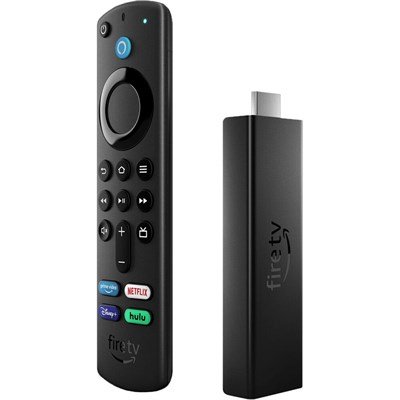
đầu tiên, ĐẾN Kết nối AirPods để sử dụng Amazon Fire TV Stick, bạn phải bật Fire TV Stick. Sau khi bật thiết bị, bạn phải có quyền truy cập vào cài đặt của Fire TV Stick để ghép nối AirPods với thiết bị của bạn. Hiện nay, từ màn hình chính của Fire TV Stick, sẽ có một tab được đặt ở phần trên cùng của màn hình có nội dung Cài đặt. Bạn phải bấm vào tab này.
Cài đặt ghép nối Bluetooth
Sau khi có quyền truy cập vào cài đặt của Fire TV Stick, sẽ có nhiều tùy chọn trên màn hình trước mặt bạn. Hiện nay, bạn phải cuộn qua các tùy chọn cài đặt cho đến khi bạn thấy tùy chọn 'Bộ điều khiển và Thiết bị Bluetooth'.
Bạn phải nhấn vào tab này, và sau đó tất cả các kết nối Bluetooth của Fire TV Stick của bạn sẽ diễn ra. Bạn phải tiếp tục kết nối AirPods của mình chỉ bằng cách chọn tùy chọn “Các thiết bị Bluetooth khác” để ghép nối một thiết bị mới với Amazon Fire Stick của bạn.
Chế độ ghép nối AirPods
Ở mặt sau của hộp đựng AirPod của bạn, có một nút ghép nối sẽ mở chúng ra với các kết nối Bluetooth gần đó. Bạn phải nhấn nút ghép nối này, thì bạn phải tham gia 'Thêm thiết bị Bluetooth' trên cài đặt của Fire TV Stick.
Sau đó, cả hai thiết bị sẽ kết nối đúng cách, và nó sẽ được hiển thị bằng tin nhắn hoặc thông báo sẽ xuất hiện trên màn hình của bạn. Hiện nay, một tùy chọn hoặc tab sẽ bật lên và nó sẽ cho biết tên Apple AirPods của bạn, và một âm thanh sẽ phát ra từ họ, và nó sẽ xác minh nó.
Nếu thông báo không xuất hiện và bạn không nghe thấy bất kỳ âm thanh xác nhận nào cho AirPods của mình, thì có nghĩa là đã xảy ra sự cố kết nối. Vì thế, bạn chỉ cần lặp lại quy trình để ghép nối các thiết bị.
Câu hỏi thường gặp để kết nối AirPods với Amazon Fire TV Stick
Cách kết nối tai nghe không dây với Fire TV?
Truyền hình lửa Amazon: Bluetooth
Bạn phải vào menu Cài đặt từ màn hình chính và sau đó bạn phải chọn Bộ điều khiển & Thiết bị Bluetooth. Sau đó, bạn phải chọn Thiết bị khác, và sau đó Thêm thiết bị mới. Hiện nay, bạn phải đặt tai nghe Bluetooth của mình ở chế độ ghép nối và sau đó bạn cần chọn chúng khi chúng xuất hiện trên màn hình của bạn.
Amazon Fire TV có Bluetooth không?
Tốt, các mẫu Amazon Fire TV Stick và Fire TV Cube mới nhất đều có tính năng và chức năng Bluetooth cho phép người dùng kết nối một cặp Tai nghe Bluetooth với nó. Để truy cập Menu Tùy chọn Bluetooth, từ Trang chủ chính: bạn phải vào Cài đặt > Bộ điều khiển và thiết bị Bluetooth> Các thiết bị Bluetooth khác.
Tại sao Amazon Fire Stick của bạn không ghép nối?
Nếu bạn đang gặp rắc rối này, sau đó bạn phải khởi động lại Fire TV. Bạn có thể làm điều đó chỉ bằng cách rút phích cắm thiết bị của mình hoặc đi tới Cài đặt. Khi bạn đang ở trên màn hình chính, bạn phải nhấn và giữ nút Home trên điều khiển từ xa trong khoảng 10 giây. Khi bạn có bảy bộ điều khiển được ghép nối, bạn phải loại bỏ một trong số chúng trước khi thử ghép nối cái còn lại. Bạn phải sử dụng ứng dụng Fire TV để ghép nối điều khiển từ xa.
Cách khắc phục AirPods không ở chế độ ghép nối?
đầu tiên, bạn phải đóng nắp lại khoảng 15 giây, sau đó bạn sẽ mở nó lại. Với AirPods trong hộp và nắp của nó mở, bạn phải giữ hộp ở gần thiết bị mà bạn cần kết nối. Hiện nay, bạn phải làm theo các bước hướng dẫn, sau đó bạn phải kiểm tra AirPods của mình. Nếu AirPods của bạn vẫn không hoạt động, sau đó bạn phải đặt lại AirPods.
Phần kết luận
Kết nối AirPods với Amazon Fire TV Stick thật đơn giản. Bạn có thể dễ dàng làm điều đó chỉ bằng cách làm theo các hướng dẫn nêu trên.