Bài đăng này thảo luận về cách kết nối Beats Studio Buds với điện thoại của bạn và các thiết bị khác.
Tai nghe nhét tai Beats Studio hoạt động với iPhone cũng như trên Android cũng như trên iOS, bạn thậm chí có thể sử dụng chúng trên PC hoặc Mac. Mặc dù việc kết nối Beats Studio Buds khá đơn giản, việc cài đặt những chiếc tai nghe này có thể khó khăn. Vì thế, đây là cách kết nối Beats Studio Buds với thiết bị Bluetooth của bạn.
Cách đặt Beats Studio Buds vào chế độ ghép nối
Trước khi ghép nối Beats Studio Buds của bạn với một thiết bị, bạn phải đặt chúng vào chế độ ghép nối. Chế độ ghép nối cho phép tai nghe và thiết bị bạn đang kết nối tìm thấy nhau. Không quá phức tạp để thực hiện việc này theo hướng dẫn.
- Mở nắp hộp Studio Buds của bạn.
- Giữ Beats Studio Buds gần thiết bị bạn muốn kết nối.
- Sau đó, nhấn và giữ nút Hệ thống trên vỏ cho đến khi đèn LED bắt đầu nhấp nháy.
Làm cách nào để ghép nối tai nghe Beats studio của tôi?
- Để đặt thủ công Beats Studio Buds vào chế độ ghép nối, Đầu tiên, tất cả hãy mở nắp hộp Studio Buds của bạn.
- Kế tiếp, đặt Beats Studio Buds gần thiết bị bạn muốn.
- Cuối cùng, nhấn và giữ nút Hệ thống trên vỏ cho đến khi đèn LED bắt đầu nhấp nháy.
Cách kết nối Beats Studio Buds trên Android
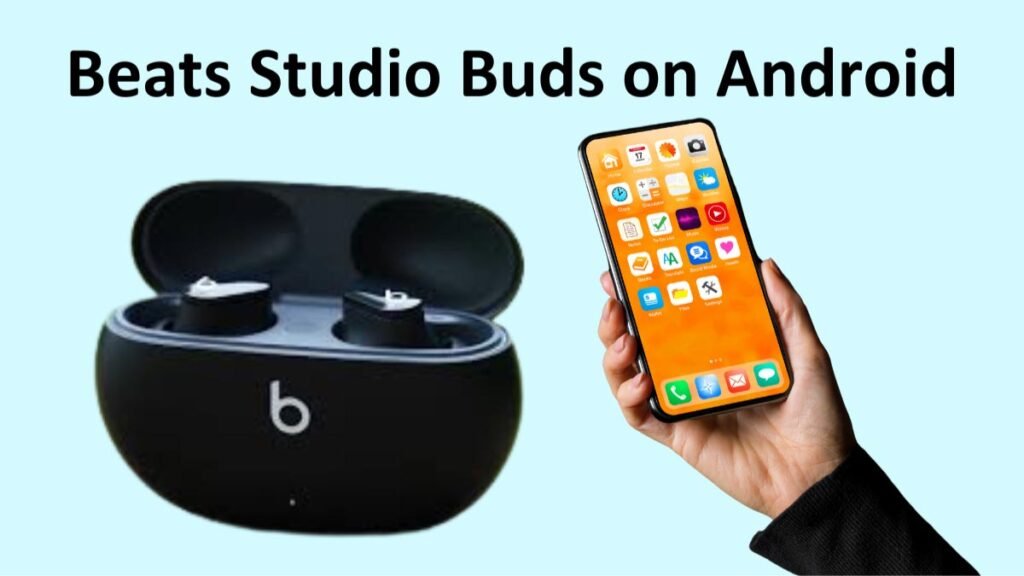
Để kết nối Beats Studio Buds trên Android, hãy làm theo các bước sau
- Đầu tiên, đảm bảo Bluetooth và Vị trí được bật trên thiết bị Android của bạn.
- Đặt thùng máy trong phạm vi kết nối mở nắp thùng máy, và giữ nụ bên trong.
- Sau đó, một thông báo bật lên sẽ xuất hiện trên điện thoại hoặc máy tính bảng Android của bạn.
- Sau đó, chọn Nhấn để ghép nối.
- Cách thiết lập Studio Buds của bạn, nhấn vào Thiết lập ngay.
GHI CHÚ: Thỉnh thoảng, bạn có thể không thấy lời nhắc khi cầm Beats Buds bên cạnh thiết bị Android của mình. Nếu điều đó xảy ra, bạn có thể ghép nối của bạn tai nghe cho Android của bạn thiết bị theo cách thủ công.
Hãy làm theo các bước sau để ghép nối Studio Buds của bạn với điện thoại Android theo cách thủ công
- Đầu tiên, đặt Studio Buds của bạn vào chế độ ghép nối.
- Đi tới ứng dụng Cài đặt trên điện thoại hoặc máy tính bảng của bạn.
- Đi tới Thiết bị được kết nối rồi đến Bluetooth rồi đến Ghép nối thiết bị mới.
- Sau các bước này, hãy chọn Studio Buds từ danh sách các thiết bị có sẵn.
Cách kết nối Beats Studio Buds với iPhone?
Nhận Beats Studio Buds được kết nối với iPhone cũng khá đơn giản
- Đảm bảo Bluetooth được bật trên thiết bị của bạn.
- Đặt Studio Buds của bạn vào chế độ ghép nối.
- Mở ứng dụng Cài đặt trên iPhone của bạn.
- Nhấn vào Bluetooth và bật nút bật tắt Bluetooth.
- Sau đó, Beats Studio Buds của bạn sẽ xuất hiện trong phần Thiết bị khác.
- Hiện nay, chạm vào Studio Buds của bạn.
Cách kết nối Beats Studio Buds với máy Mac
Việc kết nối Beats Studio Buds của bạn với máy Mac có thêm một vài bước nữa, nhưng nó vẫn không quá khó
- Đã bật Bluetooth trên máy Mac của bạn.
- Đặt Beata Studio Buds của bạn vào chế độ ghép nối bằng cách mở hộp đựng gần thiết bị của bạn và giữ nút Hệ thống trong vài giây.
- Mở Menu Apple và đi tới Tùy chọn hệ thống rồi đến Bluetooth.
- Sau đó trong danh sách các thiết bị Bluetooth, nhấp vào Kết nối bên cạnh Beats Studio Buds của bạn.
Cách kết nối Beats Studio Buds với PC Windows

Bạn có thể kết nối Beats Studio Buds với máy tính bằng cách thực hiện như sau
- Lấy tai nghe ra khỏi hộp và đặt Beats Studio Buds vào chế độ ghép nối.
- Trên PC của bạn, mở Menu Bắt đầu đi tới Cài đặt nhấp vào Bluetooth & thiết bị sau đó Bật nút bật tắt Bluetooth.
- Đi tới Thêm thiết bị rồi đến Bluetooth.
- Hiện nay, chọn Beats Studio Buds của bạn từ danh sách các thiết bị có sẵn và nhấp vào thiết bị đó để tạo kết nối.
Cách kết nối Beats Studio Buds với Chromebook
Bạn có thể kết nối Beats Studio Buds với Chromebook như các thiết bị khác.
- Đặt Studio Buds vào chế độ ghép nối.
- Và sau đó, ở dưới cùng bên phải màn hình chọn Pin > Bluetooth bật nút bật tắt Bluetooth, và ghép nối Thiết bị mới.
- Bây giờ chọn Beats Studio từ danh sách.
GHI CHÚ: Sau khi chọn Pin bạn không thấy Bluetooth nghĩa là thiết bị Chromebook của bạn không có Bluetooth, và bạn sẽ không thể sử dụng tai nghe với nó.
CÂU HỎI THƯỜNG GẶP để kết nối Beats Studio Buds
Tại sao tai nghe Beats studio của tôi không kết nối được?
Nếu bạn đang gặp vấn đề về kết nối, bạn có thể thử một trong những giải pháp sau
- Đặt lại Studio Buds của bạn.
- Tắt và bật kết nối Bluetooth của thiết bị của bạn.
- Đảm bảo Beats chưa được kết nối với thiết bị khác.
Làm cách nào để kết nối tai nghe Beats với iPhone của tôi?
Trước hết, đảm bảo Bluetooth được bật trên thiết bị iOS của bạn. Kế tiếp, mở hộp Studio Buds của bạn, giữ Buds gần thiết bị, và nhấn và giữ nút Hệ thống trên vỏ cho đến khi đèn LED bắt đầu nhấp nháy. Hiện nay, làm theo hướng dẫn ghép nối trên màn hình xuất hiện để ghép nối tai nghe Beats với iPhone của bạn.
Phần kết luận
Chúng tôi hy vọng sau khi đọc bài viết này, bạn sẽ có thể kết nối Beats Studio Buds với iPhone của mình, Điện thoại Android, hoặc máy tính xách tay hoặc với thiết bị bạn mong muốn. Vì thế, tất cả những gì bạn cần biết là cách kết nối Beats Studio Buds với thiết bị của bạn. Chúng tôi hy vọng bài viết này sẽ giúp ích cho bạn nhiều trong trường hợp này!