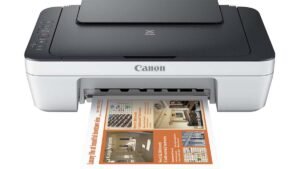
Đa số mọi người đều lo lắng về việc kết nối HP Envy Pro 6452 tới WIFI, nếu bạn là một trong số họ, thì đừng lo lắng vì bạn đã đến đúng nơi để tìm giải pháp cho vấn đề của mình. Đây là mọi thứ bạn cần biết về Hp Envy Pro của mình 6452, và để kết nối HP Envy Pro 6452 với kết nối WIFI, hãy đi sâu vào phần sau.
Kết nối HP Envy Pro 6452 Tự động không dây
Bạn có thể kết nối HP Envy Pro 6452 sang mạng không dây bằng cách sử dụng tùy chọn trực tiếp HP Auto Wireless. Bạn chỉ cần làm theo một bước đơn giản và dễ dàng để kết nối WIFI:
- đầu tiên, bạn phải mở cả Thiết bị và Máy in từ cài đặt của Bảng điều khiển.
- Sau đó, bạn phải chọn Thêm máy in từ menu.
- Hiện nay, bạn phải chọn Thêm mạng, Bluetooth, hoặc tùy chọn Máy in không dây.
- Kế tiếp, bạn sẽ chọn HP Envy Pro 6452 máy in từ danh sách máy in được hiển thị trên màn hình của bạn.
- Sau đó, bạn phải làm theo lời nhắc để cài đặt trình điều khiển tự động.
- Hiện nay, bạn có thể tải xuống và cài đặt HP Envy Pro 6452 trình điều khiển và phần mềm.
- Tại đây bạn có thể thử in một trang dưới dạng thử nghiệm.
Kết nối HP Envy Pro 6452 đến Bộ định tuyến WiFi mới
Nếu bạn cần Cài đặt và kết nối HP Envy Pro 6452 máy in với bộ định tuyến không dây mới của bạn, bạn phải làm theo các bước sau:
- Trước hết, bạn phải bật máy tính của bạn, bộ định tuyến Wi-Fi của bạn, và HP Envy Pro của bạn 6452 máy in.
- Đảm bảo rằng bộ định tuyến không dây và máy in được kết nối với cùng một mạng.
- Sau đó, bạn phải tải HP Envy Pro mới nhất 6452 trình điều khiển máy in.
- Hiện nay, bạn phải Cài đặt phần mềm và sau đó chọn tùy chọn Thiết lập không dây khi được nhắc.
- Kế tiếp, bạn sẽ chọn kết nối Kiểu kết nối không dây.
- Sau đó, bạn sẽ chọn mạng Không dây mong muốn để kết nối.
- Đây, bạn phải nhập mật khẩu, SSID và nhấn kết nối.
- Vì thế, HP Envy Pro 6452 Thiết lập Wi-Fi đã hoàn tất.
- Hiện nay, bạn có thể kiểm tra bằng cách thử in trang thử.
Kết nối HP Envy Pro 6452 USB sang không dây
Để kết nối HP Envy Pro 6452 máy in kết nối không dây bằng cáp USB, bạn phải làm theo quy trình đơn giản sau. Trước khi bắt đầu cài đặt, bạn phải kết nối Cáp USB giữa cả máy tính và Envy Pro 6452 máy in:
- Trước hết, bạn phải bật máy tính và HP Envy của bạn 6452 máy in.
- Sau đó, để thiết lập Wi-Fi, bạn phải tải xuống trình điều khiển máy in mới nhất.
- Hiện nay, bạn phải cài đặt HP Envy Pro 6452 phần mềm.
- Hãy ghi nhớ, Trong quá trình cài đặt trình điều khiển, bạn phải ngắt kết nối cáp USB sau lời nhắc của Wizard.
- Đây, trên Trình hướng dẫn cài đặt, bạn phải chọn kiểu kết nối. (Mạng, Thông qua mạng, hoặc Không dây)
- Hiện nay, bạn phải chọn tùy chọn Cài đặt không dây.
- Sau đó, bạn phải kết nối HP Envy Pro 6452 Máy in có kết nối không dây đang hoạt động.
- Đây, bạn phải làm theo hướng dẫn trên màn hình để cài đặt phần mềm cho Envy của mình 6452 máy in.
- Cuối cùng, hoàn tất kết nối USB với Wi-Fi bằng cách in trang kiểm tra.
HP Envy Pro 6452 Thiết lập bảo vệ WiFi
Để hoàn thiện HP Envy Pro 6452 Thiết lập bảo vệ không dây, bạn phải làm theo các bước sau:
- đầu tiên, bạn phải tăng sức mạnh cho Envy Pro của mình 6452 máy in.
- Sau đó, bạn phải vào Bảng điều khiển máy in.
- Đây, bạn phải nhấn vào biểu tượng Không dây được đặt trên bảng điều khiển.
- Hiện nay, bạn phải chạm vào tùy chọn Cài đặt không dây.
- Hiện nay, bạn phải chọn Thiết lập bảo vệ Wi-Fi.
- Sau khi chọn xong bạn sẽ chọn HP Envy Pro 6452 máy in từ màn hình.
- Hiện nay, bạn phải chọn phương thức mã PIN hoặc Nút ấn.
- Cuối cùng, chỉ cần nhấn OK để kết nối hoàn toàn với Wireless.
Khắc phục lỗi kết nối của HP Envy Pro 6452 tới Wi-Fi
Nếu bạn muốn khắc phục sự cố HP Envy Pro 6452 không kết nối với WiFi, bạn nên làm theo quy trình đơn giản sau:
- đầu tiên, bạn sẽ khởi động lại thiết bị máy tính của mình.
- Sau đó, bạn sẽ tắt máy in, và ở đây bạn sẽ đợi tới mười giây.
- Sau đó, bạn phải ngắt kết nối dây nguồn của máy in.
- Hiện nay, bạn phải ngắt kết nối dây nguồn trên bộ định tuyến không dây của mình, và sau đó đợi mười giây.
- Đây, bạn phải kết nối lại máy in với dây nguồn.
- Sau đó, bạn phải BẬT máy tính và máy in.
- Sau đó, bạn phải kết nối HP Envy Pro 6452 đến mạng không dây.
- Hiện nay, bạn sẽ vào menu Mạng hoặc Không dây.
- Kế tiếp, bạn sẽ khôi phục cài đặt mặc định của mạng.
- Sau đó, bạn phải cài đặt phiên bản mới nhất của HP Envy Pro 6452 tài xế.
- Và bây giờ cuối cùng, bạn sẽ kết nối mạng máy in của mình với Wi-Fi.
HP Envy Pro 6452 Trình hướng dẫn cài đặt không dây
Để kết nối HP Envy Pro của bạn 6452 sử dụng Trình hướng dẫn cài đặt không dây, bạn phải làm theo hướng dẫn. Bạn chỉ cần Tải xuống và cài đặt HP Envy Pro 6452 trình điều khiển máy in để thiết lập WiFi.
- Trước hết, bạn phải bật HP Envy Pro 6452 máy in.
- Sau đó, bạn phải mở bảng điều khiển máy in.
- Sau đó, bạn phải nhấn biểu tượng Không dây.
- Hiện nay, bạn phải chạm vào biểu tượng Cài đặt, trên màn hình Wireless hiển thị.
- Kế tiếp, bạn phải chạm vào Trình hướng dẫn cài đặt không dây.
Cuối cùng, bạn phải chọn máy in của mình từ mạng không dây trên bảng điều khiển.
Phần kết luận
Chúng tôi hy vọng bạn đã tìm hiểu về các giải pháp sau khi đọc bài viết của chúng tôi. Để khắc phục sự cố của bạn, bạn chỉ cần làm theo các bước của quy trình liên quan đến sự cố của bạn!