Nếu bạn đang muốn kết nối Tai nghe Sesh Evo cho thiết bị của bạn, có một vài điều bạn sẽ cần phải làm. Trong bài viết này, chúng tôi cung cấp cho bạn thông tin chi tiết đầy đủ, và hướng dẫn từng bước để kết nối với các thiết bị khác nhau.
Cách đặt tai nghe Sesh Evo ở chế độ ghép nối?
Trước khi ghép nối tai nghe với thiết bị của bạn, bạn phải có chúng ở chế độ ghép nối. Các bước để thực hiện việc này rất dễ thực hiện.
- Đặt tai nghe vào hộp sạc và đảm bảo đèn LED của tai nghe nhấp nháy màu đỏ. Nếu đèn LED không nhấp nháy màu đỏ, đóng vụ án, sau đó mở nó, và đèn LED trên cả hai tai nghe bây giờ sẽ sáng màu đỏ.
- Lấy cả hai tai nghe ra khỏi hộp sạc, và chúng sẽ nhấp nháy màu xanh lam, cho thấy họ đang đồng bộ hóa.
- Một lần duy nhất tai nghe bên trái nhấp nháy màu đỏ và xanh, họ đang ở chế độ ghép nối, và bạn có thể tiếp tục quá trình ghép nối trên thiết bị nguồn.
- Bạn có thể buộc chúng vào chế độ ghép nối theo cách thủ công bằng cách nhấn và giữ vùng cảm ứng trên một trong hai tai nghe trong sáu giây.
- Nếu điều đó không hiệu quả, tắt Bluetooth trên thiết bị được kết nối, và Sesh Evo của bạn sẽ chuyển sang chế độ ghép nối.
Kết nối tai nghe Sesh Evo với thiết bị Android
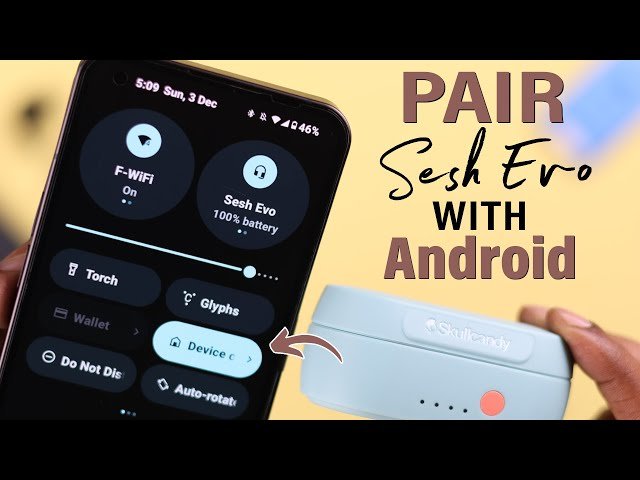
- Mở Cài đặt trên thiết bị Android và bật Bluetooth.
- Đợi vài giây điện thoại sẽ quét các thiết bị Bluetooth có sẵn và liệt kê chúng.
- Chọn tai nghe Sesh Evo và nhấp vào chúng để kết nối.
- Sau khi ghép nối thành công, tai nghe sẽ nhắc nhở âm thanh Đã kết nối.
Ghi chú: Các bước này sẽ khác nhau tùy thuộc vào nhà sản xuất thiết bị Android của bạn. Vì thế, kiểm tra trang web của nhà sản xuất hoặc hướng dẫn sử dụng của thiết bị nếu bạn gặp bất kỳ trở ngại nào.
Kết nối tai nghe Sesh Evo với thiết bị Windows
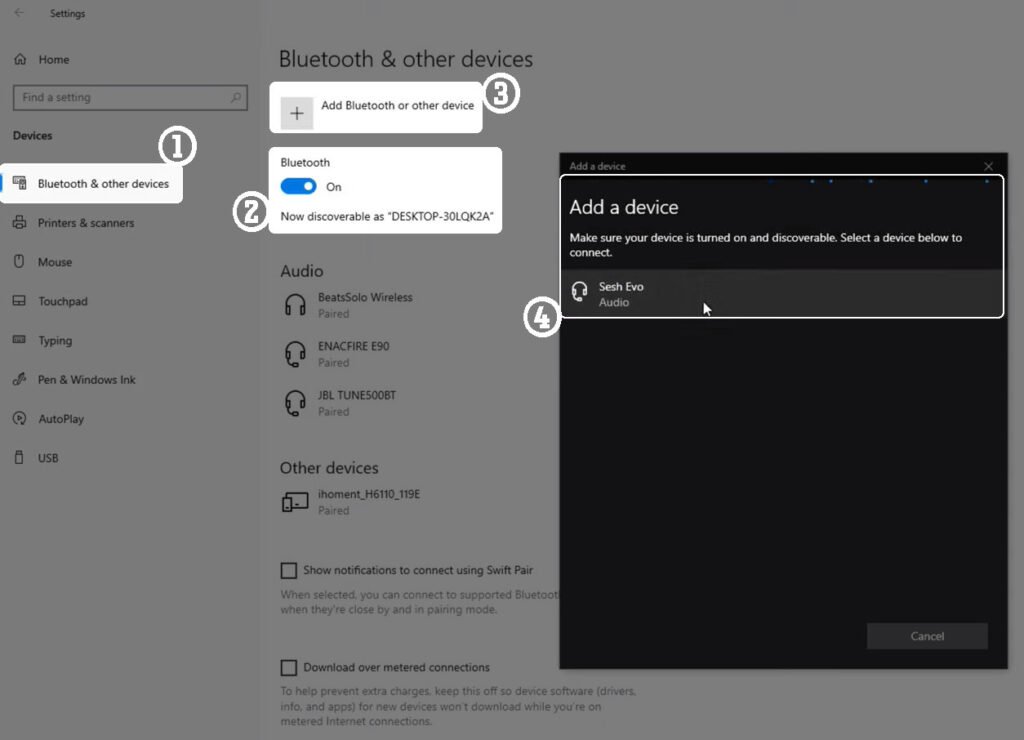
- Bấm vào Bắt đầu trên thanh tác vụ và chọn Cài đặt.
- Bây giờ hãy chuyển đến Bluetooth & thiết bị và đảm bảo Bluetooth được bật.
- Chọn Thêm thiết bị, sau đó Bluetooth trên cửa sổ mới.
- Đợi tai nghe xuất hiện trong số các thiết bị Bluetooth có sẵn có tên Sesh Evo.
- Chọn tai nghe và chọn OK hoặc ghép nối theo bất kỳ lời nhắc nào khác xuất hiện.
Ghi chú: Các bước trên áp dụng cho Windows 11, nhưng bạn có thể tìm thấy hướng dẫn cho các hệ điều hành khác trên trang hỗ trợ của Microsoft.
Kết nối tai nghe Sesh Evo với MacBook
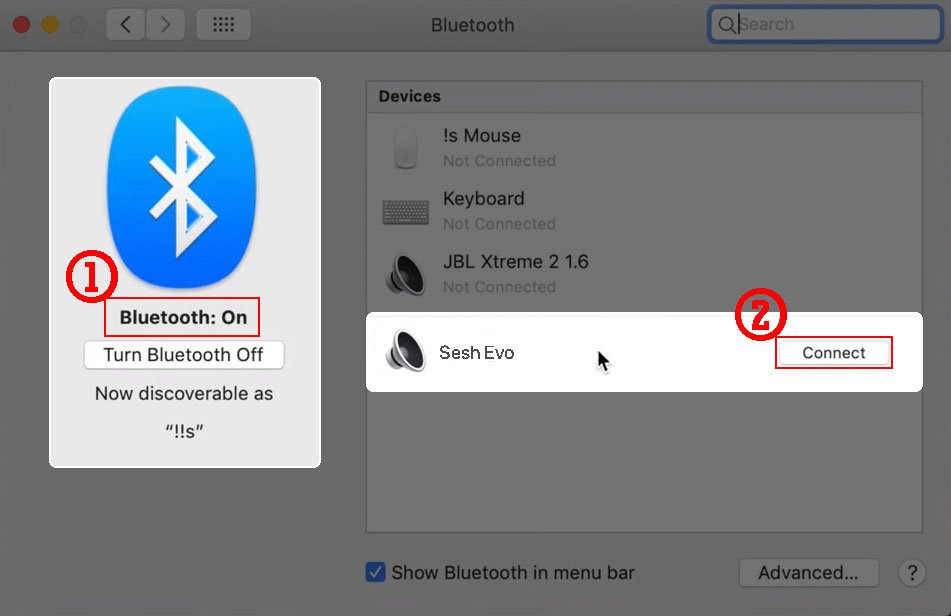
- Nhấp vào menu Apple và đi tới Cài đặt hệ thống > Bluetooth.
- Bây giờ hãy chọn tai nghe Sesh Evo trong danh sách các thiết bị có sẵn.
- Cuối cùng, chọn Kết nối, và bạn đã hoàn thành.
Kết nối tai nghe Sesh Evo với iPhone
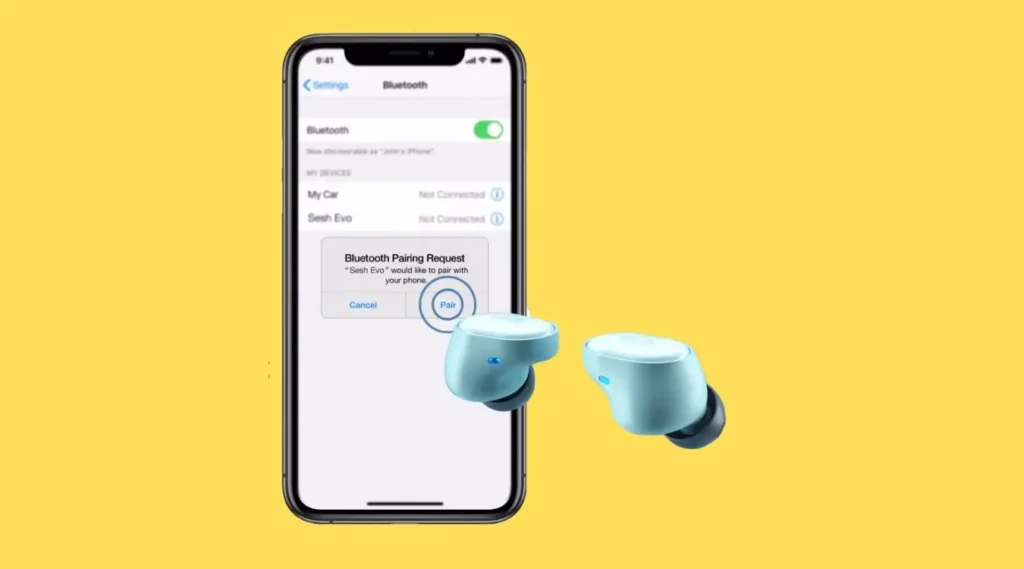
- Mở Cài đặt trên iPhone của bạn, truy cập Bluetooth và đảm bảo nó được bật.
- Chọn tai nghe Sesh Evo từ danh sách các thiết bị khác.
- Chọn nụ Sesh Evo, vì chúng nằm trong số các thiết bị sẵn sàng ghép nối.
Cách đặt lại tai nghe Sesh Evo
Nếu tai nghe của bạn không hoạt động bình thường hoặc bạn muốn đặt lại và bắt đầu lại từ đầu, hướng dẫn dưới đây sẽ giúp bạn.
- Đầu tiên, quên tai nghe khỏi thiết bị thông qua cài đặt Bluetooth của thiết bị.
- Sau đó lấy tai nghe ra khỏi hộp và tắt chúng bằng cách giữ vùng cảm ứng trong bốn giây.
- Trong khi tai nghe vẫn tắt, chạm và giữ vùng cảm ứng trong mười giây.
- Tai nghe nhấp nháy màu xanh lam, sau đó là màu đỏ, và cuối cùng tắt nguồn.
- Đặt cả hai tai nghe vào hộp sạc và đảm bảo đèn LED trên tai nghe có màu đỏ nhạt để cho biết chúng đang sạc khi ở trong hộp.
- Lấy tai nghe ra khỏi hộp, và đèn LED trên cả hai tai nghe sẽ nhấp nháy màu xanh lam để cho biết chúng đang ghép nối với nhau.
- Nụ bên trái sẽ nhấp nháy màu đỏ và xanh lam khi cả hai nụ đã được đồng bộ hóa và ở chế độ ghép nối.
Phần kết luận
Tai nghe nhét tai Sesh Evo chia sẻ các quy trình điều khiển tương tự như hầu hết các tai nghe nhét tai của Skullcandy. Tuy nhiên, do sự khác biệt nhỏ, việc thiết lập và sử dụng chúng có thể gặp khó khăn. May mắn thay, bài viết này giúp bạn sử dụng chúng một cách hiệu quả và hướng dẫn từng bước về cách kết nối tai nghe Sesh Evo với các thiết bị khác nhau.