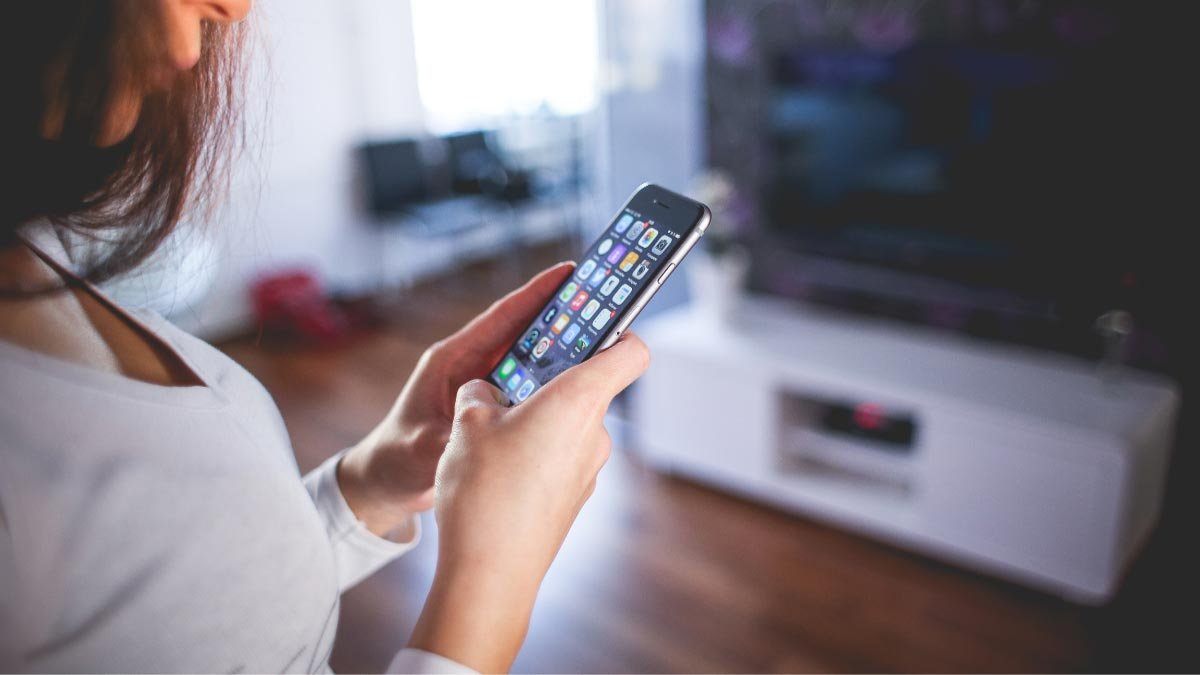
Bạn đang cố gắng kết nối Máy chiếu Vankyo với iPhone của mình? Nhưng mọi nỗ lực của bạn đều vô ích! Nếu bạn đã mua máy chiếu Vankyo và bạn chưa kết nối nó với iPhone của mình, thì đừng lo lắng, đây là một giải pháp dễ dàng để kết nối máy chiếu Vankyo với iPhone của bạn. Vì thế, không lãng phí thời gian, chúng ta phải đi vào chi tiết……
Kết nối máy chiếu Vankyo với iPhone
Để kết nối máy chiếu Vankyo với iPhone của bạn, bạn phải làm theo các bước sau:
- đầu tiên, bạn phải cần bộ chuyển đổi Lightning sang HDMI.
- Sau khi nhận được bộ chuyển đổi này, bạn chỉ cần kết nối bộ chuyển đổi này với máy chiếu và iPhone của bạn
- Hiện nay, bạn phải mở menu cài đặt của máy chiếu để chọn iPhone làm nguồn đầu vào. Và đó là nó!
Phản chiếu màn hình iPhone của bạn sang máy chiếu Vankyo bằng HDMI
HDMI Screen Mirroring được coi là một trong những cách phù hợp và dễ dàng nhất để kích hoạt và cho phép tính năng này với máy chiếu Vankyo. Hầu như tất cả máy chiếu Vankyo đều giữ lại cổng HDMI, những bộ phận này hỗ trợ phản chiếu màn hình HDMI.
- Fiyourly, Trên máy chiếu Vankyo và iPhone của bạn, bạn phải kết nối cáp HDMI với cổng HDMI.
- Sau đó, bạn phải chọn tùy chọn đầu vào HDMI trên máy chiếu Vankyo.
- Sau đó, bạn phải chọn tùy chọn đầu ra HDMI trên iPhone của mình.
Phản chiếu màn hình iPhone của bạn sang máy chiếu Vankyo bằng WiFi
Phương pháp WiFi Screen Mirroring là phương pháp phản chiếu màn hình không dây. Bằng cách này sẽ thiết lập hoặc thiết lập một liên kết ngay lập tức hoặc trực tiếp giữa máy chiếu và thiết bị đa phương tiện của bạn qua Internet. Bạn chỉ cần kết nối Internet ổn định và thường xuyên với quyền truy cập vào bộ định tuyến WiFi và máy chiếu mạng không dây giúp kết nối các thiết bị đa phương tiện với Vankyo.
- đầu tiên, bạn phải thiết lập và bật máy chiếu Vankyo của mình.
- Sau đó, bạn phải kết nối máy chiếu Vankyo và thiết bị phát trực tuyến của mình với mạng WiFi chính xác.
- Hiện nay, bạn sẽ kích hoạt tính năng phản chiếu màn hình thông qua sự trợ giúp của hệ điều hành hoặc bạn có thể thực hiện việc đó bằng cách sử dụng nút phản chiếu màn hình của ứng dụng.
- Sau đó, bạn phải bật kết nối WiFi tự động với kết nối mạng ưa thích của mình trên máy chiếu và thiết bị phát trực tuyến Vankyo.
Kết nối điện thoại của bạn với máy chiếu mà không cần HDMI
Nếu điện thoại của bạn không có cổng HDMI, bạn phải yêu cầu sử dụng bộ chuyển đổi SlimPort hoặc MHL để thay thế. Thông thường bộ điều hợp MHL sử dụng cổng micro-USB, mặt khác, bộ điều hợp SlimPort sử dụng cổng USB-C. Nếu điện thoại của bạn có cổng micro-USB, thì bạn sẽ phải có bộ chuyển đổi MHL-to-HDMI. Nhưng nếu điện thoại của bạn giữ cổng USB-C, thì bạn sẽ phải có bộ chuyển đổi SlimPort-to-HDMI. Sau khi bạn cầm bộ chuyển đổi phù hợp, bạn chỉ cần kết nối nó với điện thoại và sau đó bạn phải kết nối cáp HDMI từ bộ chuyển đổi với máy chiếu của mình.
Kết nối iPhone của bạn với máy chiếu bằng USB
Bạn có thể kết nối iPhone với máy chiếu bằng USB theo một số cách. Sử dụng Apple Digital AV Adapter là một trong những cách này. Bộ chuyển đổi này cắm vào đầu nối Lightning trên iPhone của bạn và cho phép bạn kết nối iPhone của mình với một thiết bị nhất quán và tương thích HDMI. Sử dụng bộ chuyển đổi hoặc cáp của bên thứ ba phù hợp với iPhone của bạn, là một cách khác trong trường hợp này.
Kết nối iPhone của bạn với máy chiếu bằng Bluetooth
Đúng, người dùng có thể kết nối điện thoại của mình với máy chiếu thông qua tùy chọn Bluetooth. Để làm điều này, người dùng phải ghép nối iPhone của mình với máy chiếu. Như người dùng đã làm điều đó, thì anh ta sẽ có khả năng chiếu màn hình điện thoại của mình lên máy chiếu.
Câu hỏi thường gặp
Cách kết nối điện thoại với máy chiếu?
Để kết nối điện thoại với máy chiếu, bạn phải sử dụng bộ chuyển đổi hoặc cáp tương thích và phù hợp. Như kết nối thành công, bây giờ bạn sẽ có thể chiếu màn hình điện thoại của mình lên màn hình lớn hơn.
Tại sao máy chiếu Vankyo của bạn lại nói vậy ” Không có thiết bị”?
Nếu máy chiếu vankyo của bạn báo “không có thiết bị”, thì có một số lý do khả thi. đầu tiên, bạn phải đảm bảo rằng máy chiếu của bạn được kết nối đúng cách với máy tính. Nếu bạn thấy máy chiếu của mình được kết nối đúng cách nhưng bạn vẫn nhận thấy “không có thiết bị” tin nhắn, sau đó bạn phải thử khởi động lại máy tính của mình. Nếu điều đó không hoạt động, bạn phải thử khởi động lại máy chiếu của mình. Vẫn, bạn vẫn tiếp tục nhận thấy tin nhắn “không có thiết bị“, có thể có vấn đề với trình điều khiển máy chiếu của bạn. Sau đó, bạn phải thử cập nhật trình điều khiển của máy chiếu và xem liệu cách đó có khắc phục được sự cố không.
Phần kết luận
Bạn có thể kết nối máy chiếu Vankyo với iPhone dễ dàng. Sau khi đọc bài viết này, bạn sẽ có thể thực hiện kết nối này. Bạn chỉ cần làm theo những điều trên- hướng dẫn. Hy vọng, bài viết này sẽ giúp bạn rất nhiều!