Có nhiều cách để ghép nối Tai nghe Logitech G435 với thiết bị của bạn, thích Điện thoại thông minh, iPhone, hoặc PC. Một cách là thông qua kết nối Bluetooth. Trong bài viết này, bạn tìm hiểu cách Ghép nối Tai nghe Logitech G435 với các thiết bị Bluetooth của bạn.
Ghép nối Tai nghe Logitech G435 với điện thoại thông minh của bạn
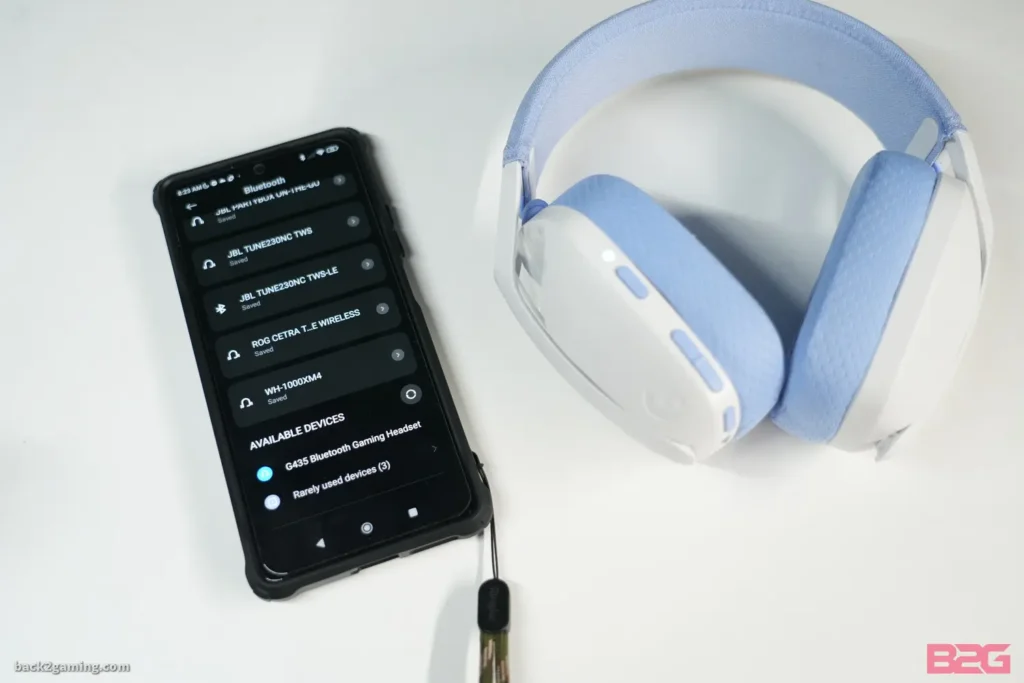
Bằng cách làm theo các bước bạn có thể ghép nối Tai nghe Logitech G435 đến điện thoại thông minh của bạn.
- Đầu tiên, bật G435 bằng cách nhấn nút bật.
- Sau đó, đặt Tai nghe Logitech G435 của bạn ở chế độ ghép nối bằng cách nhấn và giữ nút bật và tắt tiếng để 3 giây. Đèn LED nhấp nháy màu xanh lam khi được chuyển sang chế độ ghép nối.
- Mở cài đặt trên Điện thoại thông minh của bạn, chọn Bluetooth, và bật nó lên.
- Hiện nay, tìm kiếm Logitech G435 trong danh sách thiết bị và nhấn để kết nối.
Ghép nối Tai nghe Logitech G435 với PC
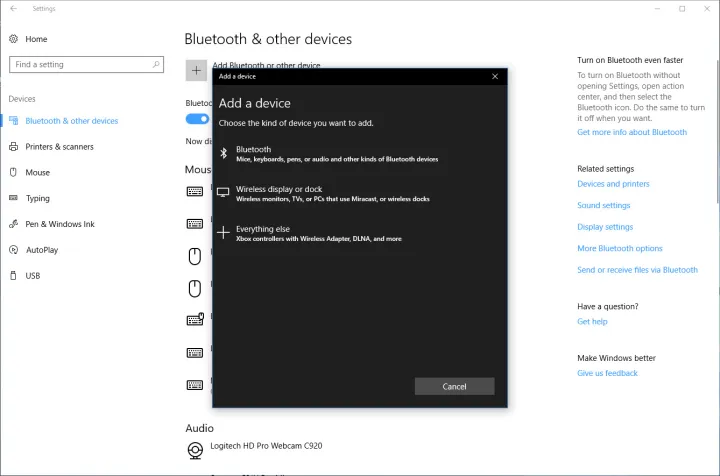
Để ghép nối Logitech G435 Tai nghe với PC Thực hiện theo các bước này.
- đầu tiên, nhấn nút bật để bật Tai nghe G435 của bạn.
- Đặt Tai nghe Logitech G435 của bạn ở chế độ ghép nối bằng cách nhấn và giữ nút bật và tắt tiếng để 3 giây. Đèn LED nhấp nháy màu xanh lam khi được chuyển sang chế độ ghép nối.
- Mở cài đặt trên PC của bạn.
- Đi tới Bluetooth & Thiết bị khác, chọn Bluetooth, và bật nó lên.
- Hiện nay, tìm kiếm Logitech G435 trong danh sách thiết bị và nhấn để kết nối.
Ghép nối Tai nghe Logitech G435 với thiết bị iOS

Hãy làm theo các bước đơn giản sau để ghép nối Logitech G435 Tai nghe với thiết bị iOS.
- Bật Tai nghe Logitech G435 của bạn và chuyển sang chế độ ghép nối bằng cách nhấn và giữ nút bật và tắt tiếng trong 3 giây. Đèn LED nhấp nháy màu xanh lam khi được chuyển sang chế độ ghép nối.
- Đi tới cài đặt trên thiết bị iOS của bạn và bật Bluetooth.
- Hiện nay, tìm kiếm Logitech G435 trong danh sách thiết bị và nhấn để kết nối.
Kiểm tra pin
- Nhấn nút nguồn một lần, khi tai nghe BẬT.
- Ắc quy 31% ĐẾN 100% đèn LED sẽ hiển thị màu xanh lục trong 5 giây.
- Ắc quy 15% ĐẾN 30% đèn LED sẽ hiển thị màu đỏ trong 5 giây.
- Ắc quy <15% đèn LED sẽ nhấp nháy màu đỏ trong 5 giây.
Điều chỉnh trang
Sidetone cho phép bạn nghe giọng nói của mình khi giao tiếp với người khác, Nó phản ánh trải nghiệm nói chuyện trên điện thoại và cho phép bạn điều chỉnh âm lượng nói của mình ở mức phù hợp.
Bật giai điệu phụ
Nhấn đúp vào nút Tắt tiếng và đèn LED sẽ nhấp nháy hai lần màu cam.
Tắt giai điệu phụ
Nhấn đúp vào nút Tắt tiếng và đèn LED sẽ nhấp nháy một lần màu cam.
Điều chỉnh giai điệu bên
Hướng lên: Nhấn nút Tắt tiếng một lần + Tăng âm lượng.
Xuống: Nhấn nút Tắt tiếng một lần + GIẢM âm lượng.
Phần kết luận
Ghép nối tai nghe Logitech G435 với thiết bị Bluetooth của bạn không hề phức tạp. Bạn chỉ cần đưa tai nghe vào chế độ ghép nối để ghép nối với điện thoại thông minh của mình, Thiết bị iOS, hoặc các thiết bị Bluetooth khác. Hãy làm theo hướng dẫn chi tiết này để tìm hiểu cách ghép nối Tai nghe Logitech G435 với thiết bị của bạn.