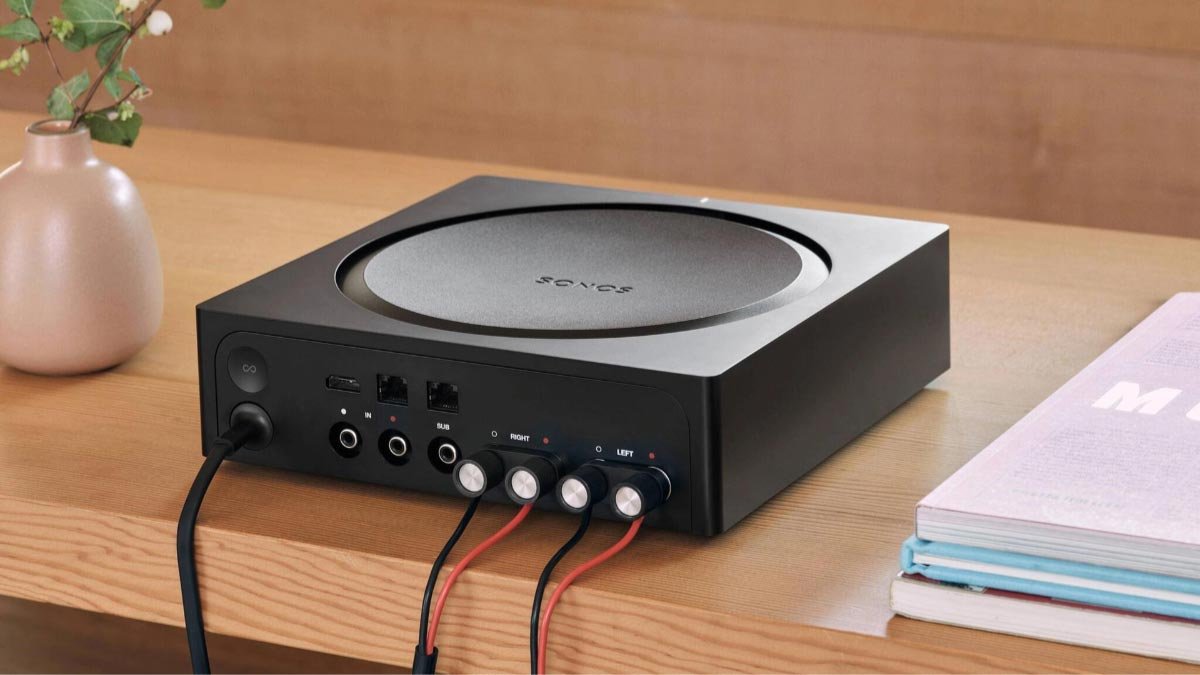
Bạn có muốn khôi phục cài đặt gốc cho Sonos Amp của mình không? Bạn đang cố gắng làm điều đó nhưng vô ích…đừng lo lắng! Đây là mọi thứ bạn cần biết để khôi phục cài đặt gốc Sonos Amp. Chúng tôi sẽ đề cập đến hướng dẫn chi tiết về cách đặt lại Sonos Amp Khôi phục cài đặt gốc của bạn, nó sẽ đưa Sonos Amp của bạn về cài đặt thực hoặc cài đặt gốc. Vì thế, hãy bắt đầu
Khôi phục cài đặt gốc Sonos Amp

Trước khi bắt đầu thiết lập lại Sonos AMP quá trình, bạn phải nhớ rằng nếu bạn thực hiện những hành động này thì nội dung sẽ bị xóa, thông tin đăng ký, và dịch vụ âm nhạc từ thiết bị của bạn.
Cách khôi phục cài đặt gốc Sonos Amp gần giống với cách đặt lại Beam, v.v., vì nó cũng giữ nút 'kết nối'. Tốt, khôi phục cài đặt gốc Sonos Amp, bạn phải làm theo các bước sau
- đầu tiên, bạn phải rút cáp nguồn Sonos Amp ra khỏi ổ cắm điện trên tường.
- Sau đó, bạn phải chạm và giữ nút Kết nối và trong khi giữ các nút, bạn phải cắm lại cáp nguồn vào ổ cắm điện trên tường.
- Bạn phải tiếp tục giữ nút Kết nối này cho đến khi đèn trạng thái bắt đầu nhấp nháy màu trắng và màu hổ phách.
- Nếu đèn trạng thái bắt đầu nhấp nháy màu hổ phách và màu trắng trên đèn báo Trạng thái, bạn phải nhả nút Kết nối.
- Hiện nay, bạn phải đợi cho đến khi thấy Đèn xanh bắt đầu nhấp nháy trên đèn báo Trạng thái. Khi hoàn tất, bạn sẽ thấy Đèn xanh nhấp nháy trên đèn báo, điều đó có nghĩa là Sonos Amp của bạn hiện đã được đặt lại về cài đặt gốc. Và bây giờ bạn có thể thử thiết lập lại Sonos Amp của mình.
- Nhưng nếu Sonos Amp của bạn không được thiết lập lại và vẫn bị kẹt ánh sáng màu cam và trắng, sau đó bạn sẽ tạm thời kết nối thiết bị hoặc hệ thống Sonos với bộ định tuyến của mình. Sau đó, bạn phải kiểm tra xem bây giờ, bạn có thể quan sát thấy thiết bị của bạn trở lại bình thường. Nếu nó là, sau đó bạn phải thử lại khôi phục cài đặt gốc cho thiết bị của bạn.
- Nhưng, Nếu nó không giúp ích gì cho bạn thì điều đó có nghĩa là lỗi hoặc lỗi phần cứng có thể xảy ra lớn vì việc nhấp nháy đèn màu cam và trắng như vậy có thể chỉ ra hoặc hiển thị tình trạng bị lỗi hoặc mặc định. Tốt, bạn cũng có thể liên hệ với bộ phận hỗ trợ của Sonos để được hỗ trợ thêm.
Câu hỏi thường gặp về khôi phục cài đặt gốc Sonos Amp
Cách thiết lập hệ thống Sonos mới bằng Connect?
Trước hết, bạn phải mở ứng dụng Sonos cho Android hoặc iOS. Sau đó, bạn phải nhấn vào Thiết lập hệ thống mới, rồi đăng nhập hoặc tạo tài khoản Sonos của bạn.
Hiện nay, bạn phải nhấn Thêm trên cửa sổ bật lên hiển thị trên sản phẩm Sonos của bạn. Nếu bạn đang sử dụng Bộ điều khiển Sonos S1, bạn phải nhấn vào Tiếp tục > Thiết lập sản phẩm. Hiện nay, bạn phải làm theo các bước trong ứng dụng để thiết lập Kết nối và thêm dịch vụ âm nhạc.
Cách thêm kết nối vào hệ thống Sonos hiện có của bạn?
đầu tiên, bạn phải mở ứng dụng Sonos dành cho Android hoặc iOS. Hiện nay, bạn phải nhấn vào Hệ thống > Thêm sản phẩm từ tab cài đặt. Sau đó, bạn sẽ làm theo các bước trong ứng dụng để kết nối Kết nối với hệ thống Sonos của bạn.
Cách kết nối Sonos Amp với Wi-Fi mới?
Sau khi mở ứng dụng Sonos, bạn phải chọn Cài đặt > Hệ thống > Mạng > Thiết lập không dây. Nó sẽ hướng dẫn bạn qua các bước quan trọng. Bạn phải nhập mật khẩu WiFi mới của mình, khi bạn nhập mật khẩu, bạn sẽ thấy thông báo cho biết trình phát Sonos của bạn hiện đã được thiết lập trên mạng WiFi mới.
Sonos Connect Amp có còn hỗ trợ không?
Theo tin tức, Sonos đã tuyên bố và thông báo rằng họ sẽ không còn hỗ trợ hoặc hỗ trợ liên tục cho một số mặt hàng hoặc sản phẩm lâu đời nhất của mình nữa, giống như Play thế hệ đầu tiên:5, Người chơi vùng ban đầu (ZP80, ZP90, ZP100, và ZP120), và Sonos Connect hoặc Connect: Bộ khuếch đại, bộ điều khiển Sonos Bridge hoặc CR200, từ tháng 5 2020.
Người dùng có thể thiết lập Sonos Amp mà không cần WiFi không?
Không phải là bản sửa lỗi mạnh mẽ, bạn có thể định cấu hình AMP để tự động phát Line-In của nó. Bạn phải mang theo bộ định tuyến du lịch bên mình, nó có thể là giải pháp tốt nhất.
Phần kết luận
Khôi phục cài đặt gốc Sonos Amp rất đơn giản. Bạn chỉ cần làm theo các hướng dẫn nêu trên để Factory Reset Sonos Amp, để làm điều đó một cách dễ dàng và đúng cách.