Bạn đang gặp sự cố khi gửi tin nhắn trên ứng dụng iMessage? Có thể có nhiều lý do cho việc này Chẳng hạn như máy chủ bị hỏng, vấn đề ứng dụng, cập nhật hệ điều hành, sự cố mạng, vấn đề vận chuyển, bộ nhớ điện thoại đầy, vân vân. Nếu bạn nhìn thấy bong bóng màu xanh lục khi gửi tin nhắn trên iMessage, sau đó hiểu rằng có vấn đề với ứng dụng cần được khắc phục. Nếu bạn nhìn thấy một bong bóng màu xanh, nó có nghĩa là tin nhắn đang hoạt động. Trong blog ngày hôm nay, chúng ta sẽ nói về iMessage không hoạt động trên iPhone 13.
Chúng ta có thể gửi tin nhắn theo hai cách, một thông qua Internet và một thông qua mạng di động. Nếu bạn đang gửi qua Internet trong iMessage, sau đó bạn không phải trả bất kỳ khoản phí nào. Bạn có thể gửi tin nhắn văn bản và MMS miễn phí. Nếu bạn gửi tin nhắn qua mạng di động, sau đó bạn phải trả phí. Nhiều khi tin nhắn không gửi được qua Internet.
[lwptoc]
Giải pháp cho iMessage không hoạt động trên iPhone 13
Giải pháp 1: Buộc khởi động lại iPhone của bạn

Đôi khi bạn có thể khắc phục sự cố bằng cách khởi động lại điện thoại. Đây không phải là một trò đùa, Trên thực tế, bạn cũng có thể sửa ứng dụng iMessage bằng cách khởi động lại điện thoại. Nó tải lại tất cả các ứng dụng trên điện thoại của bạn. Nếu trước đó ứng dụng không tải đúng cách thì bạn có thể khắc phục bằng cách khởi động lại. Ứng dụng sẽ được khởi động lại hoàn toàn để tin nhắn có thể hoạt động trở lại.
- Để khởi động lại iPhone, trước tiên bạn phải nhấn và thả nút Nút tăng âm lượng.
- Kế tiếp, bạn phải giải phóng ngay lập tức Giảm âm lượng nút bằng cách nhấn nó.
- Sau đó tiếp tục nhấn nút nút nguồn bên cho đến khi bạn nhìn thấy logo Apple hiển thị trên màn hình. Sau đó, điện thoại sẽ tự động khởi động lại.
Giải pháp 2: Kiểm tra iMessage Server có bị down hay không?
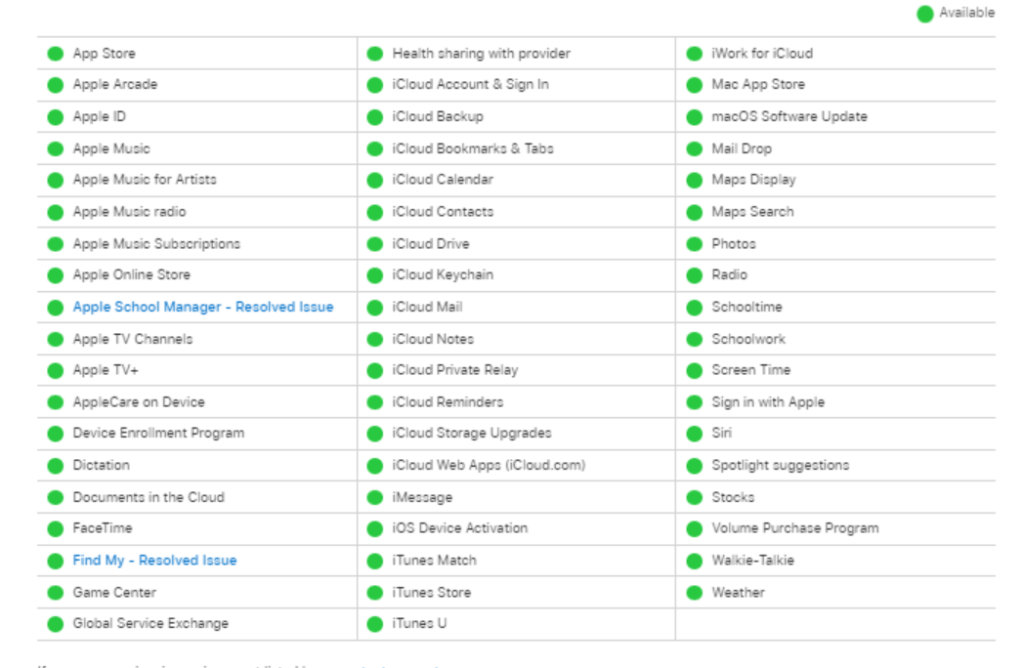
Đôi khi có thể không có vấn đề gì từ chúng tôi, nhưng do máy chủ tin nhắn bị hỏng, bạn sẽ không thể gửi tin nhắn. Mặc dù Apple Server luôn hoạt động bình thường nhưng đôi khi điều đó vẫn có thể xảy ra. Nếu bạn muốn kiểm tra trạng thái của máy chủ, sau đó bạn có thể tìm hiểu từ điều này liên kết máy chủ iMessage có ngừng hoạt động hay không?
Giải pháp 3: Kiểm tra kết nối Internet
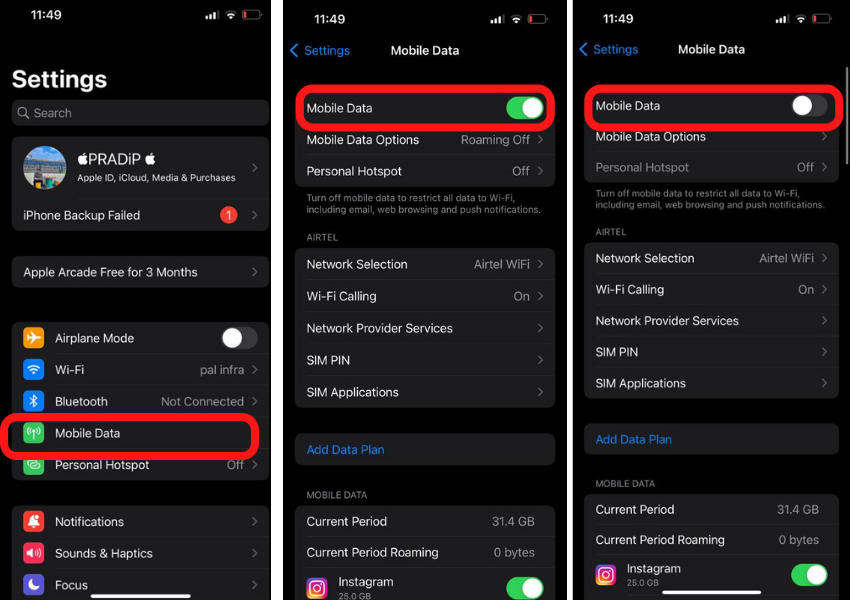
iMessage gửi tin nhắn qua Internet. Nếu internet của bạn không hoạt động bình thường thì bạn sẽ không thể gửi tin nhắn. Nếu bạn muốn kiểm tra xem internet có hoạt động bình thường hay không, sau đó mở bất kỳ trình duyệt internet nào và mở trang web yêu thích của bạn. Nếu trang web không tải, có thể có vấn đề với kết nối internet của bạn. Bạn có thể kết nối với Wi-Fi khác.
Giải pháp 4: Đặt lại cài đặt mạng
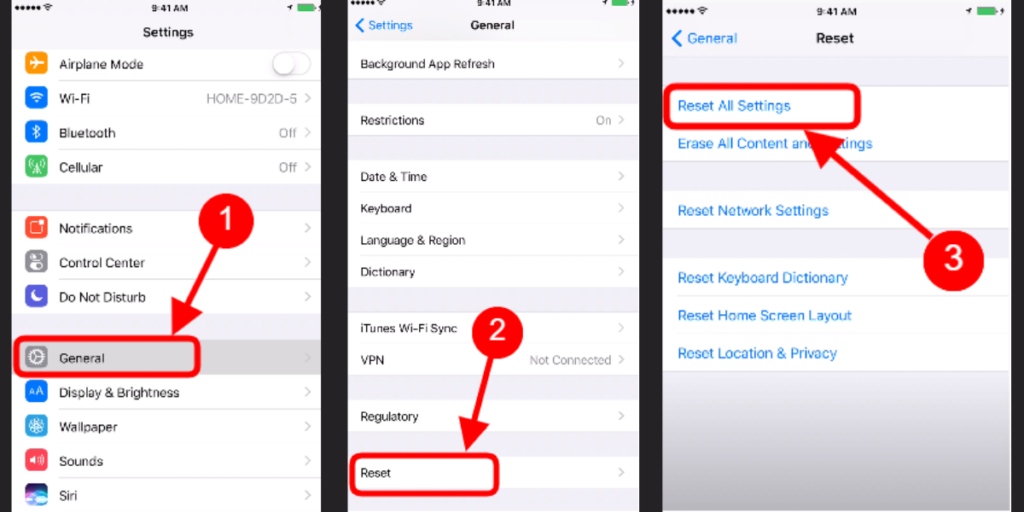
iMessage không hoạt động ngay cả khi cài đặt mạng được thay đổi. Nói chung là, cài đặt mạng không bao giờ thay đổi nhưng chúng tôi có thể đã thay đổi cài đặt do nhầm lẫn. Bạn có thể đặt lại cài đặt mạng một lần nữa. Bạn có thể reset lại mạng bằng cách vào Options Cài đặt > Tổng quan > Đặt lại cài đặt mạng > Cài lại.
Giải pháp 5: Cập nhật phiên bản iOS
Nếu bạn đang sử dụng phiên bản iMessage cũ hơn và phiên bản iOS đã được cập nhật, thì bạn có thể gặp khó khăn khi gửi tin nhắn. Nếu có bản cập nhật iOS, thì bạn nên cập nhật ngay để không gặp vấn đề gì.
Để kiểm tra cập nhật, bạn phải đi đến Cài đặt > Tổng quan > Cập nhật phần mềm, nếu có bất kỳ cập nhật nào, bạn sẽ được yêu cầu cập nhật trên màn hình ngay lập tức.
Giải pháp 6: Đăng xuất khỏi iCloud
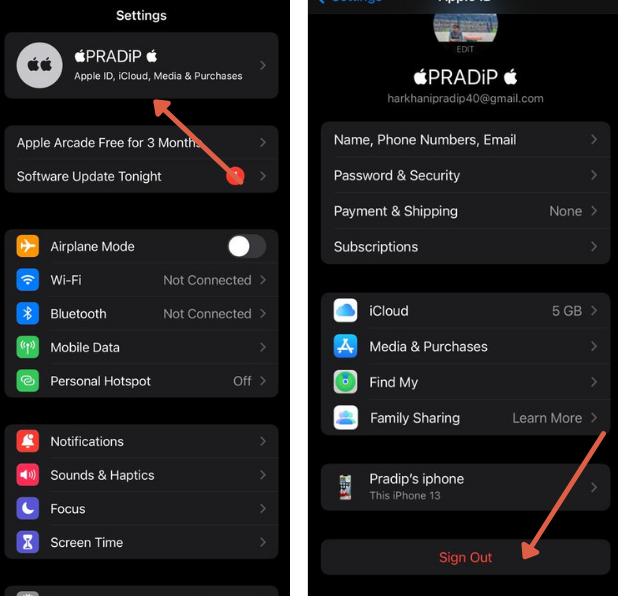
Bạn cũng nên xóa id apple một lần và đăng nhập lại. Apple ID sẽ thiết lập lại tài khoản cá nhân của bạn. Để đăng xuất khỏi Apple ID, bạn phải đi đến Cài đặt và bấm vào của bạn hồ sơ. Sau đó nhấp vào iCloud và đi xuống và đăng xuất. ,
Giải pháp 7: Khởi động lại ứng dụng iMessage
Đôi khi có lỗi trong ứng dụng, sau đó nó không hoạt động đúng cách. Bạn có thể đóng ứng dụng và mở lại. Để đóng ứng dụng, bạn phải kéo và giữ ngón tay trên màn hình cho đến khi thấy cửa sổ bật lên Trình quản lý tác vụ.
Xóa ứng dụng nhắn tin khỏi Trình quản lý tác vụ. Sau đó mở lại.
Giải pháp 8: Đặt múi giờ hiện tại
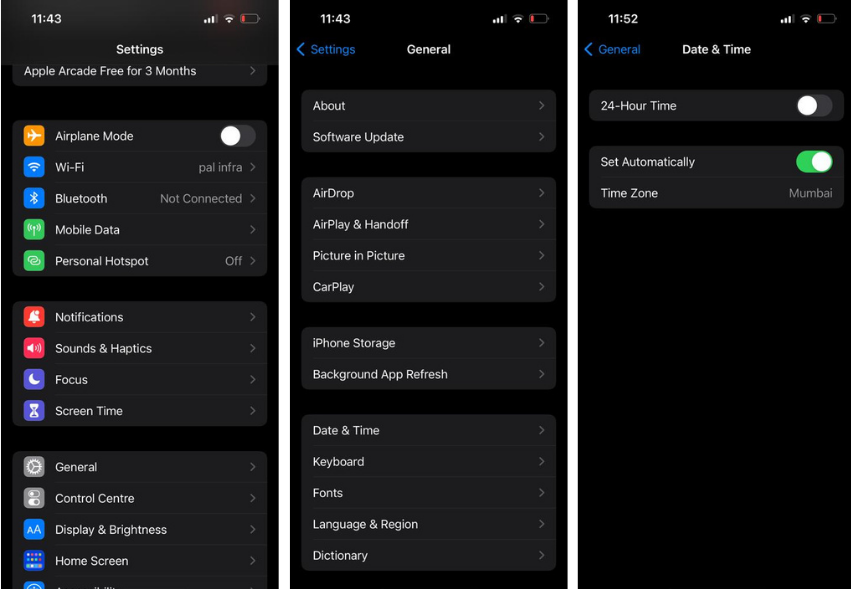
Nếu thời gian trên iPhone của bạn sai, thì Internet không hoạt động. Bạn luôn phải đặt thời gian theo vị trí của mình. iPhone cũng cung cấp tùy chọn cập nhật tự động để đặt múi giờ.
Bạn phải đi theo con đường này cài đặt > Tổng quan > Ngày & Thời gian > Đặt tự động để cập nhật múi giờ. Điều này sẽ giải quyết vấn đề của bạn iMessage không hoạt động trên iPhone 13.
Giải pháp 9: Khôi phục cài đặt gốc
Bằng cách thiết lập lại hoàn toàn điện thoại, điện thoại của bạn sẽ hoàn toàn mới. Thao tác này cũng sẽ xóa tất cả các tệp và dữ liệu của bạn. Bạn sẽ phải thiết lập lại điện thoại như khi thiết lập điện thoại sau khi mua.
Bạn nên sao lưu trước khi reset. Bạn có thể sao lưu trên iCloud bằng cách kết nối điện thoại với wifi.
Để thiết lập lại bạn phải làm theo Cài đặt > Tổng quan > Cài lại > Xóa tất cả nội dung và đặt lại điện thoại. Quá trình này sẽ mất một chút thời gian nhưng bạn phải đợi cho đến khi điện thoại chưa được đặt lại.
Giải pháp 10: Chạm vào Apple Care
Nếu bạn vẫn gặp sự cố khi gửi tin nhắn trên iMessage, sau đó bạn có thể sửa chữa điện thoại bằng cách truy cập Apple Care. Nhân viên của Apple sẽ cung cấp cho bạn giải pháp. Bạn có thể đặt lịch hẹn bằng cách truy cập Apple trang web chính thức.
Tôi hy vọng bạn đã tìm ra giải pháp cho việc iMessage không hoạt động trên iPhone 13. Nếu bạn vẫn gặp vấn đề này, sau đó bạn có thể nói vấn đề trong phần bình luận.
Câu hỏi thường gặp
Tại sao tin nhắn của tôi không được gửi dưới dạng iMessage?
Bạn phải kiểm tra kết nối internet. Nếu internet chậm thì vấn đề này có thể xảy ra. Bạn có thể nói chuyện với công ty vận chuyển.
Tại sao điện thoại của tôi lại báo iMessage cần được bật?
Nếu bạn chưa thiết lập Tin nhắn, Điều đầu tiên bạn phải làm là thiết lập nó và kiểm tra kết nối Wi-Fi một lần.
Tại sao iMessages của tôi có màu xanh lá cây?
Nếu tin nhắn được gửi từ tin nhắn văn bản, bạn sẽ thấy một bong bóng màu xanh lá cây. Nếu bạn đi qua iMessage thì sẽ có hiển thị bong bóng màu xanh.
Bản tóm tắt
iMessage là một ứng dụng phổ biến được sử dụng để gửi tin nhắn và MMS. Bạn có thể gửi tin nhắn qua Internet. Nếu bạn không thể gửi tin nhắn qua iMessage, sau đó bạn có thể thiết lập lại và gửi tin nhắn. Trong bài viết này, 10 giải pháp đã được đề cập, điều này có thể giúp bạn làm cho ứng dụng chạy lại.
Chủ đề hữu ích