
iPhone ohun ti wa ni ko ṣiṣẹ nitori Software ati Hardware isoro. Isoro sọfitiwia le ṣatunṣe ni irọrun. awọn idi pupọ lo wa ti o ṣe idiwọ ṣiṣiṣẹ agbọrọsọ foonu naa. O le koju awọn iṣoro lakoko gbigbọ ohun rẹ lakoko pipe, Ohun ko ṣiṣẹ lakoko ti o nṣire ohun tabi fidio, ati be be lo., Nibi Emi yoo pin awọn solusan iṣẹ lati yanju awọn iṣoro wọnyi.
[lwptoc]
10 Awọn atunṣe fun ohun iPhone ko ṣiṣẹ
Ṣe atunṣe 1: Tun iPhone bẹrẹ
Ti ohun iPhone rẹ ko ba ṣiṣẹ Kan Tun foonu rẹ bẹrẹ. Yoo yanju gbogbo awọn ọran ti o ni ibatan sọfitiwia. Awọn ọran ti o jọmọ ohun le ṣatunṣe. o le tun foonu rẹ bẹrẹ ni ọna meji. Asọ Tun ati Lile Tun.
Asọ Tun Ọna
Fun asọ si ipilẹ, o kan tẹ bọtini iwọn didun ẹgbẹ ati bọtini agbara titi ti agbejade agbejade agbara loju iboju.
Ni kete ti o rii Slider Agbara naa, kan Fa esun lati osi si otun. Foonu rẹ yoo bẹrẹ laifọwọyi.
Atunto lile

- Tẹ Bọtini Iwọn didun Up ati itusilẹ ni iyara.
- Tẹ Bọtini Iwọn didun isalẹ ati itusilẹ ni iyara.
- Tẹ Bọtini ẹgbẹ titi ti o fi rii aami apple loju iboju.
- Foonu naa yoo tunto laifọwọyi.
ko eko ni apejuwe awọn lati tun rẹ iPhone lati Bi o si Lile Tun iPhone
Ṣe atunṣe 2: Pa Ipo ipalọlọ
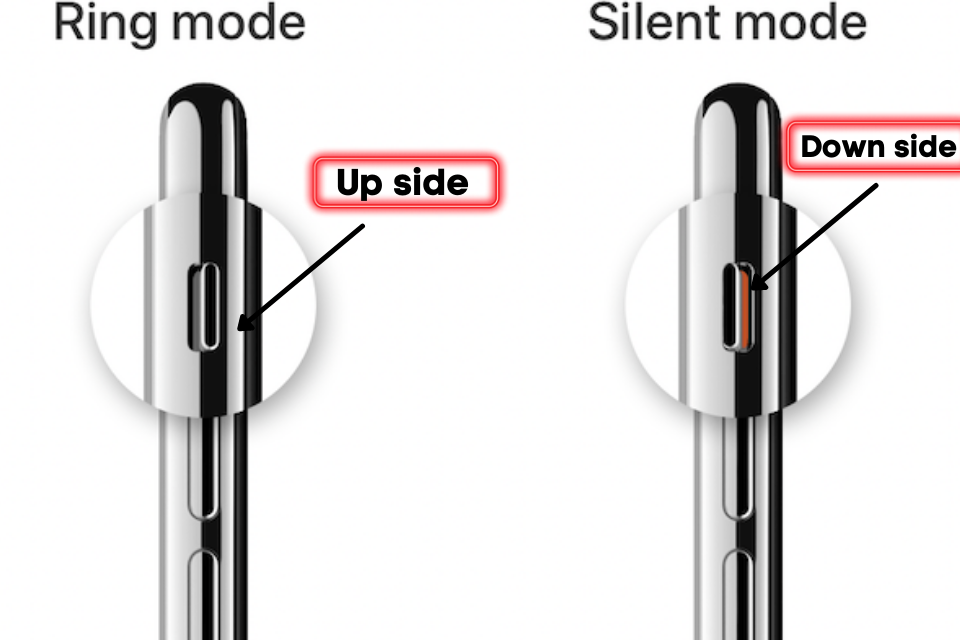
Apple Pese bọtini Bọtini ipalọlọ ni ẹgbẹ ẹgbẹ. yi bọtini ti wa ni lo lati jeki ipalọlọ mode. Ti o ba ṣeto bọtini ni apa isalẹ ti o tumọ si ipo ipalọlọ ti ṣiṣẹ.
Ti o ba ti ṣeto bọtini naa si ẹgbẹ-iboju ti o tumọ si pe ipo ipalọlọ ti mu ṣiṣẹ. nitorinaa jọwọ rii daju pe ipo ipalọlọ foonu rẹ yẹ ki o ti ni alaabo.
Ṣe atunṣe 3: Pa Bluetooth
Ti Foonu rẹ ba Gbigbe ohun ohun si agbọrọsọ ohun miiran tabi AirPods nipasẹ Bluetooth lẹhinna ohun naa yoo dakẹ fun alagbeka rẹ.
Lati Yipada Bluetooth, Lilö kiri si Igbimọ Iṣakoso ki o tẹ aami Bluetooth ni kia kia lati mu ṣiṣẹ.
O tun le paa Bluetooth nipasẹ atẹle naa Eto > Gbogboogbo > Bluetooth ati Yipada aṣayan Bluetooth.
Ṣe atunṣe 4: Igbesoke iOS imudojuiwọn
Apple Nigbagbogbo ṣe imudojuiwọn ẹya ios lati mu eto naa dara sii. tọju foonu rẹ nigbagbogbo lati ṣe idiwọ awọn idun sọfitiwia. Yoo mu iṣẹ ṣiṣe alagbeka dara si.
Lati igbesoke awọn iOS version, tẹle lilö kiri si ọna Eto > Gbogboogbo > Imudojuiwọn Software
Ṣe atunṣe 5: Tun Eto
Ti Eto Awọn foonu rẹ ba yipada ni aṣiṣe ati pe ohun naa ti lọ kuro ninu foonu lẹhinna awọn eto atunto jẹ yiyan ti o dara julọ lati tunto awọn eto aiyipada..
Gbogbo data rẹ yoo jẹ ailewu. Awọn aṣayan wọnyi kan tun awọn eto ti o yipada pada. lati tun iye, lọ si Eto > Gbogboogbo > Tunto > Tun gbogbo eto
Ṣe atunṣe 6: Yipada Of Maa ṣe daamu
O le Mu iṣẹ Maṣe daamu ṣiṣẹ ni aṣiṣe. o dakẹ ohun ati iwifunni. lati mu maṣe daamu lilö kiri si Eto > Maṣe daamu aṣayan ki o yi ipo pada.
Ṣe atunṣe 7: Idanwo Agbọrọsọ foonu
Ti o ba dinku ipele iwọn didun o le Ṣatunṣe awọn eto iwọn didun fun ohun lati gbọ ni pipe.
Lati mu iwọn didun pọ si lọ si Eto > Awọn ohun & Haptics ati mu gbigbọn Ringer pọ si ipele ti o ga julọ.
Ṣe atunṣe 8: Mu ipamọ batiri ṣiṣẹ Awọn ohun elo ẹni-kẹta
Awọn ohun elo ẹnikẹta nigbakan yi ipele iwọn didun ohun naa pada. a ko le gbọ daradara. ti o ba fi sori ẹrọ eyikeyi app ati lojiji ohun naa ti lọ lẹhinna aifi si app naa.
Ṣe atunṣe 9: Ẹrọ ipilẹ
Ti o ba gbiyanju gbogbo awọn solusan ṣugbọn sibẹ Isoro rẹ wa ni isunmọtosi lẹhinna o le tun foonu rẹ pada patapata. Lati tun foonu rẹ lọ kiri si Eto > Tunto > Yọ gbogbo akoonu kuro
Ilana atunṣe gba akoko diẹ lati pari.
Ṣe atunṣe 10: Mu ifitonileti foonu ṣiṣẹ
Ti o ko ba yan iwifunni ati ohun SMS lẹhinna awọn titaniji foonu yoo wa ni ipalọlọ. o le ṣeto ohun iwifunni lati awọn eto.
Hardware oro
Hardware tun jẹ idi fun eto ohun. Ti eyikeyi agbọrọsọ ba bajẹ lẹhinna o le koju wahala lakoko ti o ngbọ ohun naa. o le lọ si apple itoju lati ṣatunṣe ni kiakia.
Faaq
Kini idi ti foonu mi lojiji ko ni ohun?
Awọn idi pupọ lo wa eyiti o ṣe idiwọ ohun ohun bii iṣẹ DND, Ipo ipalọlọ, Awọn ohun elo apakan kẹta, Awọn eto aiṣedeede, imudojuiwọn eto, software idun, patako ati bẹbẹ.
Kini idi ti Emi ko le gbọ ẹnikẹni nigbati wọn pe mi lori iPhone mi?
Nibẹ ni o wa meji wọpọ idi royin nipa awọn olumulo. akọkọ ọkan ni ẹrọ rẹ ti nkọju si a Hardware Isoro, Ọrọ nẹtiwọọki keji tun jẹ idi fun iṣoro ohun.
Bawo ni MO ṣe gba iPhone mi kuro ni ipo ipalọlọ?
Apple Pese bọtini ipo ipalọlọ ni ẹgbẹ ẹgbẹ. gbe bọtini yii si ọna iboju alagbeka lati mu ipo ipalọlọ duro.
Lakotan
Ti wa ni ti nkọju si awọn isoro ti ohun lori iPhone. O le ṣatunṣe nipasẹ Deactive maṣe yọ ara rẹ lẹnu, Pa Bluetooth, Tun ẹrọ naa bẹrẹ, Tun awọn eto nẹtiwọki to, tun gbogbo eto, ati factory si ipilẹ. ti o ba tun gba iṣoro yii lẹhinna kan si ẹgbẹ apple naa. wọn yoo ran ọ lọwọ lati jade ninu iṣoro naa.
Mo nireti pe o gba ojutu fun ohun iPhone ko ṣiṣẹ. Ti o ba ṣatunṣe ọrọ naa lẹhinna pin pẹlu awọn olumulo iPhone.
![Ka diẹ sii nipa nkan naa Ifohunranṣẹ ko ṣiṣẹ lori iPhone? [Ni irọrun yanju]](https://toolpub.com/wp-content/uploads/2021/11/jason-goodman-BAanEbxe9No-unsplash-200x300.jpg)

