wáaj a k'áat a restablecer Auriculares inalámbricos u Heyday? Le ts'íiba' yaan u yáantik u ka'a ts'áabal le auriculares inalámbricos Heyday. Utia'al u ka'a ts'áabal le auriculares inalámbricos Heyday, pulse yéetel mantenga pulsado le botón t'aba'an tu paach le earcup k'abil utia'al 7 sobras. Le je'ela' yaan u desconectar le Bluetooth yéetel restablecer u je'el u páajtal u solucionar uláak' talamilo'ob potenciales.
Bey u, ko'ox káajsik yéetel ko'ox wokol ichil le detalles!
Reset le auriculares inalámbricos u Heyday

Yaan k'iine' a auriculares k'a'abéet u ka'a káajsik uti'al u configurar belil. Utia'al u ka'a ts'áabal le auriculares Heyday Wireless ts'áa le ti' le kiis buuts ka p'atik u jóok'ol. Tu láak' tu p'ataji' Bluetooth ti' a nu'ukulil, pa'at 15 sobras, ts'o'okole' ka'a t'abik, yéetel emparejar le Auriculares u k'iinilo'ob tu ka'atéen ti' a dispositivo.
Tu'ubsik le nu'ukulil
Wa le yáax opción ma' u meyaj, túun je'el u páajtal a probar le solución.
- Xeen ti' a nu'ukul t'aan, tablet, wa dispositivo relacionado yéetel u táan u tratando u emparejar yéetel auriculares inalámbricos Heyday utia'al u bin ti' u configuración Bluetooth.
- u beetik clic ti' le icono a'alajil t'aan uti'al u auriculares inalámbricos Heyday True, yéetel u beetik clic ti' tu'ubsik dispositivo.
- Le je'ela' yaan u jaatsatako'ob desparejar u dispositivo yéetel le auriculares.
- Bejla'e' ts'o'ok u jaatsatako'ob ma' emparejados, ts'áa le auriculares yéetel a dispositivo bey wa túumben.
- Le je'ela' je'el u páajtal u cha'ik u meyaj le ka'ap'éel auriculares ma'alob.

Consejos uti'al u yutskíintik toop
Wa ka wilik je'el ba'ax talamil ti' u búukinta'al wa restablecer auriculares Heyday Wireless. k'a'abéet a probar le k'iino'oba' consejos solución toop.
Talamil u emparejamiento
Asegurar u u le auriculares yéetel le funda kuuch táan ambas completamente cargadas bey ma' intentar emparejar yéetel u dispositivo.
Asegurar u u le auriculares yéetel le nu'ukul t'aan wa uláak' dispositivos Bluetooth ku compatibles yéetel u láak'o'ob, yaan nu'ukul t'aan yaan ti'ob jump'éel Bluetooth úuchben. Bey u, ilawil le versiones soportadas ti' le auriculares yéetel le dispositivo utia'al u asegurar ti' u táan compatibles.
Talamil u kuuch
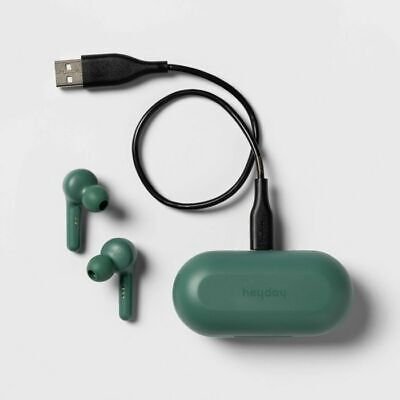
Yaan k'iine' le alambre je'el wéet wa le pool kuuch je'el u páajtal u defectuoso bey u k'aax u k'exik yéetel utilizar jump'éel túumben pool yéetel túumben alambre.
Asegurar u u u kiis buuts táan jaatsatako'ob intacto. jump'íit loob ti' le placa base ichil leti' wa uláak' alambres jach suficiente utia'al Jech u kuuch le kiis buuts.
Wa jump'éel auricular ma' táan u meyaj
Wa jump'éel auricular bey ma' táan conectado wa kimen, u k'áat u ya'al le auricular ma' táan u kuuch. Ka'a ts'áa le ka'ap'éel auriculares te' funda uti'al u kuuch. Yaan jump'éel sáasil LED tu k'oja'anil u k'ab Amal auricular ku ye'esik wa táan u kuuch wa ma'.
wa ku ye'esik jump'éel sáasil chak u k'áat u ya'al táan u kuuch, wa ku ye'esik le sáasil chak je'ela', túun yaan a pa'atik ka kuuch le.
Conclusión
Le ken ts'o'okok a xookik le ts'íiba' yaan u páajtal a restablecer le auriculares inalámbricos Heyday. U ka'a ts'áabal le auriculares Heyday jach jump'éel tuukula' ken a wa'ale'. Je'el u páajtal a restablecer le auriculares Heyday Wireless siguiendo le t'aano'ob mencionadas ka'anal.
Je'el u páajtal a solucionar le talamilo' siguiendo le consejos solución toop. Bey u, lelo' tuláakal ba'ax k'a'abet a wojéeltik bix u ka'a ts'áabal le auriculares inalámbricos Heyday. K pa'atik u le artículo a ayude ya'ab!