Ko'ox a'alike' ts'o'ok a k'amik jump'éel auricular Mpow Bluetooth yéetel a k'áat a t'abik le auriculares Mpow. Ba'ale' ma' a wojel ba'ax ken a beete'. Ma' a chi'ichnaktal waye' yaan t'aano'ob uti'al u configurar yéetel utilizar yéetel u dispositivo yéetel, bix u t'abik. Ko'ox máan ti' le detalles!
Bix u t'abik le auriculares Mpow?
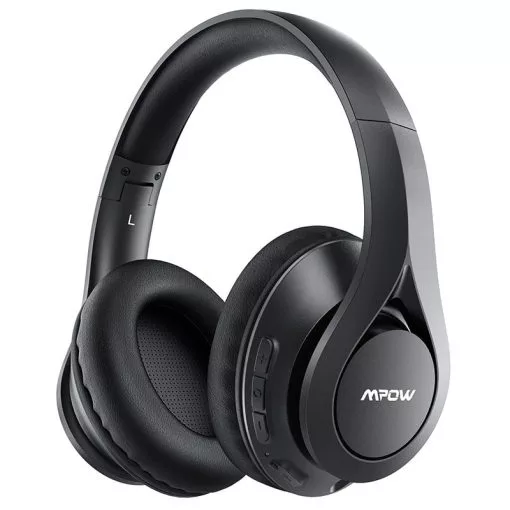
Utia'al u t'abik Mpow Auriculares pulse yéetel mantenga pulsado le botón ya'ab k'oja'ano'ob noj utia'al yan 3 segundos ku t'aba'an tak ka le luces LED comienzan u parpadear rojo yéetel azul wa rojo yéetel sak.
Bix u ts'áabal le auriculares Mpow ti' modo emparejamiento?
Táanil ti' u emparejar Auriculares Mpow yéetel je'el ba'ax dispositivo, k'a'abéet a ts'áik ti' modo emparejamiento.
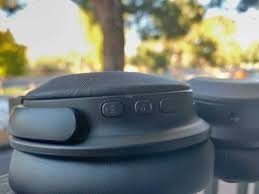
Utia'al u ts'áabal ti' modo emparejamiento toj ka' le wook.
- T'abik le auriculares Mpow pulsando yéetel sosteniendo le botón t'aba'an, le ken ts'o'okok a wu'uyik le t'aan ti' emparejamiento.
- Wa ts'o'ok a emparejar le auriculares bey ma' pulsar yéetel mantenga pulsado le botón t'aba'an utia'al 3 ti' 7 segundos yéetel tech u yu'ubik le t'aano' emparejamiento ken le auriculares táan listo utia'al u meentik jump'éel túumben conexión.
Bix u emparejar le auriculares Mpow ti' u nu'ukul t'aan Android?
Le ken ts'o'okok a t'abik le auriculares Mpow yéetel a ts'áaik ti' modo emparejamiento je'el u páajtal a emparejar yéetel a dispositivo Android.
- Je'ek'abt le configuración, pulse ti' le dispositivo conectado, u beetik clic ti' emparejar le túumben dispositivo, yéetel asegurar ku u u Bluetooth táan encendido.
- Túun, pa'atik u chíikpajal a auriculares Mpow te' tsoolol nu'ukulo'ob.
- Bejla'e', pulse ti' u auriculares Mpow utia'al u emparejar le yéetel u dispositivo.
Páaybe'en: Le k'iino'oba' wook páajtal variar ligeramente dependiendo de le bix u dispositivo Android.
Bix u emparejar le auriculares Mpow yéetel iPhone?
U ts'áabal auriculares Mpow yéetel juntúul iPhone jach jump'éel tuukula' ken a wa'ale'. Utia'al u beetik le je'ela' toj ka' le wook
- Yáax, je'ek'abt le configuración yéetel t'abik le Bluetooth.
- Túun, pa'atik u chíikpajal a auriculares Mpow te' tsoolol nu'ukulo'ob.
- Bejla'e', pulse ti' a auriculares Mpow utia'al u emparejar le yéetel a iPhone.
Bix u emparejar le auriculares Mpow ti' jump'éel PC Windows?
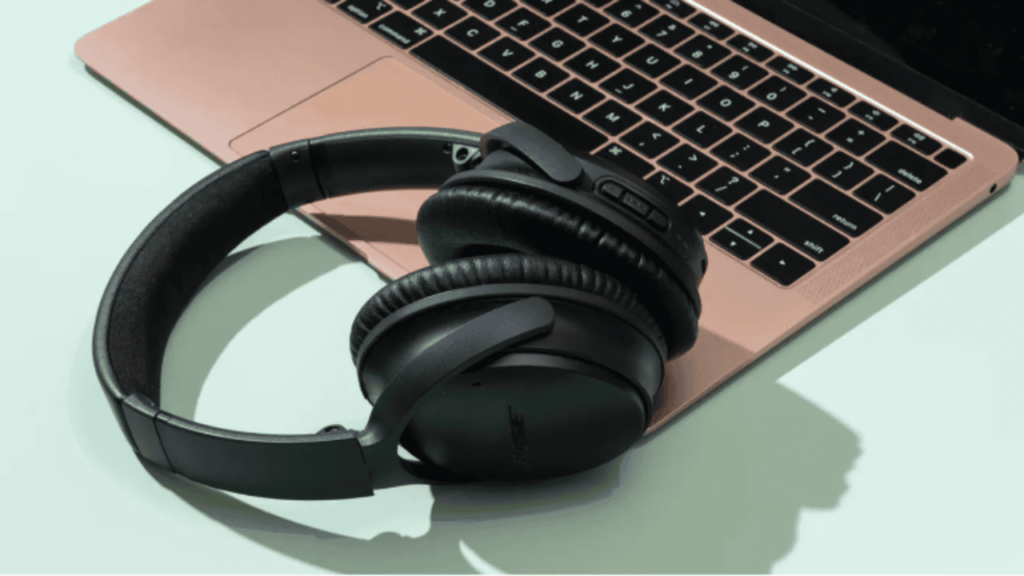
Toj ka' le wook fáciles utia'al u emparejar auriculares ti' jump'éel PC Windows.
- Tu yáax kúuchil, bin le barra Chúunul yéetel pulse ajustes.
- Pulse ti' dispositivos > Bluetooth & Uláak' nu'ukulo'ob > Añadir Bluetooth wa uláak' nu'ukulo'ob > Bluetooth, yéetel waye' asegurar ku u u le Bluetooth táan habilitado.
- Bejla'e', pa'atik u chíikpajal a auriculares te' listao'.
- u beetik clic ti' Mpow Headphones uti'al u beetik jump'éel conexión.
Bix u ka'a ts'áabal le auriculares Mpow?
Utia'al u restablecer le auriculares Mpow Pulse chowak le botón multifunción ka' jo'op' u le luces k'a'abéet iluminar jump'éel sáasil azul ku parpadea 3 Óoxten. Ichil uláak' ba'ale', ti' yaan modelos, je'el u páajtal a k'a'abetkuunsik le botones multifunción yéetel volumen tak 4 sobras.
Utia'al u restablecer le auriculares MPOW inalámbricos jaajil, pulse yéetel mantenga pulsado le botón multifunción utia'al u tak 5 segundos ka' jo'op' u le auriculares táan ti' le kiis buuts.
U k'e'exel le micrófonos ti' Zoom
Le ken yanakech ti' jump'éel múuch'tambal Zoom, je'el u páajtal a yéeyik ba'ax micrófono yéetel ba'ax altavoz k'a'ana'an u meyaj Zoom.
Utia'al u beetik le je'ela' je'ek'abt le menú, u beetik clic ti' le chan flecha tak ka'anal (Un) tu tséel le botón Mute. wa ma' ts'o'ok u yila'al, u beetik clic uti'al u yéeyik le Mpow M5 ti' le ka'ap'éel listas Seleccionar jump'éel micrófono yéetel Seleccionar jump'éel altavoz.
Botones u auriculares Mpow
- Je'el u páajtal a muk'yaj le auriculares wa ka'atéen pulsando le botón Multi-Función tu xuul le auge micrófono. Le je'ela' yaan u mentik u le sáasilo' indicadora u ye'esik intermitentemente ka'ap'éel destellos azules, yéetel periódicamente yaan a wu'uyik ka'ap'éel pitidos ku juum bey jump'éel señal ocupado nu'ukul t'aan; le je'elo'oba' ku ye'esik u le micrófono táan u t'aba'an.
- Tu ka'atéen ka'atéen pulse le botón Multi-Función utia'al u desactivar le auricular.
- Utia'al u tu'upul le auricularo', mantenga le botón Multi-Función utia'al u asab ti' 5 segundos wa tak ken u sáasil le indicador parpadea rojo.
- Utia'al u t'abik le auriculares ka'a, mantenga le botón Multi-Función uti'al 3 – 5 sobras, tak ken a wu'uy jump'éel pitido yéetel le sáasil indicadora parpadea azul.
- Le botón u ka'anal yéetel u yéemel u volumen ma' meyaj yéetel u ordenador portátil, kex je'el u meyaj wa ka nup'ik le auriculares yéetel jump'éel nu'ukul t'aan wa iPad.
Ba'axten ma' t'aba'an le auriculares Mpow?
Je'el u páajtal u yantal Jayp'éel ba'ax o'olal ma' u t'abik le auriculares Mpow. Way yaan jump'éel pocos wook solución toop je'el u páajtal u probar
Ilawil u nivel le batería
Asegurar u u le auriculares táan completamente cargados. Wa le batería táan baja, le auriculares je'el ma' u t'abik.
K'a'ajsik le auriculares
Yaan auriculares Bluetooth yaan ti' jump'éel función restablecimiento. Wa ma' t'aba'ano'obe', ka'a ts'áa le t'aano'ob ts'o'ok u ya'ala'alo'.
Ilawil wa yaan loob ti' wíinklil
Ilawil le auriculares utia'al u yantal je'el ba'ax loob físico wa conexiones sueltas u páajtal u impidiendo u t'abik.
Conclusión
Ch'e'eno', wa a k'áat a t'abik le auriculares Mpow, túun je'el u páajtal u t'abik le auriculares Mpow tumen le procesos mencionados ka'anal. k'a'abéet a t'u'uchpachtik le t'aano'ob yéetel kanáanil. Bey u chéen lelo' k'a'abéet a wojéeltik Bix u t'abik le auriculares Mpow? k pa'atik u le artículo yaan u yáantikech ya'ab!