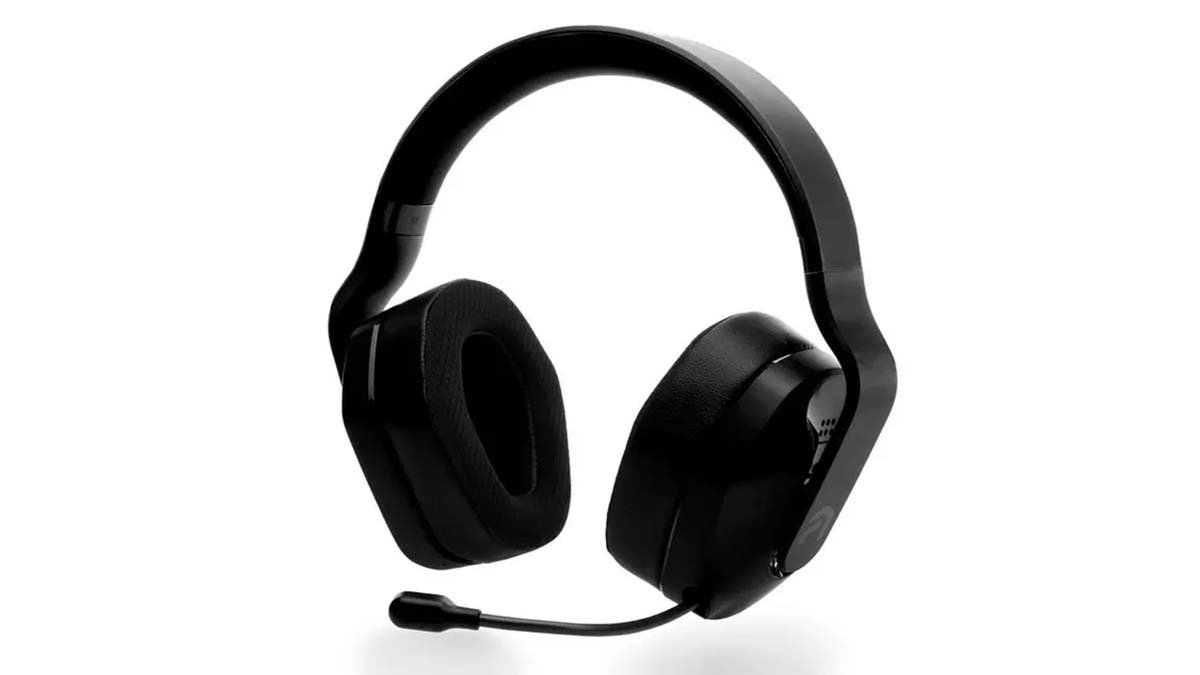
你係咪擔心緊連接 AX 1250 前往PS4, 因為你唔識點做? 所以, 唔使擔心,因為你喺正確嘅地方,可以搵到一個好嘅解決方案,因為呢度有所有指示,講解點樣喺 PS4同埋唔同裝置上面設定同使用耳機.
所以, 我哋開始了解下配對 AX 1250 無線耳機同連接 AX 1250 前往PS4.
配對斧頭 1250 無線耳機
- 喺耳機上面, 你要按住開關掣只係為咗 3 秒嚟開同閂佢.
- 你嘅無線耳機會自動同5.8Ghz 密鑰配對 (個密鑰包喺個包裝入面) 當佢插入控制台嗰陣.
連接 AX 1250 前往PS4
連接 AX 1250 要 PS4,你要仔細噉跟住所提及嘅有用指引:
- 首先, 你要將5.8Ghz 接收器插入你部主機前面嘅 USB 連接埠, 同埋開你個耳機嘅電源.
- 或者, 你亦可以用隨附嘅3.5毫米 Aux 電纜將你嘅耳機正確插入控制器嚟連接.
- 然之後, 你要入去設定選單 > 設備 > 音響裝置.
- 現時, 你要將輸入同輸出裝置設定為耳機.
- 下一個, 你會將「耳機嘅音頻輸出」改為「即時通訊音頻」
- 喺呢度你要根據你嘅需要同想要嘅設定去設定耳機嘅音量.
- 然之後, 你要揀麥克風級別,同埋要跟住提示先可以修改所需嘅設定.
連接 AX 1250 無線耳機到 PS5
為此, 你要跟住呢啲步驟:
- 首先, 將 5.8Ghz 接收器插入主機前面嘅 USB 連接埠,然後開啟無線耳機.
- 呢度, 你亦可以利用隨附嘅3.5毫米 Aux 線將無線耳機插入控制器嚟連接.
- 然之後, 你要入去設定選單 > 設備 > 音響裝置.
- 現時, 你要將輸入同輸出裝置或者電器設定為 USB 耳機.
- 下一個, 你要將「耳機嘅音頻輸出」改為「即時通訊音頻。」
- 然之後, 你要將你嘅耳機音量設定或者調整到你想要嘅設定.
- 現時, 你會揀麥克風級別,然後觀察要修改嘅提示.
連接 AX 1250 無線耳機轉電腦
跟住呢個逐步過程去連接 AX 1250 前往PS4:
- 第一, 喺你部電腦上面, 你要將5.8Ghz 接收器插入一個支援音頻嘅 USB 連接埠,然後開你部耳機嘅電源.
- 然之後, 你一定要將音頻輸入同輸出設定到連接咗 USB 嘅裝置.
- 如果你面對緊問題, 確保喺聲音控制設定入面揀咗 USB 裝置嚟進行預設通訊.
XBOX 一設定
對於 XBOX One 設定, 你要做以下嘅逐步過程:
- 第一, 你要用 AUX 線先可以將你嘅耳機插入控制器.
記住唔係所有控制器都會有3.5毫米音響插孔. - 然之後, 你要進入系統選單 > 音頻.
- 現時, 你要調整或者將你嘅耳機音量設定到你想要嘅設定.
- 下一個, 你要將麥克風監控設定為你想要嘅設定.
連接 AX 嘅常見問題 1250 前往PS4
係咪 AX 1250 無線耳機適用於 PS4?
多功能性唔係問題: 呢個耳機可以同 PS4/PS5同 PC 無線配對 (用緊隨附嘅 USB 加密狗) 同埋有線配對, Xbox 系列 X / S, Xbox One, 同埋任天堂 Switch (用緊3.5毫米 AUX 線).
你點樣可以重設你嘅 AX 1250 無線耳機?
喺 USB 側邊, 你會搵到個掣, 你要按住呢個掣幾秒,直至呢個掣開始快速閃爍, 之後你要閂咗你部無線耳機嘅開關掣,直至呢個掣都做同樣嘅嘢.
咩係 AX 1250 無線耳機嘅電池壽命?
呢個適用於 PC/PS4/PS5嘅耳機證明咗係一個真正嘅改變者. 5.8Ghz 無線連接令你可以聽到所有嘢發生緊,而且你永遠唔會錯過任何聲音. 同埋特別係, 你可以得到50呎嘅距離同埋20小時嘅電池壽命.
結論
連接 AX 1250 去 PS4係一個直接嘅過程,可以將你嘅遊戲體驗提升到一個全新嘅水平. 跟住呢個指南入面概述嘅簡單步驟, 你可以享受 AX 嘅沉浸式音質同通訊功能 1250 優惠.
無論你係潛入開放世界冒險嘅豐富風景,定係參與激烈嘅多人戰鬥, AX 嘅清晰度同舒適度 1250 無疑會提升你嘅遊戲體驗.
將耳機連接得啱, 你已經準備好完全沉浸喺你最鍾意嘅遊戲嘅虛擬世界入面, 同你嘅隊友溝通,享受每一個聲音細節. 擁抱 AX 嘅力量 1250 喺你部 PS4上面, 同埋等遊戲冒險開始啦!