如果您遇到問題並想了解將 Soundmates 連接到 iPhone 的完美方式, 那麼您來對地方了! 因為在這篇文章中, 為您提供了您需要了解的所有信息以及將 Soundmates 連接到 iPhone 的簡單分步指南, 如下所述. 所以, 讓我們深入研究這些指南.
分步指南將 Soundmate 連接到 iPhone
將 Soundmates 連接到 iPhone, 你必須按照以下步驟操作:
- 首先, 你必須確保你的手機正在運行iOS 11 或以後.
- 在那之後, 您必須將右耳塞從充電盒中取出,然後按住它約 10 幾秒鐘,直到您看到紅色 LED 燈閃爍 5 次.
- 現在, 您必須將耳塞放回盒中,然後再次拉出耳塞. 如果您聽到以下聲音,則您的 Sound Mate 已準備好進行配對 “電源打開”
- 您必須去設置 > 藍牙,然後您必須打開 iPhone 上的藍牙. 現在, 您必須將 Sound Mates 置於查找發現模式,然後您將等待它們出現在您的設備上. 一旦它們發生, 你必須點擊它們一次,它們就會鏈接到你的 iPhone.
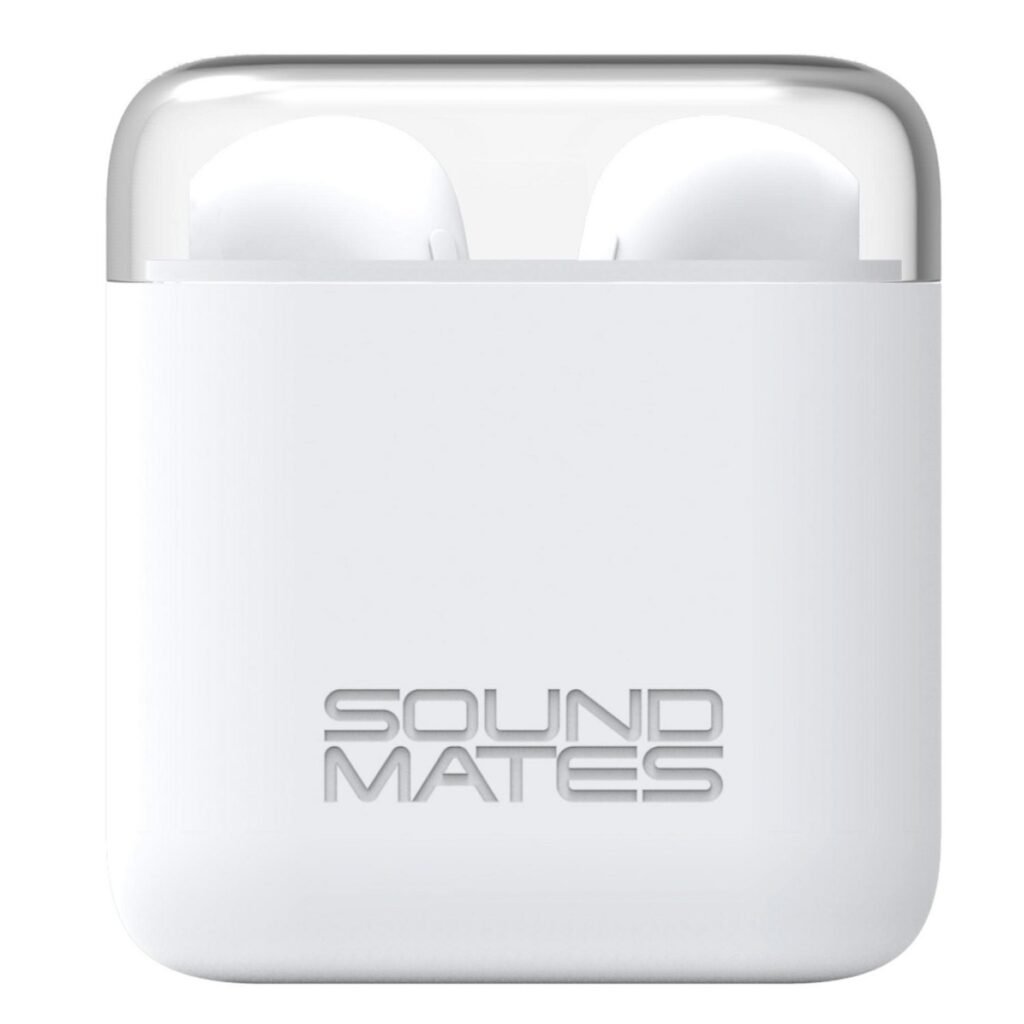
將 Sound Mates 耳機連接到 Android 手機
將其連接到您的 Android 手機, 你必須按照以下步驟操作:
- 第一的, 你必須去設置, 然後點擊連接選項.
- 然後在連接窗口中, 你必須按藍牙選項.
- 下一個, 在“可用設備”下, 當您看到 Sound Mates 藍牙設備時, 你必須點擊它.
- 所以, 完成此操作後,您的 Android 設備將完美連接到您的耳機.
出色地! 完成了, 現在您已成功將 Sound Mates 耳機與 iPhone 或 Android 手機連接! 現在, 您可以使用這些非凡的無線耳機欣賞您喜愛的音樂!
將 Sound Mates 耳機置於配對模式
將 Sound Mates 耳機設置為配對模式, 你必須按照以下步驟操作:
- 首先, 您必須將右耳塞從充電盒中取出,然後按住它一段時間 10 幾秒鐘,直到您看到紅色 LED 燈閃爍 5 次.
- 在那之後, 您必須將耳機放回充電盒中,然後再次將其取出.
- 然後, 你應該聽到 “電源打開” 聲音表明您的耳機現在已準備好與您的設備正確配對.
配對您的 Tzumi 耳機
您將按照以下方法將 Tzumi 耳機置於配對模式:
- 第一的, 您必須按住電源按鈕,直到聽到兩聲蜂鳴聲 - 這表示耳機處於配對模式.
- 現在, 您的耳機將作為藍牙列表中的功能設備出現, 如果您的耳機處於配對模式.
- 在那之後, 您必須選擇設備才能將其連接到您的手機或其他一致的設備.
解決 iPhone 耳機識別問題
您的耳機和 iPhone 之間可能存在連接問題. 出色地, 您必須檢查以確保耳機插孔已牢固插入,並且還必須檢查是否有任何損壞, 碎片, 或連接鬆動.
如果您發現一切正常,那麼您將嘗試重置您的設備. 您只需將其完全關閉然後再次啟動或重新啟動即可做到這一點. 但, 仍然, 問題仍在繼續, 你必須嘗試使用其他耳機’ 配對以查看您的 iPhone 是否可以識別這些耳機.
將 Soundmates 連接到 iPhone 的常見問題解答
為什麼您的 Soundmates 無法連接?
您需要確保您的設備兼容藍牙. 還要確保您的設備已充滿電並已打開. 您必須檢查其藍牙功能是否已打開. 並檢查您的設備是否至少支持藍牙版本 5.0. 而且, 將耳機與平板電腦或手機配對, 請記住,它們必須充滿電並打開.
您如何知道您的 Sound Mate 是否已充電?
當您的耳塞充電時,耳塞 LED 會呈紅色亮起,但充滿電後它將熄滅. 耳機充滿電後, 外殼上的所有四個燈將保持亮起. 您必須使用隨附的 USB-C 電纜為便攜包充電. Sound Mates PRO 將 “電源打開” 當您將它們從保護殼中取出時會自動 “關閉電源” 當把它們放進盒子裡時.
如何解決 Tzumi 耳機連接問題?
原因之一可能是您的耳塞未處於配對模式. 所以, 首先, 您必須進入配對模式並確保兩個耳塞均已關閉. 在那之後, 您必須同時按住兩個耳塞上的按鈕,直到您注意到藍色和紅色指示燈同時閃爍. 當這兩個燈都閃爍時, 您必須雙擊左耳塞才能開始它們之間的連接. 但, 如果失敗,則表示您的耳塞和裝置之間存在相容性問題, 或其中之一 耳塞 出現故障.
結論
所以, 將 Soundmates 連接到 iPhone, 是一件容易的事, 如上所述. 您只需遵循我們的逐步指南即可!