Unekhibhodi ye-Ubotie futhi ufuna Ukuxhuma Ikhibhodi ye-Ubotie kudivayisi yakho, kodwa angazi ukuthi ungayixhuma kanjani. Ungakhathazeki, nansi inkomba enemininingwane yokuthi ungaxhuma kanjani ikhibhodi ye-Ubotie!
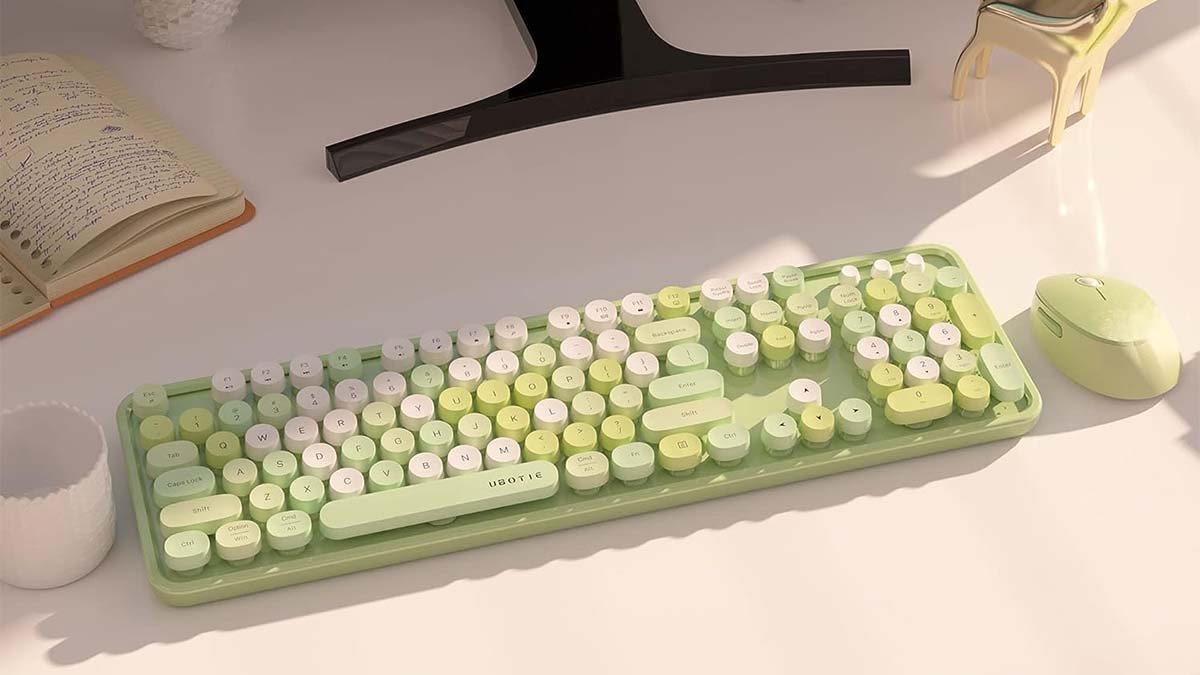
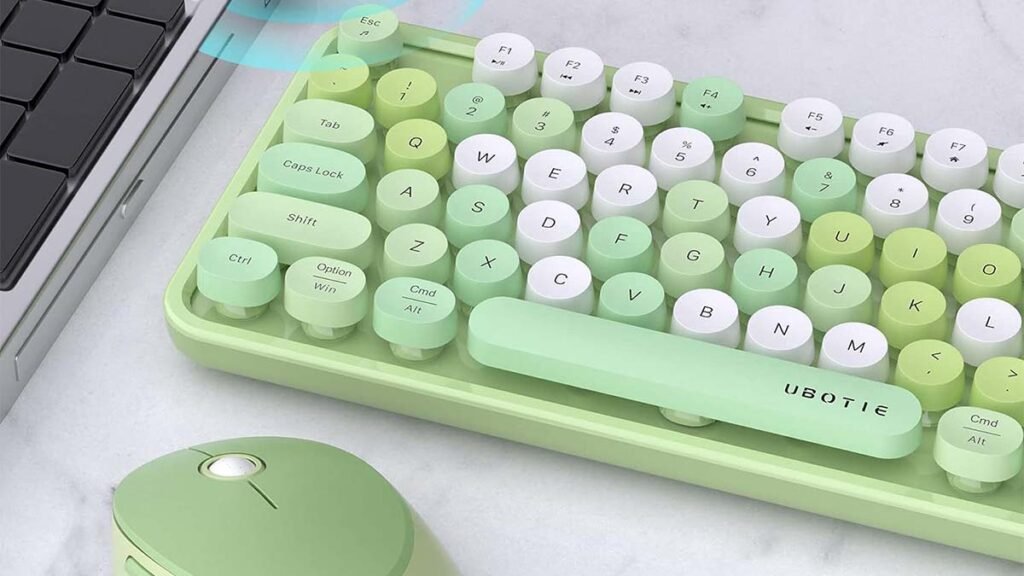
Ikhibhodi ye-Ubotie iyikhibhodi encane ye-Bluetooth eyakhiwe ngomshini wokubhala we-retro ophezulu. Lekhibhodi itholakala ngemibala ehlukene. Le khasi 84 idizayini yokhiye yenza ikhibhodi ye-Ubotie igcwale futhi iqine.
Hhayi-ke ngaphandle kokuchitha isikhathi kufanele sidlule ezinqubweni zokuxhuma a Ubotie Keyboard kudivayisi yakho.
Indlela Yokuxhuma Ikhibhodi ye-Ubotie ku-MacBook
Ukuxhuma ikhibhodi ye-Ubotie ku-MacBook, kufanele ulandele izinyathelo ezishiwo ngezansi:
- Okokuqala nje, kufanele uqinisekise ukuthi ikhibhodi yakho ivuliwe. Ungavula ikhibhodi yakho ngokufaka amabhethri amabili A kathathu ngemuva kwekhibhodi, ukuze uma ingekho inkinobho yamandla kukhibhodi yakho ye-Ubotie. Ngakho, ikhibhodi yakho izolala bese iphuma yodwa.
- Ngemva kwalokho, kufanele wenze kusebenze imodi ye-Bluetooth yekhibhodi yakho ye-Ubotie. Ungakwenza lokhu ngokucindezela inkinobho ethi 'Fn’ kanye 'C’ okhiye ngesikhathi esifanayo kuze kube yilapho i-Bluetooth LED iqala ukucwayiza kukhibhodi. Uma i-LED iqala ukukhanya kusho ukuthi ikhibhodi yakho ikwimodi yokumatanisa futhi isilungele ukuxhuma ku-MacBook.
- Manje, kufanele uye ku-MacBook bese kufanele uvule izintandokazi ze-Bluetooth. Indlela eshesha kakhulu ukusesha “I-Bluetooth” ku-Spotlight Search, bese kufanele uchofoze u-enter.
- Ohlwini lwamadivayisi, kufanele uqaphele ikhibhodi yakho ye-Ubotie isohlwini. Manje, uma ingabonakali ngaso leso sikhathi kufanele ulinde imizuzwana ngoba kungathatha isikhathi ukuthi iMacBook iyibambe.. Uma usubonile ikhibhodi yakho ye-Ubotie itshekile noma isohlwini, kufanele uchofoze ku-'Xhuma’ inkinobho eseduze kwayo. Njengoba idivayisi yakho ixhumeke ngempumelelo, kufanele uchofoze FN + E ukuqalisa ikhibhodi okuyo kudivayisi ye-Mac OS.
- Kufanele uchofoze FN + Q/W/E (Android, I-IOS, IWindows, ngokulandelana), ukushintsha amasistimu ( esimeni esinjalo uma uxhuma kolunye umshini)
- Manje, ikhibhodi yakho ye-Ubotie ne-MacBook zizobhangqwa, uma uchofoze okuthi ‘Xhuma’. Ukuxhumana okuphumelelayo kuzovusa umlayezo wokubonisa, iphakamisa ukuthi ubhangqe ikhompuyutha ephathekayo yakho ngempumelelo. Igama elithi 'Bluetooth’ I-LED izoyeka ukucabanga kukhibhodi yakho ye-Ubotie, okusho ukuxhumana okuyimpumelelo.
Izindlela zokuxhuma Ikhibhodi ye-Ubotie ku-iPad
Ukuxhuma i-Ubotie Ikhibhodi ku-iPad, ungasebenzisa izindlela ezimbili ezahlukene. Lezi zindlela ukusebenzisa i-Bluetooth kanye Ukusebenzisa i-Bluetooth Receiver.
Isu # 1 Ukusebenzisa i-Bluetooth
Indlela yokuqala ukuxhuma ikhibhodi ye-Ubotie ku-iPad ngokusebenzisa i-Bluetooth. Kwalokhu, kufanele ulandele lezi zinyathelo:
- Okokuqala nje, kufanele uvule i-Bluetooth ku-iPad yakho. Khona-ke kufanele uye kuzilungiselelo.
- Ngemva kwalokho, kufanele uchofoze i-Bluetooth. Futhi uzovula i-Bluetooth.
- Manje, kufanele ulungise amabhethri kukhibhodi yakho ye-Ubotie, khona-ke kufanele ubambelele “Fn” futhi “C” kuze kube yilapho inkomba ye-LED iqala ukukhanya.
- Olandelayo, kufanele uye kusilungiselelo se-Bluetooth se-iPad yakho. Khona-ke, uzochofa kudivayisi yosesho. Kuzokhombisa “Hlaba” esikrinini. Ngakho, kufanele uchofoze okuthi Bhangqa Manje bese uyixhuma.
Isu # 2 Isebenzisa isamukeli se-Bluetooth
Ukuxhuma Ikhibhodi ye-Ubotie ku-iPad, indlela yokusebenzisa isamukeli se-Bluetooth kuzoba indlela engcono kakhulu kuwe. Ngaphezu kwalokho, kufanele ukhethe le ndlela uma unobunzima nge-Bluetooth yakho ye-iPad.
Awukwazi ukuxhuma ikhibhodi ye-Ubotie kunoma iyiphi idivayisi ngaphandle kwe-Bluetooth ngoba iyikhibhodi esekelwe ku-Bluetooth. Hhayi-ke, kufanele ulandele imiyalelo eshiwo ngezansi ukuze uxhume Ikhibhodi ye-Ubotie ku-iPad usebenzisa isamukeli se-Bluetooth.
- Okokuqala, kufanele uthenge isamukeli se-Bluetooth kanye nesiguquli se-USB se-iPad yakho.
- Khona-ke, kufanele uxhume isiguquli se-USB ku-iPad yakho bese uxhuma isamukeli se-Bluetooth kulesi siguquli se-USB.
- Manje, i-iPad izothola uxhumano lwe-Bluetooth kumamukeli we-Bluetooth. Ngakho, kufanele uqhubekele kulungiselelo. Lapha, kufanele uchofoze i-Bluetooth. Bese uzovula uxhumano lwe-Bluetooth lomamukeli.
- Ngemva kwalokho, kufanele uhlele amabhethri kukhibhodi yakho ye-Ubotie, khona-ke kufanele ubambelele “Fn noma umsebenzi” futhi “C” kuze kube yilapho inkomba ye-LED iqala ukucwayiza.
- Olandelayo, kufanele uye kuzilungiselelo ze-Bluetooth ze-iPad bese kufanele uchofoze kudivayisi yokusesha. Kuzokhombisa “Hlaba” esikrinini. Bese kufanele uchofoze okuthi Bhangqa manje bese uyixhuma.
- Hhayi-ke, manje ikhibhodi ye-Ubotie Bluetooth ixhunywe ngempumelelo ku-iPad yakho ngendlela yokusebenzisa isamukeli se-Bluetooth.
FAQs Of Connect A Ubotie Keyboard
Ungawavula Kanjani I-Backlight Yekhibhodi ye-Ubotie?
Kwalokhu, kufanele uthole inkinobho yamandla phakathi kwezikhiye kukhibhodi yakho bese uyivula.
Ingabe Ikhibhodi Yakho Ye-Ubotie Iyahambisana Nedivayisi Yakho?
Yebo, ikhibhodi ye-Ubotie emangalisayo iyahambisana futhi ihambisana nohlu olukhulu lwamadivayisi ahlukene, njengama-Macs, laptop, kanye namakhompyutha e-Windows.
Ungakwazi yini Ukulungisa Imibala Nokugqama Kwe-backlight?
Yebo, yomibili imibala nokukhanya kwezilungiselelo ze-backlight kusuka kumibala ehlukene kuyalungiseka.
Isiphetho
Ngethemba, uma unekhibhodi ye-Ubotie futhi usesimweni sokulungisa ukuyixhuma nedivayisi yakho khona-ke lesi sihloko sizokusiza kakhulu.. Nansi cishe yonke into odinga ukuyazi ukuze uxhume ikhibhodi ye-Ubotie kudivayisi yakho!