এই পোস্টটি কীভাবে আপনার ফোন এবং অন্যান্য ডিভাইসে বিটস স্টুডিও কুঁড়িগুলি সংযুক্ত করবেন তা নিয়ে আলোচনা করে.
বিটস স্টুডিও ইয়ারবাডগুলি আইফোনের সাথে অ্যান্ড্রয়েডের পাশাপাশি আইওএসেও কাজ করে আপনি এমনকি একটি পিসি বা ম্যাকেও ব্যবহার করতে পারেন. Beats Studio Buds সংযোগ করার সময় বেশ সোজা, এই ইয়ারবাড সেট করা কঠিন হতে পারে. তাই, আপনার ব্লুটুথ ডিভাইসগুলিতে বিটস স্টুডিও বাডগুলিকে কীভাবে সংযুক্ত করবেন তা এখানে রয়েছে.
কীভাবে বিটস স্টুডিও বাডগুলি পেয়ারিং মোডে রাখবেন
আপনার বিটস স্টুডিও বাডগুলিকে একটি ডিভাইসে যুক্ত করার আগে৷, আপনি তাদের পেয়ারিং মোডে রাখতে হবে. পেয়ারিং মোড ইয়ারবাড এবং আপনি যে ডিভাইসটি সংযুক্ত করছেন একে অপরকে খুঁজে পেতে অনুমতি দেয়. নির্দেশাবলী অনুসরণ করে এটি করা খুব জটিল নয়.
- আপনার Studio Buds কেসের ঢাকনা খুলুন.
- আপনি যে ডিভাইসে সংযোগ করতে চান তার কাছে বিটস স্টুডিও বাড ধরে রাখুন.
- তারপর, LED ফ্ল্যাশ শুরু না হওয়া পর্যন্ত কেসের সিস্টেম বোতাম টিপুন এবং ধরে রাখুন.
আমি কিভাবে আমার বিটস স্টুডিও কুঁড়ি জোড়া করতে পারি?
- ম্যানুয়ালি লাগাতে বিটস স্টুডিও বাডস পেয়ারিং মোডে, প্রথম, আপনার স্টুডিও বাডস কেসের ঢাকনা খুলুন.
- পরবর্তী, আপনার পছন্দসই ডিভাইসের কাছে Beats Studio Buds রাখুন.
- অবশেষে, LED ফ্ল্যাশ শুরু না হওয়া পর্যন্ত কেসের সিস্টেম বোতাম টিপুন এবং ধরে রাখুন.
অ্যান্ড্রয়েডে বিটস স্টুডিও বাডসকে কীভাবে সংযুক্ত করবেন
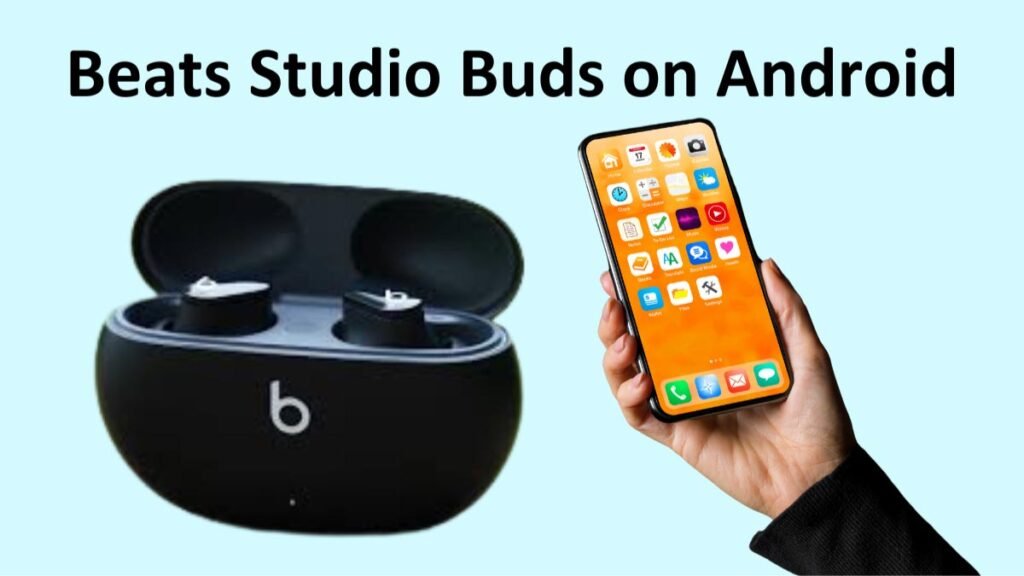
Android-এ Beats Studio Buds কানেক্ট করতে এই ধাপগুলি অনুসরণ করুন
- প্রথম, নিশ্চিত করুন যে আপনার Android ডিভাইসে ব্লুটুথ এবং অবস্থান সক্ষম আছে.
- কেসটিকে কানেকশন রেঞ্জে রাখুন কেসের ঢাকনাটি খুলুন, এবং কুঁড়ি ভিতরে রাখুন.
- এর পরে আপনার অ্যান্ড্রয়েড ফোন বা ট্যাবলেটে একটি পপ-আপ বিজ্ঞপ্তি আসবে.
- তারপর, জোড়া করতে আলতো চাপুন নির্বাচন করুন.
- আপনার স্টুডিও বাড সেট আপ করতে, এখন সেট আপ আলতো চাপুন.
বিঃদ্রঃ: মাঝে মাঝে, আপনার অ্যান্ড্রয়েড ডিভাইসের পাশে বিটস বাড ধরে রাখার সময় আপনি একটি প্রম্পট দেখতে পাবেন না. যদি এমন হয়, আপনি আপনার জোড়া করতে পারেন আপনার Android এ ইয়ারবাড ম্যানুয়ালি ডিভাইস.
আপনার স্টুডিও বাডগুলিকে একটি অ্যান্ড্রয়েড ফোনে ম্যানুয়ালি যুক্ত করতে এই পদক্ষেপগুলি অনুসরণ করুন৷
- প্রথম, আপনার স্টুডিও বাডগুলি পেয়ারিং মোডে রাখুন.
- আপনার ফোন বা ট্যাবলেটের সেটিংস অ্যাপে যান.
- কানেক্টেড ডিভাইসে যান তারপর ব্লুটুথ এবং তারপর নতুন ডিভাইস পেয়ার করুন.
- এই পদক্ষেপগুলির পরে উপলব্ধ ডিভাইসগুলির তালিকা থেকে স্টুডিও বাডগুলি নির্বাচন করুন৷.
কীভাবে একটি আইফোনের সাথে বিটস স্টুডিও বাডগুলি সংযুক্ত করবেন?
বিটস স্টুডিও বাড পাওয়া একটি আইফোনের সাথে সংযুক্ত এছাড়াও বেশ সহজ
- নিশ্চিত করুন যে আপনার ডিভাইসে ব্লুটুথ সক্ষম আছে.
- আপনার স্টুডিও বাডগুলি পেয়ারিং মোডে রাখুন.
- আপনার iPhone এর সেটিংস অ্যাপ খুলুন.
- ব্লুটুথ আলতো চাপুন এবং ব্লুটুথ টগল চালু করুন.
- তারপর, আপনার বিটস স্টুডিও বাড অন্যান্য ডিভাইস বিভাগের অধীনে প্রদর্শিত হবে.
- এখন, আপনার স্টুডিও বাডগুলিতে ট্যাপ করুন.
বিটস স্টুডিও বাডগুলিকে কীভাবে একটি ম্যাকের সাথে সংযুক্ত করবেন
আপনার বিটস স্টুডিও বাডগুলিকে একটি ম্যাকের সাথে সংযুক্ত করার আরও কয়েকটি ধাপ রয়েছে৷, কিন্তু এটা এখনও খুব চতুর না
- আপনার Mac এ ব্লুটুথ সক্ষম করা হয়েছে.
- আপনার ডিভাইসের কাছে কেস খুলে সিস্টেম বোতামটি কয়েক সেকেন্ডের জন্য ধরে রেখে আপনার বিটা স্টুডিও বাডগুলিকে পেয়ারিং মোডে রাখুন.
- অ্যাপল মেনু খুলুন এবং সিস্টেম পছন্দগুলিতে যান তারপর ব্লুটুথ.
- এরপর ব্লুটুথ ডিভাইসের তালিকায়, আপনার বিটস স্টুডিও বাডের পাশে কানেক্ট এ ক্লিক করুন.
কীভাবে বিটস স্টুডিও বাডসকে একটি উইন্ডোজ পিসিতে সংযুক্ত করবেন

আপনি নিম্নলিখিতগুলি করে আপনার কম্পিউটারের সাথে বিটস স্টুডিও বাডস সংযোগ করতে পারেন
- কেস থেকে ইয়ারবাডগুলি বের করুন এবং Beats Studio Buds-কে পেয়ারিং মোডে রাখুন.
- আপনার পিসিতে, স্টার্ট মেনু খুলুন সেটিংসে গিয়ে ব্লুটুথ এ ক্লিক করুন & ডিভাইসগুলি তারপর ব্লুটুথ টগল চালু করুন.
- ডিভাইস যোগ করুন এবং তারপর ব্লুটুথ এ যান.
- এখন, উপলব্ধ ডিভাইসগুলির তালিকা থেকে আপনার বিটস স্টুডিও বাডগুলি নির্বাচন করুন এবং একটি সংযোগ করতে এটিতে ক্লিক করুন৷.
বিটস স্টুডিও বাডগুলিকে একটি Chromebook এর সাথে কীভাবে সংযুক্ত করবেন
আপনি আপনার বিটস স্টুডিও বাডগুলিকে অন্যান্য ডিভাইসের মতো একটি Chromebook এর সাথে সংযুক্ত করতে পারেন৷.
- স্টুডিও বাডগুলি পেয়ারিং মোডে রাখুন.
- এবং তারপরে, স্ক্রিনের নীচে ডানদিকে ব্যাটারি নির্বাচন করুন > ব্লুটুথ ব্লুটুথ টগল চালু করুন, এবং নতুন ডিভাইস পেয়ার করুন.
- এখন তালিকা থেকে বিটস স্টুডিও নির্বাচন করুন.
বিঃদ্রঃ: ব্যাটারি নির্বাচন করার পরে আপনি ব্লুটুথ দেখতে পাচ্ছেন না তার মানে আপনার Chromebook ডিভাইসে ব্লুটুথ নেই, এবং আপনি এটির সাথে আপনার ইয়ারবাড ব্যবহার করতে পারবেন না.
বিটস স্টুডিও বাডস সংযোগ করার জন্য প্রায়শই জিজ্ঞাসিত প্রশ্নাবলী
কেন আমার বিটস স্টুডিও কুঁড়ি সংযোগ হচ্ছে না?
আপনি সংযোগ সমস্যা হচ্ছে, আপনি নিম্নলিখিত সমাধানগুলির মধ্যে একটি চেষ্টা করতে পারেন
- আপনার স্টুডিও বাড রিসেট করুন.
- আপনার ডিভাইসের ব্লুটুথ সংযোগ বন্ধ এবং চালু করুন.
- নিশ্চিত করুন যে বিটগুলি ইতিমধ্যে অন্য ডিভাইসের সাথে সংযুক্ত নেই৷.
আমি কীভাবে আমার আইফোনের সাথে আমার বিটস হেডফোনগুলি সংযুক্ত করব?
প্রথমত, নিশ্চিত করুন যে আপনার iOS ডিভাইসে ব্লুটুথ সক্ষম আছে. পরবর্তী, আপনার Studio Buds কেস খুলুন, ডিভাইসের কাছে কুঁড়ি ধরে রাখুন, এবং LED ফ্ল্যাশ শুরু না হওয়া পর্যন্ত কেসের সিস্টেম বোতাম টিপুন এবং ধরে রাখুন. এখন, আপনার আইফোনের সাথে আপনার বিটস হেডফোনগুলিকে যুক্ত করার জন্য প্রদর্শিত অনস্ক্রিন পেয়ারিং নির্দেশাবলী অনুসরণ করুন৷.
উপসংহার
আমরা আশা করি এই নিবন্ধটি পড়ার পরে আপনি আপনার আইফোনের সাথে Beats Studio Buds সংযোগ করতে সক্ষম হবেন, অ্যান্ড্রয়েড ফোন, অথবা ল্যাপটপ বা আপনার পছন্দসই ডিভাইসের সাথে. তাই, আপনার যা জানা দরকার তা হল আপনার ডিভাইসে বিটস স্টুডিও বাডসকে কীভাবে সংযুক্ত করবেন. আমরা আশা করি এই নিবন্ধটি এই ক্ষেত্রে আপনাকে অনেক সাহায্য করবে!