ধরুন আপনি আপনার ডিভাইসের সাথে বিলবোর্ড ওয়্যারলেস ইয়ারবাড যুক্ত করতে চাইছেন, আপনাকে প্রথমে কিছু জিনিস করতে হবে. বিরক্ত করবেন না এই পোস্টটি আপনাকে বিলবোর্ড ওয়্যারলেস ইয়ারবাড জোড়ার সহজ প্রক্রিয়ার মধ্য দিয়ে নিয়ে যাবে.
বিলবোর্ড ওয়্যারলেস ইয়ারবাড নমনীয় কানের জেল সহ পিছনের কানের পাখনা ডিজাইন, সর্বোত্তম অন-দ্য-গো পারফরম্যান্সের জন্য একটি নিরাপদ ফিট প্রদান করুন. মাল্টি-ফাংশন রিমোট এবং মাইক্রোফোন আপনাকে নির্বিঘ্নে আপনার সঙ্গীত এবং ফোন কলগুলির মধ্যে স্যুইচ করতে দেয়.
লাইটওয়েট ডিজাইনে এক্সট্রিম বেস সাউন্ড আছে, এবং শক্তিশালী ব্যাটারি লাইফ পর্যন্ত 3 ঘন্টার. আরাম-ফিট কানের জেলের তিনটি আকারের বিকল্প সহ, আপনি নিখুঁত ফিট এবং শব্দ-বিচ্ছিন্ন শব্দ নিশ্চিত করা হয়. বিলবোর্ড ওয়্যারলেস ইয়ারবাড সেরা অডিও অভিজ্ঞতা প্রদান করে.
আপনার বিলবোর্ড ওয়্যারলেস ইয়ারবাডগুলিকে আপনার ডিভাইসে পেয়ার করা হল মেসমেরিক অডিও অভিজ্ঞতা এবং নিরবচ্ছিন্ন সংযোগের গেটওয়ে. আপনার ইয়ারবাডগুলিকে আপনার ডিভাইসের সাথে যুক্ত করার জন্য এখানে একটি ধাপে ধাপে নির্দেশিকা রয়েছে. তাই, বিলবোর্ড কিভাবে পেয়ার করতে হয় তা ঘনিষ্ঠভাবে দেখে নেওয়া যাক ওয়্যারলেস ইয়ারবডস আপনার ডিভাইস সহ.
কিভাবে বিলবোর্ড ওয়্যারলেস ইয়ারবাড পেয়ার করুন?
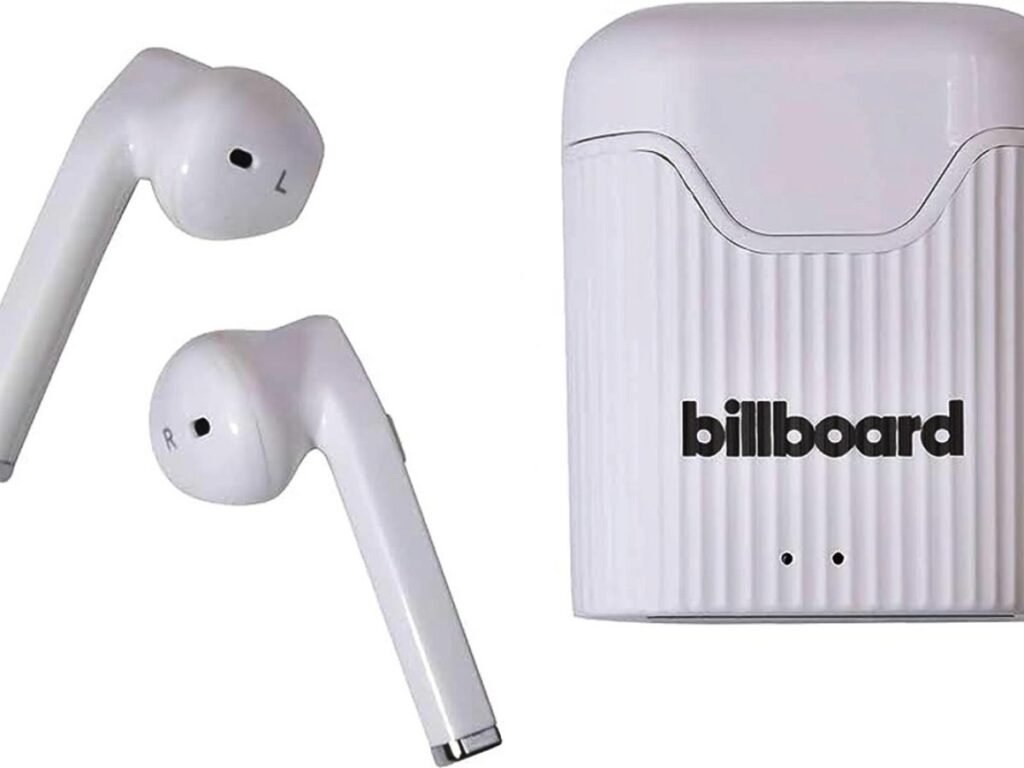
আপনার ফোন বা অন্যান্য ডিভাইসের সাথে বিলবোর্ড ওয়্যারলেস ইয়ারবাড যুক্ত করার কয়েকটি ভিন্ন উপায় রয়েছে.
- একটি উপায় হল দুটি ডিভাইস সংযোগ করতে একটি USB কেবল ব্যবহার করা.
- উপায় হল দুটি ডিভাইসকে ওয়্যারলেসভাবে সংযোগ করতে ব্লুটুথ ব্যবহার করা
আপনি দুটি ডিভাইস সংযোগ করতে একটি HDMI কেবল ব্যবহার করতে পারেন.
পেয়ার বিলবোর্ড ডব্লিউঅস্থির আপনার আইফোনের সাথে ইয়ারবাড
আপনার আইফোনের সাথে বিলবোর্ড ওয়্যারলেস ইয়ারবাড যুক্ত করতে এই পদক্ষেপগুলি অনুসরণ করুন৷. তাই, তারা সহজে জোড়া উচিত
- প্রথম, আপনার আইফোনে সেটিংসে যান এবং ব্লুটুথ আলতো চাপুন.
- তারপর নিশ্চিত করুন যে ব্লুটুথ চালু আছে, এবং অন্যান্য ডিভাইসের নীচে আপনার ইয়ারবাডগুলি সন্ধান করুন৷
- আপনি আপনার ইয়ারবাডগুলি তালিকাভুক্ত দেখতে পাচ্ছেন এবং পেয়ার করতে সেগুলিতে আলতো চাপুন৷
- এর পরে, আপনাকে আপনার iPhone এ একটি পাসকোড লিখতে বলা হতে পারে৷
- এই জন্য শুধু লিখুন 0000 এবং এন্টার ক্লিক করুন
- এখন আপনি জুটিবদ্ধ, এবং আপনার আইফোনের সাথে আপনার বিলবোর্ড ওয়্যারলেস ইয়ারবাডগুলি ব্যবহার করার জন্য প্রস্তুত৷. শুধু নিশ্চিত করুন যে আপনার ইয়ারবাডগুলি চার্জ করা হয়েছে যাতে আপনি যতক্ষণ চান ততক্ষণ আপনার সঙ্গীত উপভোগ করতে বা কল করতে পারেন.
পিঅ্যান্ড্রয়েড সহ বিলবোর্ড ওয়্যারলেস ইয়ারবড
বিলবোর্ড ওয়্যারলেস ইয়ারবাড অ্যান্ড্রয়েড ডিভাইস যুক্ত করতে নিচের ধাপগুলি অনুসরণ করুন
- প্রথম, আপনার অ্যান্ড্রয়েড ডিভাইসে ব্লুটুথ সেটিংস খুলুন.
- তারপর উপলব্ধ ডিভাইস থেকে বিলবোর্ড নির্বাচন করুন
- যখন অনুরোধ করা হয়, পেয়ারিং কোড লিখুন 0000 আপনার ইয়ারবাডের জন্য
- এর পরে, বিলবোর্ড ইয়ারবাডগুলি আপনার অ্যান্ড্রয়েড ডিভাইসের সাথে যুক্ত হবে
কিভাবে বিলবোর্ড ওয়্যারলেস ইয়ারবাড চালু করবেন
আপনার বিলবোর্ড ওয়্যারলেস ইয়ারবাড চালু করা খুবই সহজ এবং সহজ প্রক্রিয়া. এর জন্য কেবল পাওয়ার বোতাম টিপুন এবং ধরে রাখুন 2 সেকেন্ড. LED সূচক আলো লাল এবং নীল ফ্ল্যাশ হবে, ইয়ারবাড চালু আছে এবং পেয়ারিং মোডে আছে.
আপনি পাওয়ার বোতাম টিপলে বিলবোর্ড ওয়্যারলেস ইয়ারবাডগুলি স্বয়ংক্রিয়ভাবে আপনার ব্লুটুথ ডিভাইসের সাথে যুক্ত হবে. যদি কোন জোড়াযুক্ত ডিভাইস উপস্থিত না থাকে, ইয়ারবাডগুলি তাদের কাট অফ সময়ের কয়েক মিনিট আগে বন্ধ হয়ে যাবে. কানের স্পিকার বন্ধ এবং চালু করতে, এর জন্য চালু/বন্ধ বোতাম টিপুন এবং ধরে রাখুন 3 একটি কোণে সেকেন্ড.
জন্য বন্ধ রাখা 7 প্রেস এবং – বোতাম উভয়েই সেকেন্ড. হেডসেটটি পরপর চারবার রিসেট করা হবে, একটি নীল সূচক সঙ্গে প্রথম, এবং দ্বিতীয়টি চার সেকেন্ডের বিরতি সহ.
সমস্যা সমাধানের টিপস
ধরুন আপনার বিলবোর্ড ওয়্যারলেস ইয়ারবাড নিয়ে আপনার কোনো সমস্যা আছে. কয়েকটি জিনিস রয়েছে যা আপনি সমস্যা সমাধানের চেষ্টা করতে পারেন. প্রথম, ইয়ারবাডগুলি চার্জ করা হয়েছে এবং চার্জিং কেসটি একটি পাওয়ার উত্সের সাথে সঠিকভাবে সংযুক্ত রয়েছে তা নিশ্চিত করুন.
যদি ইয়ারবাড এখনও কাজ না করে, পাওয়ার বোতাম টিপে এবং ধরে রেখে সেগুলি পুনরায় সেট করার চেষ্টা করুন৷ 10 সেকেন্ড এবং উপরে উল্লিখিত নির্দেশাবলী অনুসরণ করে আপনার ডিভাইসে তাদের সংযোগ করুন.
উপসংহার
যাহোক, আপনার ডিভাইসে বিলবোর্ড ওয়্যারলেস ইয়ারবাড সংযোগ করা একটি সহজ প্রক্রিয়া. আমরা হব, আমরা কয়েকটি সহজ টিপস উল্লেখ করেছি. কিন্তু আপনাকে কোনো পদক্ষেপ এড়িয়ে না গিয়ে সাবধানে করতে হবে, অন্যথায়, আপনি আপনার ডিভাইসে বিলবোর্ড ওয়্যারলেস ইয়ারবাড সংযোগ করতে সফল হবেন না.
সুতরাং আপনার ডিভাইসে বিলবোর্ড ওয়্যারলেস ইয়ারবাডগুলি কীভাবে যুক্ত করবেন সে সম্পর্কে আপনার কেবলমাত্র জানা দরকার. আমরা আশা করি এই নিবন্ধটি আপনাকে অনেক সাহায্য করবে!