ধরুন আপনি একটি Mpow ব্লুটুথ হেডফোন পেয়েছেন এবং Mpow হেডফোন চালু করতে চান. তবে আপনি কী করবেন তা জানেন না. বিরক্ত করবেন না এখানে এটি সেট আপ করার জন্য নির্দেশাবলী রয়েছে এবং এটি আপনার ডিভাইসের সাথে ব্যবহার করা হয়েছে, কিভাবে এটি চালু করতে হবে. এর বিস্তারিত মধ্যে সরানো যাক!
কিভাবে Mpow হেডফোন চালু করবেন?
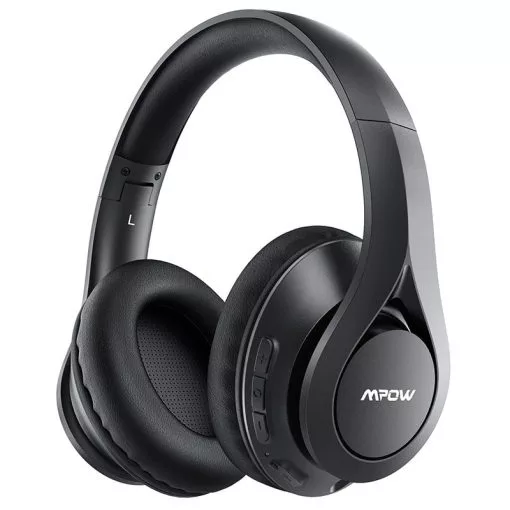
Mpow চালু করতে হেডফোন প্রায় জন্য মাল্টি-ফাংশন বোতাম টিপুন এবং ধরে রাখুন 3 সেকেন্ডে তারা চালু হবে যতক্ষণ না LED লাইট লাল এবং নীল বা লাল এবং সাদা ফ্ল্যাশ করা শুরু করে.
পেয়ারিং মোডে Mpow হেডফোনগুলি কীভাবে রাখবেন?
জোড়া লাগানোর আগে Mpow হেডফোন যেকোনো ডিভাইসের সাথে, আপনি তাদের পেয়ারিং মোডে রাখতে হবে.
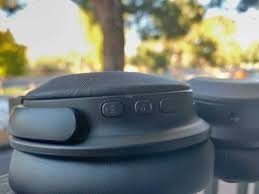
এগুলিকে পেয়ারিং মোডে রাখতে ধাপগুলি অনুসরণ করুন৷.
- পাওয়ার বোতাম টিপে এবং ধরে রেখে Mpow হেডফোন চালু করুন, একবার আপনি পেয়ারিং প্রম্পট শুনেছেন.
- যদি আপনি ইতিমধ্যেই হেডফোন জোড়া দিয়ে থাকেন তাহলে পাওয়ার বোতাম টিপুন এবং ধরে রাখুন 3 প্রতি 7 সেকেন্ড এবং আপনি পেয়ারিং প্রম্পট শুনতে পাবেন যখন হেডসেট একটি নতুন সংযোগ করার জন্য প্রস্তুত হবে.
আপনার অ্যান্ড্রয়েড ফোনে Mpow হেডফোনগুলি কীভাবে যুক্ত করবেন?
Mpow হেডফোন চালু করে পেয়ারিং মোডে রাখার পর আপনি সেগুলিকে আপনার অ্যান্ড্রয়েড ডিভাইসে পেয়ার করতে পারেন.
- সংযুক্ত ডিভাইসে সেটিংস খুলুন আলতো চাপুন, নতুন ডিভাইস জোড়া ক্লিক করুন, এবং নিশ্চিত করুন যে ব্লুটুথ চালু আছে.
- তারপর, আপনার Mpow হেডফোনগুলি ডিভাইসের তালিকায় উপস্থিত হওয়ার জন্য অপেক্ষা করুন৷.
- এখন আপনার Mpow হেডফোনগুলিকে আপনার ডিভাইসে যুক্ত করতে ট্যাপ করুন.
বিঃদ্রঃ: এই ধাপগুলি আপনার Android ডিভাইসের মডেলের উপর নির্ভর করে সামান্য পরিবর্তিত হতে পারে.
আইফোনের সাথে Mpow হেডফোনগুলি কীভাবে যুক্ত করবেন?
একটি আইফোনের সাথে Mpow হেডফোন যুক্ত করা একটি সহজ প্রক্রিয়া. এটি করতে পদক্ষেপগুলি অনুসরণ করুন
- প্রথম, সেটিংস খুলুন এবং ব্লুটুথ চালু করুন.
- তারপর, আপনার Mpow হেডফোনগুলি ডিভাইসের তালিকায় উপস্থিত হওয়ার জন্য অপেক্ষা করুন৷.
- এখন আপনার Mpow হেডফোনগুলিকে আপনার iPhone এর সাথে যুক্ত করতে ট্যাপ করুন৷.
একটি উইন্ডোজ পিসিতে Mpow হেডফোনগুলি কীভাবে যুক্ত করবেন?
একটি উইন্ডোজ পিসিতে হেডফোন যুক্ত করার জন্য সহজ পদক্ষেপগুলি অনুসরণ করুন৷.
- সবার আগে, স্টার্ট বারে যান এবং সেটিংস আলতো চাপুন.
- ডিভাইস > ব্লুটুথ এ আলতো চাপুন & অন্যান্য ডিভাইস > ব্লুটুথ বা অন্যান্য ডিভাইস যোগ করুন > ব্লুটুথ, এবং এখানে নিশ্চিত করুন যে ব্লুটুথ সক্রিয় আছে.
- এখন, আপনার হেডফোনগুলি তালিকায় উপস্থিত হওয়ার জন্য অপেক্ষা করুন.
- সংযোগ করতে Mpow Headphones-এ ক্লিক করুন.
কিভাবে Mpow হেডফোন রিসেট করবেন?
Mpow হেডফোন রিসেট করতে মাল্টি-ফাংশন বোতামটি দীর্ঘক্ষণ টিপুন যখন লাইটগুলি একটি নীল আলোকে আলোকিত করবে 3 বার. অন্যদিকে, কিছু মডেলের উপর, আপনাকে মাল্টিফাংশন এবং ভলিউম বোতামগুলি পর্যন্ত ধরে রাখতে হবে 4 সেকেন্ড.
সত্যিকারের বেতার MPOW ইয়ারবাড রিসেট করতে, পর্যন্ত মাল্টিফাংশন বোতাম টিপুন এবং ধরে রাখুন 5 সেকেন্ড যখন ইয়ারবাডগুলি কেসে থাকে.
জুমে মাইক্রোফোন পরিবর্তন করা
আপনি যখন জুম মিটিংয়ে থাকেন, কোন মাইক্রোফোন এবং স্পিকার জুম ব্যবহার করা উচিত তা আপনি চয়ন করতে পারেন৷.
এটি করতে মেনু খুলুন, ছোট আপ তীর ক্লিক করুন (ক) নিঃশব্দ বোতামের পাশে. যদি এটি ইতিমধ্যে চেক না করা হয়, একটি মাইক্রোফোন নির্বাচন করুন এবং একটি স্পিকার নির্বাচন করুন উভয় তালিকায় Mpow M5 চয়ন করতে ক্লিক করুন৷.
Mpow হেডফোন বোতাম
- আপনি মাইক্রোফোন বুমের শেষে মাল্টি-ফাংশন বোতামটি দুবার টিপে হেডফোনগুলিকে নিঃশব্দ করতে পারেন. এটি নির্দেশক আলোকে মাঝে মাঝে দুটি নীল ফ্ল্যাশ দেখাবে, এবং আপনি পর্যায়ক্রমে দুটি বিপ শুনতে পাবেন যা একটি টেলিফোন ব্যস্ত সংকেতের মতো শোনাচ্ছে; এগুলি নির্দেশ করে যে মাইক্রোফোনটি নিঃশব্দ.
- হেডসেটটি আনমিউট করতে মাল্টি-ফাংশন বোতামটি আবার দুবার চাপুন.
- হেডসেট বন্ধ করতে, মাল্টি-ফাংশন বোতামের চেয়ে বেশি সময় ধরে রাখুন 5 সেকেন্ড বা যতক্ষণ না সূচক আলো লাল হয়.
- আবার হেডফোন চালু করতে, এর জন্য মাল্টি-ফাংশন বোতামটি ধরে রাখুন 3 – 5 সেকেন্ড, যতক্ষণ না আপনি একটি বীপ শুনতে পান এবং সূচক আলো নীল হয়ে যায়.
- ভলিউম আপ এবং ডাউন বোতাম আপনার ল্যাপটপের সাথে কাজ করে না, যদিও আপনি একটি ফোন বা আইপ্যাডের সাথে হেডফোন জোড়া দিলে তারা কাজ করতে পারে.
কেন Mpow হেডফোন চালু করা হয় না??
Mpow হেডফোন চালু না হওয়ার কয়েকটি কারণ থাকতে পারে. এখানে কয়েকটি সমস্যা সমাধানের পদক্ষেপ রয়েছে যা আপনি চেষ্টা করতে পারেন৷
ব্যাটারি স্তর পরীক্ষা করুন
নিশ্চিত করুন যে হেডফোনগুলি সম্পূর্ণরূপে চার্জ করা হয়েছে. ব্যাটারি কম থাকলে, হেডফোন চালু নাও হতে পারে.
হেডফোন রিসেট করুন
কিছু ব্লুটুথ হেডফোনের একটি রিসেট ফাংশন আছে. যদি সেগুলি চালু না হয় তবে উপরের নির্দেশগুলি অনুসরণ করে পুনরায় সেট করুন.
শারীরিক ক্ষতির জন্য পরীক্ষা করুন
হেডফোনগুলিকে কোনও শারীরিক ক্ষতি বা আলগা সংযোগগুলির জন্য পরিদর্শন করুন যা তাদের চালু হতে বাধা দিতে পারে৷.
উপসংহার
আমরা হব, আপনি যদি Mpow হেডফোন চালু করতে চান, তারপরে আপনি উপরে উল্লিখিত প্রক্রিয়াগুলি দ্বারা Mpow হেডফোন চালু করতে পারেন. আপনি সাবধানে নির্দেশাবলী অনুসরণ করতে হবে. তাই আপনার যা জানা দরকার কিভাবে Mpow হেডফোন চালু করবেন? আমরা আশা করি এই নিবন্ধটি আপনাকে অনেক সাহায্য করবে!