Եթե ցանկանում եք միանալ Sesh Evo ականջակալներ ձեր սարքին, կան մի քանի բաներ, որոնք դուք պետք է անեք. Այս հոդվածում, մենք ձեզ ամբողջական մանրամասն ենք ներկայացնում, և տարբեր սարքերի հետ միանալու քայլ առ քայլ ուղեցույց.
Ինչպես տեղադրել Sesh Evo ականջակալները զուգավորման ռեժիմում?
Նախքան ականջակալները ձեր սարքի հետ զուգակցելը, դուք պետք է դրանք ստանաք զուգավորման ռեժիմում. Դա անելու քայլերը հեշտ է հետևել.
- Տեղադրեք ականջակալները լիցքավորման տուփի մեջ և համոզվեք, որ դրանց լուսադիոդները կարմիր են վառվում. Եթե LED- ները կարմիր չեն թարթում, փակել գործը, ապա բացեք այն, և երկու ականջակալների լուսադիոդներն այժմ պետք է կարմիր վառվեն.
- Հեռացրեք երկու ականջակալները լիցքավորման տուփից, և դրանք կփայլեն կապույտ, ցույց տալով, որ դրանք համաժամացվում են.
- Մի անգամ միայն ձախ ականջակալն է թարթում կարմիր և կապույտ, նրանք զուգավորման ռեժիմում են, և դուք կարող եք շարունակել զուգավորման գործընթացը սկզբնաղբյուր սարքում.
- Դուք կարող եք ձեռքով ստիպել նրանց զուգակցման ռեժիմին՝ սեղմելով և պահելով հպման հատվածը ականջակալներից մեկի վրա վեց վայրկյան:.
- Եթե դա չի աշխատում, անջատել Bluetooth-ը միացված սարքում, և ձեր Sesh Evo-ն կմտնի զուգավորման ռեժիմ.
Միացրեք Sesh Evo ականջակալները Android սարքի հետ
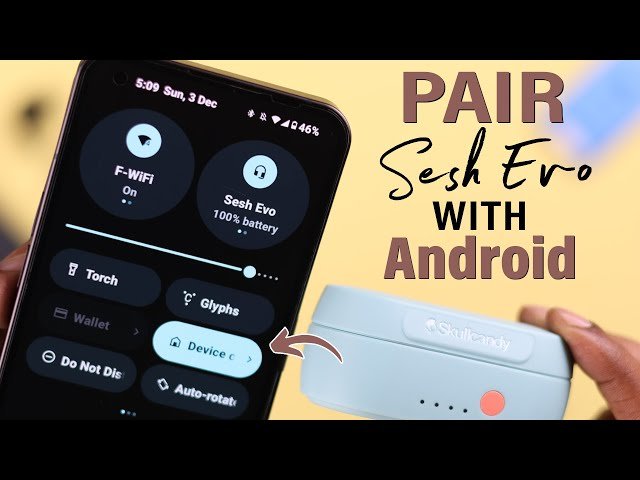
- Բացեք կարգավորումները ձեր վրա Android սարք և միացրեք Bluetooth-ը.
- Սպասեք մի քանի վայրկյան, հեռախոսը սկանավորում է հասանելի Bluetooth սարքերը և ցուցակագրում դրանք.
- Ընտրեք Sesh Evo ականջակալները և սեղմեք դրանց վրա՝ միանալու համար.
- Երբ զուգակցումն ավարտվի, ականջակալները կառաջարկեն ձայնային միացում.
Նշում: Այս քայլերը կտարբերվեն՝ կախված ձեր Android սարքի արտադրողից. Այսպիսով, ստուգեք արտադրողի կայքը կամ սարքի օգտագործման ձեռնարկը, եթե հանդիպեք որևէ խոչընդոտի:
Միացրեք Sesh Evo ականջակալները Windows սարքի հետ
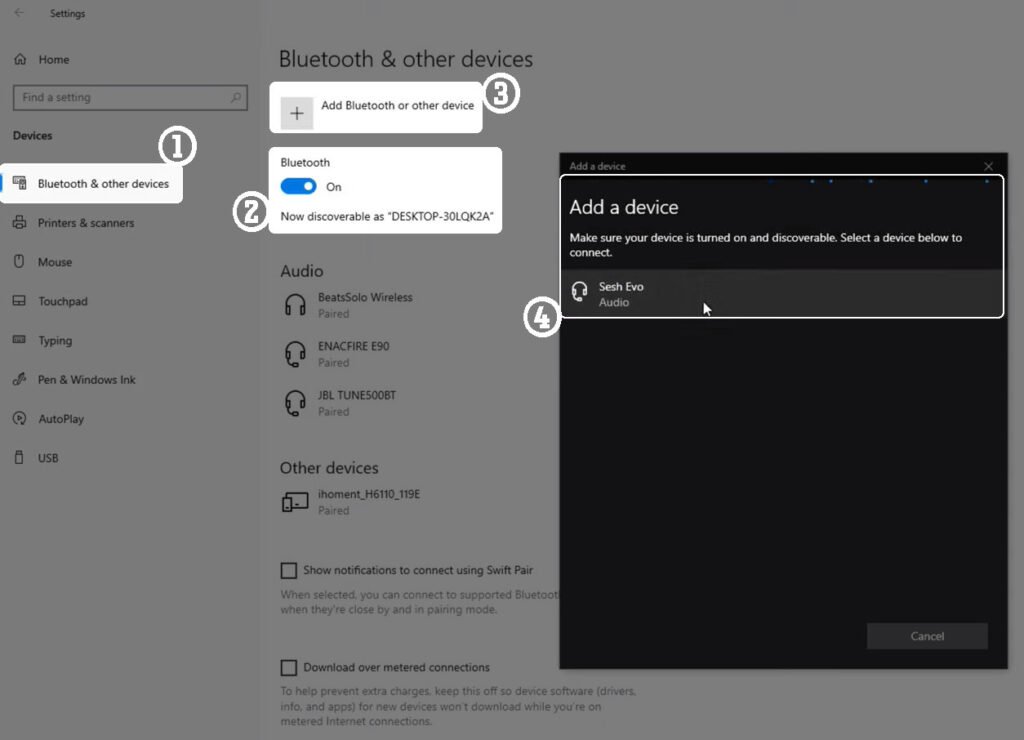
- Կտտացրեք «Սկսել» առաջադրանքների տողում և ընտրեք «Կարգավորումներ»:.
- Այժմ անցեք Bluetooth & սարքեր և համոզվեք, որ Bluetooth-ը միացված է.
- Ընտրեք Ավելացնել սարք, ապա Bluetooth-ը նոր պատուհանում.
- Սպասեք, որ ականջակալները հայտնվեն Sesh Evo անունով հասանելի Bluetooth սարքերի մեջ.
- Ընտրեք ականջակալները և ընտրեք «OK» կամ զուգակցեք ցանկացած այլ հուշումի վրա, որը կհայտնվի:
Նշում: Վերոնշյալ քայլերն աշխատում են Windows-ի համար 11, բայց Microsoft-ի աջակցության վրա կարող եք գտնել այլ օպերացիոն համակարգերի հրահանգները.
Միացրեք Sesh Evo ականջակալները MacBook-ի հետ
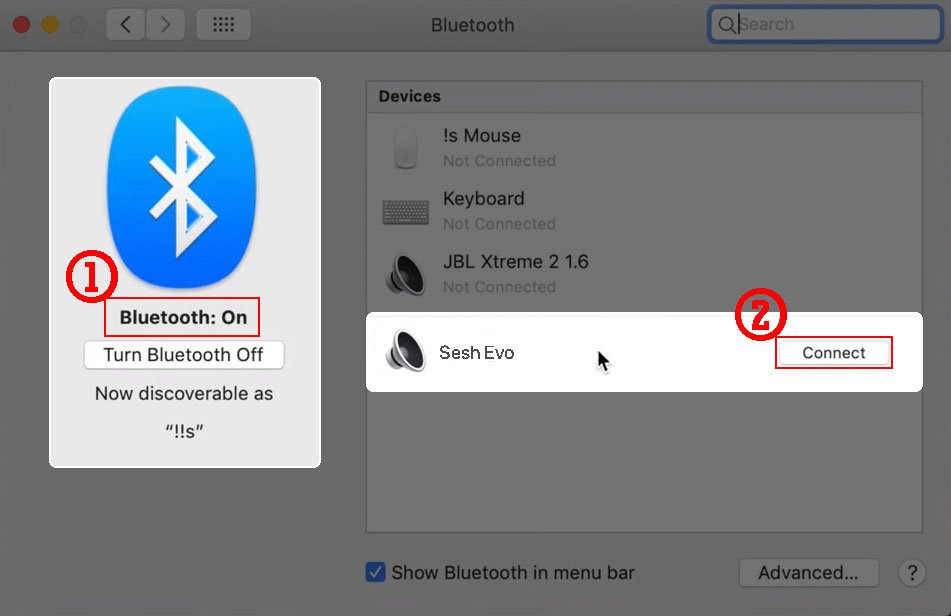
- Կտտացրեք Apple-ի ընտրացանկին և անցեք «Համակարգի կարգավորումներ»: > Bluetooth.
- Այժմ ընտրեք Sesh Evo ականջակալները հասանելի սարքերի ցանկում.
- Վերջապես, ընտրեք Միացում, և դու ավարտված ես.
Միացրեք Sesh Evo ականջակալները iPhone-ի հետ
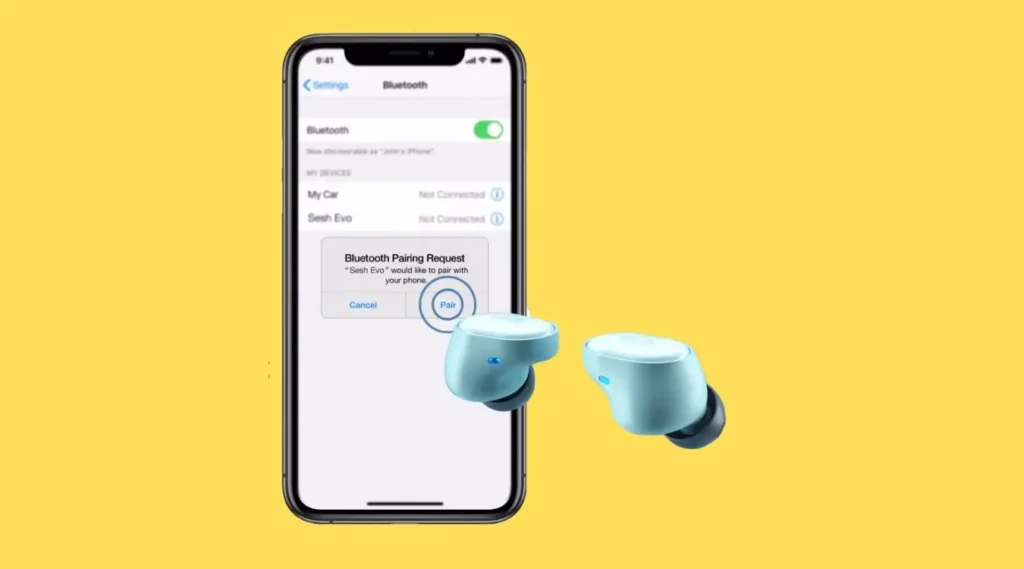
- Բացեք կարգավորումները ձեր iPhone-ում, անցեք Bluetooth-ին և համոզվեք, որ այն միացված է.
- Ընտրեք Sesh Evo ականջակալները այլ սարքերի ցանկից.
- Ընտրեք Sesh Evo բողբոջները, քանի որ դրանք զուգակցման պատրաստ սարքերից են.
Ինչպես վերականգնել Sesh Evo ականջակալները
Եթե ձեր ականջակալները նորմալ չեն աշխատում, կամ ցանկանում եք զրոյացնել դրանք և նոր մեկնարկ տալ, ստորև ներկայացված հրահանգները կօգնեն ձեզ.
- Առաջին, մոռացեք ականջակալները սարքից Bluetooth կարգավորումների միջոցով.
- Այնուհետև հանեք ականջակալները պատյանից և անջատեք դրանք՝ հպման հատվածը պահելով չորս վայրկյան.
- Մինչ ականջակալները դեռ անջատված են, հպեք և պահեք հպման տարածքը տասը վայրկյան.
- Ականջակալները կապույտ փայլեցին, ապա կարմիր, և վերջապես անջատվեց.
- Տեղադրեք երկու բշտիկները լիցքավորման տուփի մեջ և համոզվեք, որ ականջակալների լուսադիոդները բաց կարմիր են՝ ցույց տալու համար, որ դրանք լիցքավորվում են պատյանի մեջ:.
- Հանեք ականջակալները պատյանից, և երկու ականջակալների լուսադիոդները կթողնեն կապույտ՝ ցույց տալու, որ դրանք զուգակցվում են միմյանց հետ:
- Ձախ բողբոջը կթողնի կարմիր և կապույտ, երբ երկու բողբոջները համաժամեցվեն և զուգակցման ռեժիմում լինեն.
Եզրակացություն
Sesh Evo ականջակալներն ունեն նույն վերահսկման ընթացակարգերը, ինչ Skullcandy-ի ականջակալների մեծ մասը. Այնուամենայնիվ, չնչին տարբերությունների պատճառով, դրանք տեղադրելն ու օգտագործելը կարող է դժվար լինել. Բարեբախտաբար, այս հոդվածը օգնում է ձեզ պատշաճ կերպով օգտագործել դրանք և ձեզ քայլ առ քայլ ուղեցույց է տալիս, թե ինչպես միացնել Sesh Evo ականջակալները տարբեր սարքերի:.