„iCSEE“ programa yra labai populiari programa šiais laikais stebėjimo srityje. Programą galima įsigyti mobiliesiems telefonams. Šią programą galite lengvai atsisiųsti iš „Google Play“ parduotuvės. Jei norite iCSee kompiuteriui Tada jūs turite perskaityti visą šį straipsnį.
Programa yra geriausia programa, skirta stebėti visas vaizdo stebėjimo kameras jūsų išmaniajame telefone be jokios vielos. Paprasčiausiai suporuotas visas jūsų vaizdo stebėjimo kameras programoje. Taip pat galite įrašyti vaizdo įrašą ir išsaugoti jį savo saugykloje. Tai palaiko kelių kamerų jungtis. Tai labai saugus ir suteikia šifravimą, kad būtų išvengta leidimo transliuoti įsilaužėliui. Taip pat galite fotografuoti iš vaizdo įrašų.
ICSEE taip pat taupo visas neįprastas veiklas, kad vėliau galėtų žiūrėti. Šią programą galite naudoti namams, biurai, ir sandėliai. Programa taip pat teikia naktinio matymo režimą. Tai visiškai nemokama programa. Galite naudoti neribotą nemokėdami pinigų. Žiūrėdamas tiesioginį duomenis jis sunaudoja labai žemus duomenis CCTV kamera. be jokių problemų galite žiūrėti iš bet kur. Programa taip pat įrašo garso garsą įrašant vaizdo įrašą. Kai esate toli nuo savo namų ir jūsų vaikai yra vieni namuose, galite stebėti savo vaikų veiklą iš bet kurios vietos. taip pat, Programa suteikia perspėjimo, kai jutiklis pastebi bet kokią kenksmingą veiklą jūsų vietoje.
Ši programa turi 1 milijonas atsisiuntimų su geriausiai įvertinta programa. Tai nėra „Windows“ ir „Mac“ kompiuteriams. Bet nesijaudinkite, kad turiu šios problemos sprendimą. Prieš enkdami diegimo metodą, sužinokite apie programos funkcijas.
[lwptoc]
ICSEE funkcijos
- Stebėkite visą veiklą
- Pateikite įrašą 24/7
- Išsaugokite visus vaizdo failus į vietinę saugyklą
- Debesų saugykla visiems vaizdo įrašams
- Palaikykite garso aptikimą
- Padarykite ekrano kopiją iš vaizdo įrašo
- Stebėkite kelių vaizdo stebėjimo kameras vienu metu.
- Laisvas naudoti ir paprastas išdėstymas
Šiuo metu programa palaiko „Android“ įrenginius. „ICSEE“ nepraleidžia jokios „Windows“ ir „Mac“ kompiuterių programos. „Android“ programa gali suderinti su „Windows“ kompiuteriais. Daugelis žmonių nori įdiegti šią programą savo kompiuteriuose. Taigi nusprendžiau pasidalyti „iCsee“ kompiuteriui su žingsnis po žingsnio metodu. Baigę šį įrašą, galite atsisiųsti „iCsee for Windows“ 7/8/10 ir „Mac“ kompiuteriai.
Kaip žinote, visi kompiuteriai veikia „Windows“ operacinėje sistemoje ir „Mac“ operacinėje sistemoje, Negalite įdiegti „Android“ programos kompiuteryje. Prieš pradėdami įdiegti šią programą, turime sukurti „Android“ operacinę sistemą. Šie dalykai nutinka per „Android“ emuliatorius. Šiam dalykui atlikti yra tiek daug „Android“ emuliatorių. Nox grotuvas, Bluestack grotuvas, Memu emuliatorius, Ir LD grotuvas yra geriausi „Android“ emuliatoriai, kurie atliks šiuos dalykus.
Prieš diegdami emuliatorių, turėtume žinoti apie kai kuriuos kriterijus apie emuliacijos diegimo procesą. Peržiūrėkite žemiau pateiktą reikalavimą.
- 2GB RAM
- 4 GB kietojo disko vieta
- „Windows XP“, 7/8/10
- Naujausia sistema
Panaši programa „Hik Connect for PC“
Atsisiųskite ir įdiekite „iCsee for PC“ – Windows 7/8/10
„Windows“ kompiuteryje naudosime „BlueStack Player“ ir „Memu Player“, tada „Mac PC“ naudosime „LD Player“. Dabar pradėkime diegimo metodą žingsnis po žingsnio.
A] Įdiekite per „Bluestack Player“
„Bluestack“ 5 Žaidėjas yra greitesnis ir lengvesnis emuliatorius. Visas „Android“ programas galite įdiegti kompiuteryje be jokių techninių žinių. Tai turi 1 Milijardas atsisiuntimų ir yra labai populiarus pasaulyje.
- Atsisiųskite ir įdiekite „BlueStack Player“ per tai nuoroda
- Kai atsisiuntėte failą, Spustelėkite sąrankos failą ir įdiekite emuliatorių naudodamiesi ekrano instrukcija. Jis automatiškai įdiegs per kelias sekundes.
- Atidarykite „BlueStack“ grotuvą spustelėdami ant darbalaukio piktogramos
- Dabar „Google Play“ parduotuvė iš pagrindinio ekrano ir eikite į paieškos juostą.
- Kito tipas „ICSEE“’ paieškos parinktyje ir paspauskite enter (Atminkite, kad turėtumėte turėti aktyvų interneto ryšį)
- Raskite programą iš paieškos rezultato ir paspauskite mygtuką Įdiegti mygtuką. jis automatiškai pradės diegimo procesą.
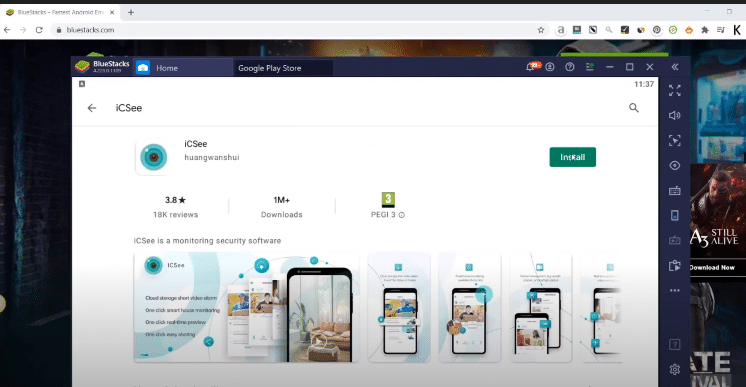
- Kai įdiegsite programą. Paleiskite programą ir prijunkite savo vaizdo stebėjimo kameras.
- Jūs sėkmingai nustatėte programą.
Jei vis dar gaunate problemų su „BlueStack Player“, galite išbandyti alternatyvų metodą per „Nox Player“. Peržiūrėkite žemiau pateiktą procesą.
B] Įdiekite per „Nox Player“
- Atsisiųskite „Nox Player“ iš oficialios šio emuliatoriaus svetainės.
- Kitas, turite įdiegti šį emuliatorių naudodami pagrindinį diegimo metodą. Tiesiog emuliatorius prašo tam tikro leidimo. turite vadovautis visomis ekrane esančiomis instrukcijomis. Tai sunaudoja dalį jūsų svarbaus laiko.
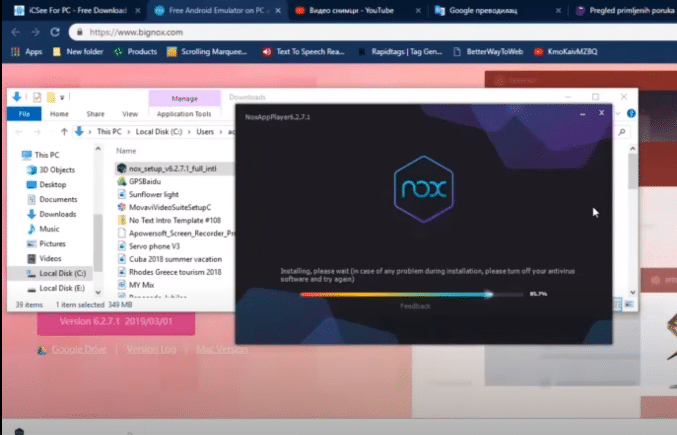
- Gavę šį emuliatorių kompiuteryje, Atidarykite jį dvigubu spustelėjimu „Nox Player“ piktograma.
- Šiame emuliatoriuje raskite „Google Play“ parduotuvę. Norėdami pasiekti parduotuvę, turite nustatyti „Google“ paskyrą. Galite prisijungti naudodami „Google“ paskyrą.
- Dabar ieškokite „iCsee“’ ir spustelėkite paieškos piktogramą. gausite programos sąrašą.
- Raskite teisingą programos formą ir atsisiųskite ją spustelėdami mygtuką Įdiegti.
- Procesas bus automatiškai baigtas, kai atsisiųsite programą.
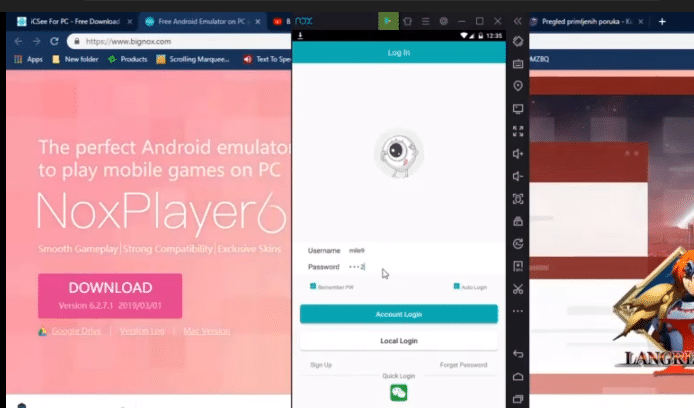
- Sveikinu! jūs sėkmingai įdiegėte „iCSEE“ „Windows“.
Atsisiųskite ir įdiekite „iCsee“ „Mac“ per „LD Player“
„LDPlayer“ veikia „Android“ 7.1 su galingu optimizavimu. Jame yra milijonai atsisiuntimų, kurių reitingas yra aukščiausias.
- Atsisiųskite „LD Player“ iš oficialios svetainės https://www.ldplayer.net
- Įdiekite šį emuliatorių vykdydami ekrano instrukcijas. Vargu ar reikia 5 minutės sėkmingai įdiegti.
- Kitas, Atidarykite „LDPlayer“ per du kartus spustelėdami jį. Dabar raskite „Google Play“ parduotuvę ir prisijunkite naudodami „Google“ paskyrą. Taip pat galite prisiregistruoti naudodami savo naują sąskaitą.
- Ieškokite ICSEE ir įdiekite programą
- Kai jis bus atsisiųstas, jis bus automatiškai įdiegtas į LD grotuvą
Tikiuosi, Jūs atsisiuntėte „iCsee for PC“ (Windows 7/8/10 ir Mac). Jei manote, kad šie dalykai man neveikia, galite nedvejodami pasidalyti savo problema su manimi, aš jums pateiksiu teigiamą atsakymą, kai rasiu sprendimą.’
Jums taip pat gali patikti „Lorex Cloud for PC“
DUK
K. Yra nemokama „iCsee“ programa?
A. Taip, Kūrėjas pateikia šią programą visiškai nemokamą. Galite atsisiųsti „iCsee“ savo telefonui iš „Google Play“ parduotuvės.
K. Kaip naudoti ICSEE ?
A. ICSEE pateikite visas programos naudojimo ir kitos informacijos instrukcijas
K. Ar „iCsee“ yra saugus?
A. Taip, Tai labai saugi programa. jis užšifruoja visus jūsų failus. taip pat, Galite sukurti vartotojus, turinčius ribotus leidimus.
Geriausia kompiuterio vaizdo stebėjimo kameros monitoriaus programa – „Wyze“ programa kompiuteriui