
သင်တွဲချင်ပါသလား Cowin နားကြပ်? Cowin နားကြပ်များသည်အကောင်းဆုံးဆူညံသံကိုပယ်ဖျက်နေသောနားကြပ်များဖြစ်သည်. သူတို့မှာချောချောမွေ့မွေ့ဒီဇိုင်းနှင့်ကြံ့ခိုင်တည်ဆောက်ခြင်းရှိသည်, ပိုမိုများပြားသောဘေ့စ်နှင့်ရှည်လျားသောဘက်ထရီသက်တမ်းနှင့်အတူကြွယ်ဝသောအသံအရည်အသွေးကိုထုတ်လုပ်ခြင်း 30 ပြန်ဖွင့်ချိန်နာရီ.
ဤနားကြပ်များ၏အကောင်းဆုံးအပိုင်းမှာ၎င်းတို့သည်ဆက်သွယ်မှုရွေးချယ်စရာများစွာရှိသည်. သူတို့ကို Android နဲ့တွဲနိုင်တယ်, iPhone, Windows PC, မက်, သို့မဟုတ်တီဗီ. ဤစာမူသည် Cowin နားကြပ်များကိုသင်၏ Bluetooth ကိရိယာဖြင့်မည်သို့တွဲဖက်ရမည်ကိုရှင်းပြသည်.
Cowin နားကြပ်ကို Android နဲ့ဘယ်လိုတွဲလုပ်မလဲ?
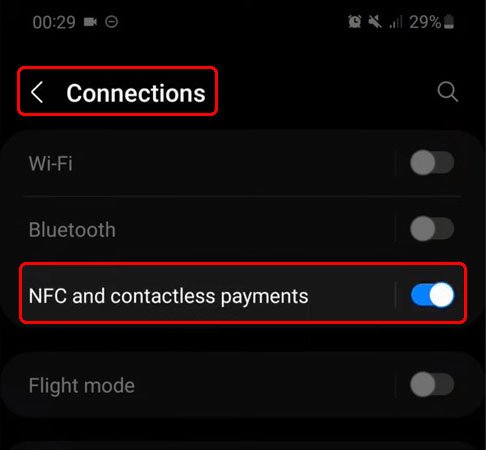
သင်းအုပ်ဆရာတွဲရန် သင်၏ Android စက်နှင့်နားကြပ်များ အောက်ပါအဆင့်များကိုလိုက်နာပါ.
- ပထမ, Power ခလုတ်ကိုနှိပ်ခြင်းနှင့်ကိုင်ထားခြင်းဖြင့်သင်၏ Cowin နားကြပ်ကိုဖွင့်ပါ 5 စက္ကန့်ပိုင်းကသူတို့ကိုတွဲဖက်ထားတဲ့ mode မှာထားလိမ့်မယ်. သင့်တွင် E7 / E7 လိုလားသူမော်ဒယ်လ်ရှိပါက, သငျသညျ bt အနေအထားဆီသို့ switch မှ switch ကိုတွန်းရန်လိုအပ်သည်. ၎င်းသည်သင်၏ Cowin နားကြပ်ပေါ်သို့တက်ပြီးတွဲဖက်မှု mode တွင်ထည့်သွင်းပါလိမ့်မည်။
- နောက်တစ်ခု, သင်၏ Android device ရှိချိန်ညှိချက်များသို့သွားပြီး Bluetooth ကိုဖွင့်ပါ.
- သင်၏ Android စက်သည်အနီးအနားရှိ Bluetooth ကိရိယာများကိုရှာဖွေလိမ့်မည်.
- ကဲ, သင်၏ Cowin နားကြပ်များကိုသင်၏ Android ဖုန်းများရှိရရှိနိုင်သည့်စာရင်းမှအသာပုတ်ပါ.
- PIN နံပါတ်ကိုသတိပေးလျှင်, 0000 ရိုက်ထည့်ပါ.
Cowin Headphones ကို Apple iOS နဲ့တွဲလုပ်နည်း?
Cowin နားကြပ်ကို Apple ISO နှင့်တွဲဖက်ရန်ဤအဆင့်များကိုလိုက်နာပါ.
- ပထမဦးဆုံး, သင့်အတွက်ပါဝါခလုတ်ကိုနှိပ်ခြင်းဖြင့်သင်၏ Cowin နားကြပ်ကိုဖွင့်ပါ 5 စက္ကန့်ပိုင်းကသူတို့ကိုတွဲဖက်ထားတဲ့ mode မှာထားလိမ့်မယ်. သင့်တွင် E7 / E7 လိုလားသူမော်ဒယ်လ်ရှိပါက, သင်ရုံ switch ကို bt အနေအထားဆီသို့တွန်းအားပေးရန်လိုအပ်ပါတယ်. ၎င်းသည်သင်၏ Cowin နားကြပ်ပေါ်သို့တက်ပြီးတွဲဖက်မှု mode တွင်ထည့်သွင်းပါလိမ့်မည်။
- LED ညွှန်ကိန်းအညွှန်းကိန်းပြီးနောက်ခလုတ်ကိုလွှတ်ပါ. အများဆုံးမော်ဒယ်များပေါ်မှာ, ဒါဟာအပြာနှင့်အနီရောင် flash သင့်ပါတယ်. အဟောင်း E7 နားကြပ်ပေါ်တွင်, သငျသညျအပြာတောက်ပသောအလင်းကိုတွေ့လိမ့်မည်။
- ကဲ, Settings ကိုသွားပါ Bluetooth ကိုနှိပ်ပါ.
- ပြီးတော့, Bluetooth ဘေးတွင် slider ကိုအသာပုတ်ပါ.
- သင်၏ iOS ကိရိယာသည်အနီးအနားရှိကိရိယာများကိုရှာဖွေလိမ့်မည်.
- သင်၏ device နှင့်တွဲရန်သင်၏ cowinheadphones များကိုနှိပ်ပါ.
- တစ် passcode အတွက်သတိပေးလျှင်, ဝင်ပါ။ 0000 သို့မဟုတ် 1234.
သင်၏ Windows PC နှင့် Cowin Headphones များမည်သို့တွဲဖက်ရမည်နည်း?
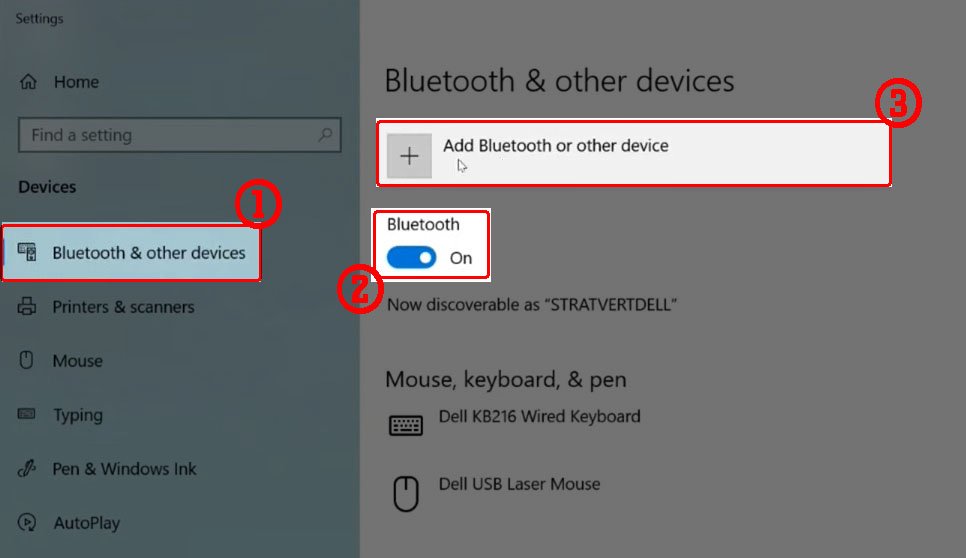
သင်၏ Cowin နားကြပ်များကိုသင်၏ Windows PC နှင့်လျင်မြန်စွာတွဲနိုင်သည်. သင်၏နားကြပ်များကိုသင်၏နားကြပ်များနှင့်တွဲရန်ဤအဆင့်များကိုလိုက်နာပါ.
- သင့်အတွက်ပါဝါခလုတ်ကိုနှိပ်ခြင်းဖြင့်သင်၏ Cowin နားကြပ်ကိုဖွင့်ပါ 5 စက္ကန့်ပိုင်းကသူတို့ကိုတွဲဖက်ထားတဲ့ mode မှာထားလိမ့်မယ်. သင့်တွင် E7 / E7 လိုလားသူမော်ဒယ်လ်ရှိပါက, သင်ရုံ switch ကို bt အနေအထားဆီသို့တွန်းအားပေးရန်လိုအပ်ပါတယ်. ၎င်းသည်သင်၏ Cowin နားကြပ်ပေါ်သို့တက်ပြီးတွဲဖက်မှု mode တွင်ထည့်သွင်းပါလိမ့်မည်။
- taskbar ပေါ်ရှိ Windowbutton ကို Right-click နှိပ်ပါ.
- ချိန်ညှိချက်များသို့ သွား. ကိရိယာများသို့သွားပါ.
- Bluetooth ကိုဖွင့်ပါ&အခြား.
- ၎င်းကိုဖွင့ ်. သင်၏ PC ကိုရှာဖွေတွေ့ရှိရန်ဖွင့်ရန် EnableBluoth.
- addbluetoothorothorotherdevice ကိုနှိပ်ပါ.
- သူတို့ကိုသင်၏ PC နှင့်တွဲဖက်ရန် Cowinheadphones များကိုရွေးချယ်ပါ.
Cowin နားကြပ်ကိုတစ် ဦး mac သို့တချ်လုပ်နည်း?
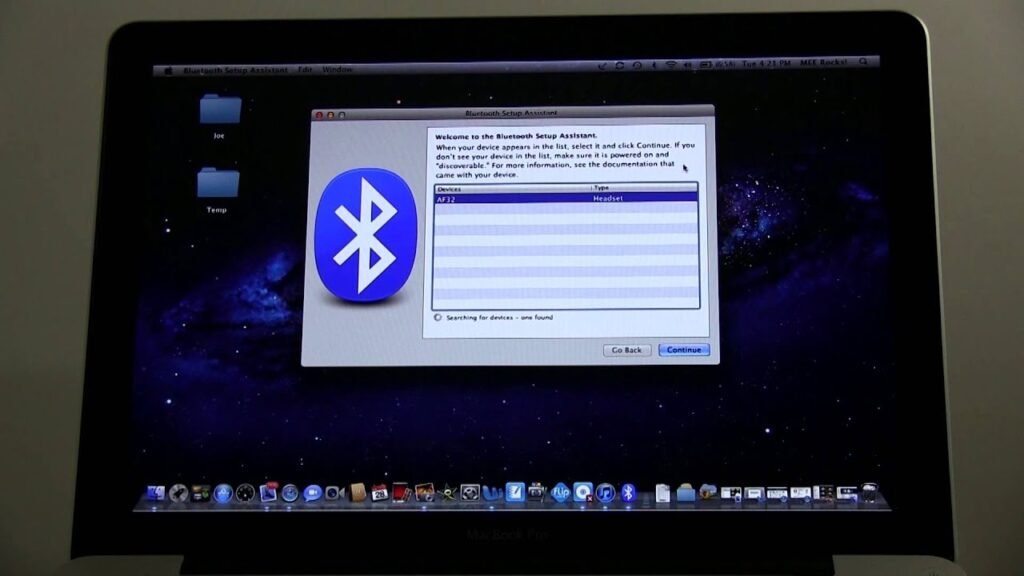
သင်၏ Cowin နားကြပ်များကိုသင်၏ Cowin နားကြပ်ကို System Preferences မှတဆင့်တွဲရန်. ဒီမှာအဆင့်တွေပါ
- ပထမ, သင့်အတွက်ပါဝါခလုတ်ကိုနှိပ်ခြင်းဖြင့်သင်၏ Cowin နားကြပ်ကိုဖွင့်ပါ 5 စက္ကန့်ပိုင်းကသူတို့ကိုတွဲဖက်ထားတဲ့ mode မှာထားလိမ့်မယ်. သင့်တွင် E7 / E7 လိုလားသူမော်ဒယ်လ်ရှိပါက, သင်ရုံ switch ကို bt အနေအထားဆီသို့တွန်းအားပေးရန်လိုအပ်ပါတယ်. ၎င်းသည်သင်၏ Cowin နားကြပ်ပေါ်သို့တက်ပြီးတွဲဖက်မှု mode တွင်ထည့်သွင်းပါလိမ့်မည်။
- ကဲ, ထိပ်တန်းမီနူးရှိ Appleicon ကိုနှိပ်ပါ.
- ပြီးတော့, SystemPreferces သို့သွားပါ, သင်၏ Mac တွင် Bluetooth နှင့် EnableBluetooth ကိုရွေးချယ်ပါ.
သင်၏ MAC သည် Bluetooth ကိရိယာများကိုရှာဖွေလိမ့်မည်. - စာရင်းမှသင်၏ Cowinheadphones ကိုရွေးချယ်ပါ.
သင်၏နားကြပ်ကိုနှိပ်ပါ. - ဤအရာအလုံးစုံဖြစ်စဉ်ပြီးနောက် tripinging လုပ်ငန်းစဉ်ကိုဖြည့်စွက်ရန် OK ကိုနှိပ်ပါ.
Cowin နားကြပ်ကိုတီဗွီနဲ့တွဲလုပ်နည်း?
သင့်မှာစမတ်တီဗီရှိရင်, သင်တစ် ဦး ကမစ်ပါနားထောင်ခြင်းအတွေ့အကြုံအတွက်သင်၏ cowin နားကြပ်နှင့်တွဲနိုင်ပါတယ်. ဤတွင်လွယ်ကူသောခြေလှမ်းများအချို့ရှိပါတယ်
- သင့်အတွက်ပါဝါခလုတ်ကိုနှိပ်ခြင်းဖြင့်သင်၏ Cowin နားကြပ်ကိုဖွင့်ပါ 5 စက္ကန့်ပိုင်းကသူတို့ကိုတွဲဖက်ထားတဲ့ mode မှာထားလိမ့်မယ်. သင့်တွင် E7 / E7 လိုလားသူမော်ဒယ်လ်ရှိပါက, သင်ရုံ switch ကို bt အနေအထားဆီသို့တွန်းအားပေးရန်လိုအပ်ပါတယ်. ၎င်းသည်သင်၏ Cowin နားကြပ်ပေါ်သို့တက်ပြီးတွဲဖက်မှု mode တွင်ထည့်သွင်းပါလိမ့်မည်။
- သင်၏ TV Remote Control တွင် homebutton ကိုနှိပ်ပါ.
- Settings သို့သွားရန်သင်၏ TV တွင်ဂီယာအိုင်ကွန်ကိုနှိပ်ပါ.
- Internetandconnect ကိုသွားပါ.
- Bluetooth ကိုရွေးပါ.
- သင်၏တီဗီတွင် EnableBluethooth.
- သင်၏ TV သည် Bluetooth ကိရိယာများကိုရှာဖွေလိမ့်မည်.
- သင်၏ TV ဖြင့်တွဲဖက်ရန်သင်၏ cowinheadphones များကိုရွေးချယ်ပါ.
- PIN နံပါတ်ကိုသတိပေးပါက, ဝင်ပါ။ 0000 သို့မဟုတ် 1234 အဆိုပါ passcode အဖြစ်.
နိဂုံး
Cowin နားကြပ်များသင်၏ Bluetooth ကိရိယာများနှင့်တွဲဖက်ခြင်းမရှုပ်ထွေးပါ. နားကြပ်ကိုသင်၏စမတ်ဖုန်းနှင့်တွဲရန်ချိတ်တွဲနေစေရန်ချိတ်ဆက်ရန်သာလိုအပ်သည်, တီဗွီ, သို့မဟုတ်အခြား Bluetooth ကိရိယာများ. Cowin Headphones ကိုသင်၏ကိရိယာများဖြင့်မည်သို့တွဲရမည်ကိုလေ့လာရန်ဤအသေးစိတ်လမ်းညွှန်ကိုလိုက်နာပါ. ဤဆောင်းပါးသည် သင့်အား များစွာအထောက်အကူပြုလိမ့်မည်ဟု ကျွန်ုပ်တို့ မျှော်လင့်ပါသည်။.