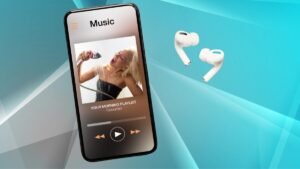
Onn Bluetooth ஹெட்ஃபோன்களை இணைக்க முடியவில்லையா, வருத்தப்பட வேண்டாம்; நீங்கள் பின்பற்ற வேண்டிய வழிமுறைகள் இங்கே உள்ளன, அனைத்தும் செயல்படும். சரி, உங்கள் சாதனங்களுடன் Onn வயர்லெஸ் ஹெட்ஃபோன்களை எவ்வாறு இணைப்பது என்பதை நாங்கள் குறிப்பிடப் போகிறோம்.
இங்கே ஒரு விரைவான தீர்வு உள்ளது, முதலில், உங்கள் ஹெட்ஃபோன்களை இணைத்தல் பயன்முறையில் வைக்க வேண்டும். இதற்காக, பவர் பட்டனை அழுத்துவதற்கு நீங்கள் கொடுத்தீர்கள் 5 வினாடிகள், அல்லது பிரத்யேக புளூடூத் பொத்தானை அழுத்த வேண்டும். பின்னர், உங்கள் புளூடூத்-இயக்கப்பட்ட சாதனங்களுடன் இதை எளிதாக இணைக்கலாம்.
அதனால், விவரங்களுக்குள் நுழைவோம்.....
உங்கள் Onn ஹெட்ஃபோன்களில் இணைத்தல் பயன்முறையை இயக்கவும்
உங்கள் சாதனங்களுடன் உங்கள் Onn ஹெட்ஃபோன்களை ஒத்திசைக்க செயல்முறையைத் தொடங்கும் முன், நீங்கள் ஹெட்ஃபோன்களை இணைத்தல் பயன்முறையில் வைக்க வேண்டும். பிரத்தியேகங்கள் வேறுபட்டாலும், அது முற்றிலும் உங்கள் சாதன மாதிரியை நம்பியிருக்கிறது, எடுக்க வேண்டிய சில முக்கியமான படிகள் பின்வருமாறு:
- உங்கள் Onn புளூடூத் ஹெட்ஃபோன்களை முதல் முறையாக அவற்றின் பெட்டியிலிருந்து வெளியே எடுக்கும்போது அவை தானாக இணைத்தல் பயன்முறையில் நுழைந்து அவற்றை இயக்கும்.
- பிறகு, நீங்கள் அவற்றை இணைத்தல் பயன்முறையில் சேர்க்க வேண்டும், அதற்கு, ஒளிரும் எல்இடியைக் காணும் வரை பவர் பட்டனை இரண்டு முதல் ஐந்து வினாடிகள் அழுத்த வேண்டும், உங்கள் ஹெட்ஃபோன்கள் இப்போது இணைத்தல் பயன்முறையில் நுழையும்.
Onn Bluetooth ஹெட்ஃபோன்களை உங்கள் Android ஃபோனுடன் இணைக்கவும்
Onn Bluetooth ஹெட்ஃபோன்களை உங்கள் Android தொலைபேசியுடன் இணைக்க, உங்கள் மொபைலில் புளூடூத் இயக்கப்பட்டிருப்பதை உறுதிசெய்து, உங்கள் Onn சாதனத்தை இணைத்தல் பயன்முறையில் அமைக்க வேண்டும்.. அதற்கு பிறகு, நீங்கள் இந்த வழிமுறைகளை பின்பற்ற வேண்டும்:
- · முதலில், நீங்கள் அமைப்புகளைத் திறக்க வேண்டும்>இணைக்கப்பட்ட சாதனங்களைத் தேர்ந்தெடுக்கவும்>புதிய சாதனத்தை இணைக்கவும்.
- இப்போது, சாதனங்களின் பட்டியலில் உங்கள் சாதனம் தோன்றும் வரை நீங்கள் காத்திருக்க வேண்டும்.
- பிறகு, உங்கள் சாதனத்தில் தட்ட வேண்டும்.
- உங்கள் ஃபோனின் பிராண்ட் மற்றும் மாடலைப் பொறுத்து இந்த குறிப்பு படிகள் வேறுபடலாம்.
Onn Bluetooth ஹெட்ஃபோன்களை உங்கள் iPhone உடன் இணைக்கவும்
Onn Bluetooth ஹெட்ஃபோன்களை iPhone உடன் இணைக்க, உங்கள் ஆண்ட்ராய்டு ஃபோனைப் போலவே நீங்கள் பின்பற்ற வேண்டும். உங்கள் ஐபோனில் புளூடூத் இயக்கப்பட்டிருப்பதை உறுதிசெய்ய வேண்டும், அதன் பிறகு உங்கள் Onn சாதனத்தை இணைத்தல் பயன்முறையில் வைக்க வேண்டும். பிறகு, நீங்கள் இந்த வழிமுறைகளை பின்பற்ற வேண்டும்:
முதலில், நீங்கள் அமைப்புகளைத் திறக்க வேண்டும்>புளூடூத் மற்றும் பின்னர், புளூடூத் இயக்கப்பட்டிருப்பதை உறுதிசெய்யவும். பிறகு, சாதனங்களில் உங்கள் Onn சாதனம் ஏற்படும் வரை நீங்கள் காத்திருப்பீர்கள்’ பட்டியல். இப்போது, உங்கள் சாதனத்தில் தட்ட வேண்டும். மற்றும் அது தான்!
ஆன் புளூடூத் ஹெட்ஃபோன்களை விண்டோஸ் பிசியுடன் இணைக்கவும்
உங்கள் கணினி அல்லது கணினியில் புளூடூத்தை இயக்கிய பிறகு, நீங்கள் Onn புளூடூத் ஹெட்ஃபோன்களை உங்கள் கணினியுடன் இணைக்கலாம் மற்றும் உங்கள் Onn சாதனத்தை இணைத்தல் பயன்முறையில் அமைக்கலாம்.. இதைச் செய்த பிறகு, நீங்கள் இந்த வழிமுறைகளை பின்பற்ற வேண்டும்:
முதலில், நீங்கள் தொடக்கத்தைத் திறக்க வேண்டும்> அமைப்புகள் > சாதனங்கள் > புளூடூத் மற்றும் பிற சாதனங்கள் >புளூடூத். இப்போது, பட்டியலில் உங்கள் Onn சாதனம் தோன்றும் வரை நீங்கள் காத்திருக்க வேண்டும். பிறகு, உங்கள் சாதனத்தில் கிளிக் செய்ய வேண்டும்’ பெயர்.
ஆன் புளூடூத் ஹெட்ஃபோன்களை மேக்குடன் இணைக்கவும்
கணினியில் உள்ளதைப் போல விரிவாக, Mac இன் பயனர்கள் தங்கள் கணினிகளுடன் Onn சாதனங்களையும் பயன்படுத்தலாம். முதலில், உங்கள் மேக்கில் புளூடூத் இயக்கப்பட்டிருப்பதை உறுதிசெய்யவும், பின்னர் உங்கள் Onn சாதனத்தை இணைத்தல் பயன்முறையில் அமைப்பீர்கள். பின்னர், Onn Bluetooth ஹெட்ஃபோன்களை உங்கள் Mac உடன் இணைக்க இந்தப் படிகளைப் பின்பற்றுவீர்கள்.
- முதலில், நீங்கள் ஆப்பிள் மெனுவைத் திறக்க வேண்டும் > அமைப்பு > விருப்பங்கள் > புளூடூத்.
- பிறகு, பட்டியலில் உங்கள் Onn சாதனம் வரும் வரை நீங்கள் காத்திருக்க வேண்டும்.
- அதற்கு பிறகு, உங்கள் சாதனத்தின் பெயரைக் கிளிக் செய்ய வேண்டும் (நீங்கள் ஏற்றுக்கொள் என்பதைக் கிளிக் செய்ய வேண்டியிருக்கலாம்).
கேள்விகள்
புளூடூத் ஹெட்ஃபோன்கள் ஏன் இணைக்கப்படவில்லை?
புளூடூத் சாதனங்கள் இணைக்கப்படாவிட்டால், உங்கள் சாதனங்கள் வரம்பிற்கு வெளியே இருப்பதன் காரணமாக இருக்கலாம், அல்லது அவை இணைத்தல் பயன்முறையில் இல்லை. நீங்கள் தொடர்ந்து புளூடூத் இணைப்பு சிக்கல்களை வைத்திருந்தால், உங்கள் சாதனங்களை மீட்டமைக்க முயற்சிக்க வேண்டும், அல்லது உங்கள் டேப்லெட் அல்லது ஃபோனை வைத்திருத்தல் “மறந்துவிடு” இணைப்பு.
இணைத்தல் ஹெட்ஃபோன்களை எவ்வாறு மீட்டமைப்பது?
முதலில், உங்கள் தொலைபேசியின் இணைக்கப்பட்ட சாதனங்களின் பட்டியலிலிருந்து ஹெட்ஃபோன்களை நீக்க வேண்டும். நீங்கள் நீக்கியது போல், உங்கள் தொலைபேசியை முழுவதுமாக அணைக்க வேண்டும், அதன் பிறகு, நீங்கள் அதை மீண்டும் இயக்க வேண்டும். இது உங்கள் மொபைலில் உள்ள புளூடூத் மென்பொருளில் உள்ள புளூடூத் குவியலை மீட்டமைக்கும். உங்கள் தொலைபேசியுடன் உங்கள் ஹெட்ஃபோனை மீண்டும் இணைக்க வேண்டும்.
புளூடூத் ஹெட்ஃபோன்களை எவ்வாறு கண்டுபிடிப்பது?
இயக்கப்பட்டது மற்றும் புளூடூத் சாதனத்துடன் இணைக்கப்பட்டது, Android சாதனத்தில் Find My Device பயன்பாட்டைத் திறக்க வேண்டும். உங்கள் புளூடூத் ஹெட்ஃபோன்கள் உங்கள் Android சாதனத்துடன் இணைக்கப்பட்டு, Find My தொழில்நுட்பத்தைத் தக்க வைத்துக் கொண்டால், பின்னர் அவை பயன்பாட்டில் ஏற்படும் என்று அர்த்தம். பட்டியலில் உங்கள் சாதனத்தைத் தட்ட வேண்டும். பயன்பாடு உங்கள் இருப்பிடத்தைக் கண்டறியும்.
முடிவுரை
Onn புளூடூத் ஹெட்ஃபோன்களை உங்கள் சாதனத்துடன் இணைப்பதற்கான வழி எளிமையானது. உங்கள் ஆன் புளூடூத் ஹெட்ஃபோன்களை உங்கள் ஃபோனுடன் எளிதாக இணைக்கலாம், ஐபோன், மேலே குறிப்பிட்டுள்ள வழிமுறைகளைப் பின்பற்றுவதன் மூலம் PC மற்றும் Mac. நம்பிக்கையுடன், இந்த கட்டுரை உங்களுக்கு மிகவும் உதவும்!