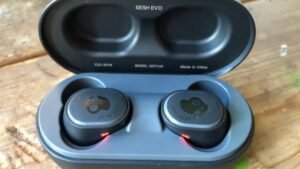
మీరు హేడే బ్లూటూత్ హెడ్ఫోన్లను ఎలా జత చేయాలో గైడ్ కోసం చూస్తున్నట్లయితే, మీరు సరైన స్థలానికి వచ్చారు. ఈ పోస్ట్లో, మీ పరికరానికి హేడే బ్లూటూత్ హెడ్ఫోన్లను ఎలా సరిగ్గా జత చేయాలో మేము మీకు దశలను తెలియజేస్తాము. మీరు ఏవైనా సమస్యలను ఎదుర్కొంటే మేము కొన్ని ట్రబుల్షూటింగ్ చిట్కాలను కూడా అందిస్తాము.
హేడే బ్లూటూత్ హెడ్ఫోన్లు
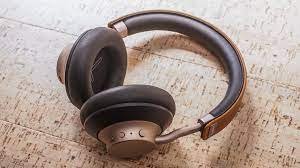
హేడే బ్లూటూత్ హెడ్ఫోన్లు ప్రయాణంలో ఉన్నప్పుడు మీ సంగీతాన్ని ఆస్వాదించడానికి ఇవి గొప్ప మార్గం. ఈ హెడ్ఫోన్లు తేలికైనవి మరియు ధరించడానికి సౌకర్యంగా ఉంటాయి, మరియు ధ్వని నాణ్యత అద్భుతమైనది. బ్లూటూత్ కనెక్షన్ సెటప్ చేయడం మరియు ఉపయోగించడం సులభం, మరియు బ్యాటరీ జీవితం చాలా బాగుంది.
మొత్తంమీద, గొప్ప వైర్లెస్ బ్లూటూత్ హెడ్ఫోన్ కోసం చూస్తున్న ఎవరికైనా ఈ హెడ్ఫోన్లు అద్భుతమైన ఎంపిక. ఈ తక్కువ-ధర హెడ్ఫోన్లు మంచి సౌండ్ మరియు సౌకర్యవంతమైన ఫిట్ను అందిస్తాయి.
ఈ పరికరంలోని బ్యాటరీ లైఫ్ని మ్యూజిక్ ప్లే చేయడానికి ఉపయోగించవచ్చు 20 గంటలు. మీరు వాటిని వ్యాయామశాలలో ఉపయోగించవచ్చు, మరియు ఓపెన్-ఆఫీస్ పరిసరాలలో పనిచేసే వారికి ఇవి ఉత్తమమైనవి.
హేడే బ్లూటూత్ హెడ్ఫోన్లను ఎలా జత చేయాలి?
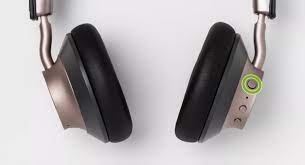
మీ పరికరానికి Heyday బ్లూటూత్ హెడ్ఫోన్లను జత చేయడానికి. పవర్ బటన్ను నొక్కి పట్టుకోవడం ద్వారా మీ హెడ్ఫోన్లను జత చేసే మోడ్లో ఉంచండి 7 సెకన్లు.ఇప్పుడు మీ పరికరంలోని సెట్టింగ్లకు వెళ్లండి.
ఐఫోన్కు హేడే హెడ్ఫోన్లను ఎలా జత చేయాలి?
మీరు ఒక అయితే ఐఫోన్, వినియోగదారు మీ Heyday హెడ్ఫోన్లను జత చేయడానికి రెండు మార్గాలు ఉన్నాయి. మొదటిది బ్లూటూత్ ద్వారా, మరియు రెండవది ప్రామాణిక 3.5mm ఆడియో కేబుల్తో ఉంటుంది.
- ప్రధమ, మీ iPhoneలో బ్లూటూత్ని ఆన్ చేయండి.
- మీ హేడే హెడ్ఫోన్లను ఆన్ చేసి, అవి పూర్తిగా ఛార్జ్ అయ్యాయని నిర్ధారించుకోండి.
- అప్పుడు, మీ పరికరంలో అందుబాటులో ఉన్న జాబితా నుండి మీ Heyday బ్లూటూత్ హెడ్ఫోన్లను కనుగొని, వాటిని జత చేయడానికి నొక్కండి.
- ఈ ప్రక్రియ తర్వాత, మీ హెడ్ఫోన్లు మీ iPhoneకి జత చేయబడ్డాయి.
మరోవైపు, మీరు వైర్డు కనెక్షన్ని ఉపయోగించాలనుకుంటే, మీ ఐఫోన్లోని హెడ్ఫోన్ జాక్లో 3.5mm ఆడియో కేబుల్ను ప్లగ్ చేయండి. అప్పుడు, మీ హేడే హెడ్ఫోన్లలోని పోర్ట్లోని ఆడియోలోకి కేబుల్ యొక్క మరొక చివరను ప్లగ్ చేయండి. ప్రతిదీ ప్లగ్ చేయబడిన తర్వాత మీ హెడ్ఫోన్లు మీ iPhoneకి జత చేయబడతాయి.
ఆండ్రాయిడ్తో హేడే హెడ్ఫోన్లను ఎలా జత చేయాలి
- మీ Heyday హెడ్ఫోన్లను ఒక దానికి కనెక్ట్ చేస్తోంది Android పరికరం సులభం మరియు సులభం. కేవలం, ఈ దశలను అనుసరించండి.
- ప్రధమ, సెట్టింగ్లకు వెళ్లడం ద్వారా మీ Android పరికరంలో బ్లూటూత్ సెట్టింగ్లను తెరవండి.
- మీ Heyday హెడ్ఫోన్లను ఆన్ చేసి, పవర్ బటన్ను నొక్కి పట్టుకోవడం ద్వారా వాటిని జత చేసే మోడ్లో ఉంచండి 3 -5 సెకన్లు.
- ఇప్పుడు, అందుబాటులో ఉన్న బ్లూటూత్ పరికరాల జాబితా నుండి హేడే హెడ్ఫోన్లను ఎంచుకోండి.
- ఆ తర్వాత ఒకసారి కనెక్ట్ అయింది, మీరు మీ హెడ్ఫోన్ల నుండి వాయిస్ ప్రాంప్ట్ని వినవచ్చు, కనెక్ట్ చేయబడింది.
ఇప్పుడు, మీరు మీ Android పరికరంతో మీ Heyday హెడ్ఫోన్లను ఉపయోగించడానికి సిద్ధంగా ఉన్నారు.
హేడే హెడ్ఫోన్లను కంప్యూటర్ లేదా MACకి ఎలా జత చేయాలి
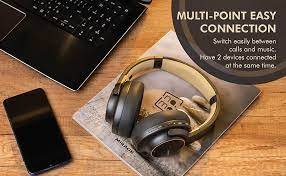
మీరు Heyday బ్లూటూత్ హెడ్ఫోన్లను కలిగి ఉంటే మరియు వాటిని మీతో ఉపయోగించాలనుకుంటే కంప్యూటర్ లేదా MAC, మీరు చేయవలసిన కొన్ని విషయాలు ఉన్నాయి.
- ప్రధమ, మీ హేడే హెడ్ఫోన్లు ఛార్జ్ అయ్యాయని నిర్ధారించుకోండి.
- మీ కంప్యూటర్లో బ్లూటూత్ సెట్టింగ్లను తెరవండి. Macలో సిస్టమ్ ప్రాధాన్యతలకు వెళ్లండి.
- బ్లూటూత్ ఆన్ చేయబడిందని నిర్ధారించుకోండి, ఆపై పరికరాన్ని జోడించు క్లిక్ చేయండి.
- మీ కంప్యూటర్ ఇప్పుడు బ్లూటూత్ పరికరాల కోసం శోధిస్తుంది. ఇది మీ హేడే హెడ్ఫోన్లను కనుగొన్నప్పుడు, ఇది వాటిని అందుబాటులో ఉన్న పరికరంగా చూపుతుంది.
- అందుబాటులో ఉన్న పరికరాల జాబితాలో మీ హేడే హెడ్ఫోన్లపై క్లిక్ చేసి, ఆపై పెయిర్ క్లిక్ చేయండి.
- మీ కంప్యూటర్ ఇప్పుడు మీ హేడే హెడ్ఫోన్లకు కనెక్ట్ చేయబడుతుంది మరియు మీరు సంగీతాన్ని వినడానికి వాటిని ఉపయోగించగలరు, పాడ్కాస్ట్లు, లేదా ఏదైనా ఇతర ఆడియో.
ట్రబుల్షూటింగ్ చిట్కాలు
మీరు జత చేయడంలో సమస్యలను ఎదుర్కొంటే, మీ పరికరం మరియు మీ Heyday హెడ్ఫోన్లు రెండింటిలోనూ బ్లూటూత్ని ఆఫ్ చేయడానికి ప్రయత్నించండి. అప్పుడు, వాటిని తిరిగి ఆన్ చేసి, జత చేసే విధానాన్ని పునరావృతం చేయండి. ఆ తర్వాత మీరు జత చేసే సమస్యను పరిష్కరించలేకపోతే.
మీ హేడే హెడ్ఫోన్లు తగినంత బ్యాటరీ జీవితాన్ని కలిగి ఉన్నాయని నిర్ధారించుకోండి. తక్కువ బ్యాటరీ స్థాయిలు బ్లూటూత్ కనెక్షన్ యొక్క స్థిరత్వాన్ని ప్రభావితం చేయవచ్చు.
ముగింపు
ఈ పోస్ట్లో, మీ పరికరానికి హేడే బ్లూటూత్ హెడ్ఫోన్లను ఎలా జత చేయాలో మేము మీకు తెలియజేస్తాము. వాటిని మీ పరికరానికి జత చేయడం అనేది ఒక సాధారణ ప్రక్రియ, ఏ దశను దాటవేయకుండా పై దశలను జాగ్రత్తగా అనుసరించండి.
ఇక్కడ మేము కొన్ని ట్రబుల్షూటింగ్ చిట్కాలను మరియు ఈ ఉత్పత్తి యొక్క బిట్ పరిచయాన్ని తెలియజేస్తాము. ఈ వ్యాసం మీకు చాలా సహాయపడుతుందని మేము ఆశిస్తున్నాము.