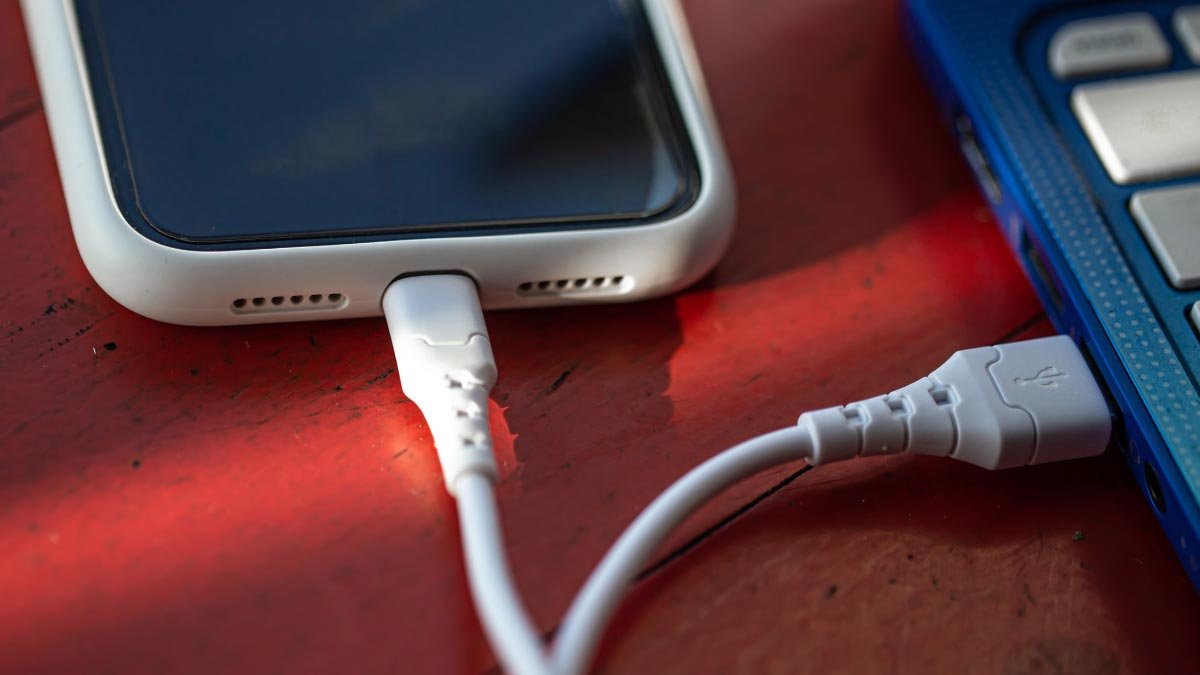
วิธีแก้ปัญหาการชาร์จอุปกรณ์ที่เชื่อมต่อผ่านเทคโนโลยี USB? คุณกังวลเกี่ยวกับเรื่องนี้? แต่คุณไม่จำเป็นต้องกังวล, คุณมาถูกทางแล้ว, และนี่คือทุกสิ่งที่คุณจำเป็นต้องรู้. ดังนั้น, เรามาเริ่มเจาะลึกรายละเอียดเกี่ยวกับวิธีการชาร์จอุปกรณ์ที่เชื่อมต่อผ่านเทคโนโลยี USB กันดีกว่า.
ชาร์จอุปกรณ์ที่เชื่อมต่อผ่าน USB Techno” การแจ้งเตือนจะไม่หายไป
คุณต้องเข้าไปที่ตัวเลือกสำหรับนักพัฒนา (การตั้งค่า–>เกี่ยวกับโทรศัพท์–>ซอฟต์แวร์–>และแตะที่หมายเลขบิลด์ 5 ครั้งหรือแตะจนกว่าจะระบุว่า 'คุณเป็นนักพัฒนา'!’
คุณต้องเปลี่ยนโหมด USB จาก MTPtoo Charge Only. ดูเหมือนว่าจะอนุมานได้ว่าคุณกำลังพยายามถ่ายโอนสื่อด้วยเหตุผลบางประการ. แต่เหตุใด Google จึงแยกหรือลบ 'USB Mass Storage’ เป็นคุณลักษณะ? อย่างน้อยที่สุดถ้ามันเกิดขึ้น มันจะกระตุ้นเมนูที่เข้าใจง่ายด้วย 'เปิดที่เก็บข้อมูล USB'’ และ 'ชาร์จเท่านั้น’ ด้วยปุ่มบนหน้าจอจริงที่ไม่จำเป็นต้องสรุปวิธีเปิดใช้งานและอนุญาตตัวเลือกการพัฒนา.
ทำให้การชาร์จอุปกรณ์ที่เชื่อมต่อผ่าน USB
มีวิธีแก้ไขง่ายๆ ในเรื่องนี้. การแจ้งเตือนที่ไม่ถูกต้องนี้ปรากฏขึ้นเนื่องจากมีสิ่งสกปรกสะสมอยู่ในพอร์ต USB ของโทรศัพท์ของคุณ.
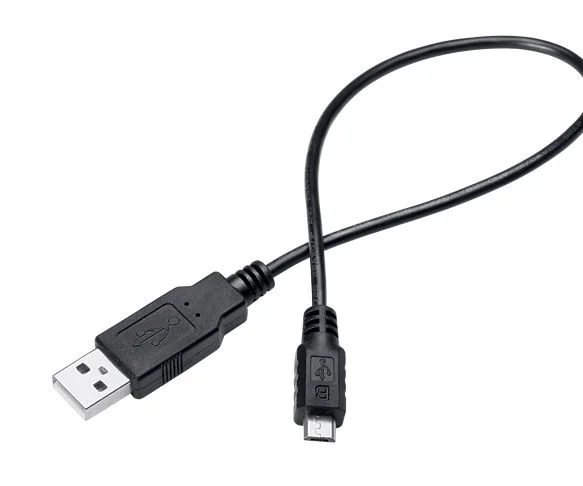
คุณต้องปิดเครื่องของคุณ โทรศัพท์ แล้วก็, คุณต้องขจัดและทำความสะอาดสิ่งสกปรกโดยใช้ชิ้นส่วนพลาสติกที่มีปลายแหลม (อย่าพยายามใช้ PIN โลหะหรือใครก็ตาม เพราะจะทำให้ PIN สั้นและเป็นอันตรายต่อโทรศัพท์ของคุณตลอดไป).
เปลี่ยนการเชื่อมต่อ USB จากการชาร์จเป็นการถ่ายโอนไฟล์
คุณต้องแตะที่การแจ้งเตือน กำลังชาร์จอุปกรณ์นี้ผ่าน USB เทคโน. ภายใต้ตัวเลือก ใช้ USB สำหรับ, คุณต้องเลือกการถ่ายโอนไฟล์. แล้ว, หน้าต่าง Android File Transfer จะขยายหรือเปิดบนพีซีของคุณ คุณต้องใช้เพื่อลากไฟล์.
คำถามที่พบบ่อย
วิธีชาร์จอุปกรณ์ที่เชื่อมต่อ Visa USB?
ผู้ใช้จะต้องแตะที่การแจ้งเตือน 'กำลังชาร์จอุปกรณ์นี้ผ่าน USB'’ ลำดับที่เชื่อมต่อหากเชื่อมต่อกับพีซีหรือแล็ปท็อป Windows. หลังจากนั้น, คุณต้องเลือก 'การถ่ายโอนไฟล์'’ ภายใต้ตัวเลือก 'ใช้ USB สำหรับ'. ตอนนี้ 'หน้าต่างการถ่ายโอนลักษณะที่ปรากฏจะปรากฏบนคอมพิวเตอร์ของคุณ, และผู้ใช้สามารถลากและวางไฟล์ระหว่างพีซีและโทรศัพท์ได้.
วิธีปิดข้อผิดพลาด USB?
หากต้องการปิดข้อผิดพลาด USB, คุณต้องคลิกที่เริ่ม > การตั้งค่า > อุปกรณ์. หลังจากนั้น, คุณต้องคลิกที่ USB ทางด้านซ้าย. แล้ว, เลือกหรือยกเลิกการเลือกแจ้งเตือนหากมีปัญหาในการเชื่อมต่อกับอุปกรณ์ USB ของคุณ.
พอร์ตชาร์จ USB สามารถแก้ไขได้?
ผู้ใช้สามารถใช้หัวแร้งและสามารถใช้บัดกรีสองสามตัวเพื่อเสริมหรือติดตั้งการเชื่อมต่อที่เสียหายและสูญหายในตัวเชื่อมต่อหรือพอร์ตกลับเข้าไปใหม่. หากคุณใช้หัวแร้ง, คุณต้องแน่ใจว่าใช้เตารีดกำลังวัตต์ต่ำที่มีปลายละเอียด, คุณต้องใช้บัดกรีจำนวนเล็กน้อยหรือปริมาณเล็กน้อย.
วิธีเปิดใช้งานการชาร์จ USB C บนพีซี?
คุณสามารถค้นพบมันได้ในการตั้งค่าแล็ปท็อปของคุณ, โดยปกติคุณสามารถหาซื้อได้จากส่วนพลังงาน/แบตเตอรี่. ที่นี่, ผู้ใช้อาจค้นพบว่าคุณสามารถเปลี่ยนหรือสลับเอาต์พุตของ Type-C ได้, เลือกที่จะรับอำนาจหรือส่งอำนาจ. หากที่ชาร์จแล็ปท็อป USB-C ของผู้ใช้ไม่ทำงานทั้งที่ควรจะเป็นเช่นนั้น, คุณต้องยึดเซกเตอร์ของคุณไว้เพื่อให้แน่ใจว่ามันถูกตั้งค่าเป็นพลังการยิง.
บทสรุป
หวังว่า, คุณจะพบว่าบทความนี้มีประโยชน์มาก. และหวังว่า, คุณได้เรียนรู้เกี่ยวกับวิธีแก้ปัญหาการชาร์จอุปกรณ์ที่เชื่อมต่อผ่านเทคโน USB. ดังนั้น, เชื่อมต่อกับเราเพื่อรับวิธีแก้ปัญหาที่ง่ายและดีที่สุด!