

คุณมีปัญหาในการส่งข้อความบนแอพ iMessage หรือไม่? อาจมีสาเหตุหลายประการ เช่น เซิร์ฟเวอร์ล่ม, ปัญหาการใช้งาน, การอัปเดตระบบปฏิบัติการ, ปัญหาเครือข่าย, ปัญหาของผู้ให้บริการ, หน่วยความจำโทรศัพท์เต็ม, เป็นต้น. หากคุณเห็นฟองอากาศสีเขียวขณะส่งข้อความบน iMessage, แล้วเข้าใจว่ามีปัญหากับแอพที่ต้องแก้ไข. หากคุณเห็นฟองสีน้ำเงิน, หมายความว่าข้อความกำลังทำงานอยู่. ในบล็อกของวันนี้, เราจะมาพูดถึง iMessage ไม่ทำงานบน iPhone 13.
เราสามารถส่งข้อความได้สองวิธี, อันหนึ่งผ่านทางอินเทอร์เน็ตและอีกอันผ่านเครือข่ายโทรศัพท์เคลื่อนที่. หากคุณกำลังส่งผ่านอินเทอร์เน็ตใน iMessage, จากนั้นคุณไม่จำเป็นต้องเสียค่าใช้จ่ายใด ๆ. คุณสามารถส่งข้อความและ MMS ได้ฟรี. หากคุณส่งข้อความผ่านเครือข่ายเซลลูลาร์, แล้วคุณจะต้องเสียค่าใช้จ่าย. หลายครั้งที่ไม่สามารถส่งข้อความผ่านอินเทอร์เน็ตได้.
[lwptoc]
วิธีแก้ปัญหาสำหรับ iMessage ไม่ทำงานบน iPhone 13
สารละลาย 1: บังคับให้รีสตาร์ท iPhone ของคุณ

บางครั้งคุณสามารถแก้ไขปัญหาได้ด้วยการรีบูตโทรศัพท์. นี่ไม่ใช่เรื่องตลก, ในความเป็นจริง, คุณสามารถแก้ไขแอป iMessage ได้ด้วยการรีสตาร์ทโทรศัพท์. มันโหลดแอพทั้งหมดในโทรศัพท์ของคุณอีกครั้ง. หากแอปโหลดไม่ถูกต้องก่อนหน้านี้ คุณสามารถแก้ไขได้ด้วยการรีบูตเครื่อง. แอปจะรีสตาร์ทโดยสมบูรณ์เพื่อให้ข้อความสามารถทำงานได้อีกครั้ง.
- เพื่อรีบูท iPhone, คุณต้องกดและปล่อยก่อน ปุ่มเพิ่มระดับเสียง.
- ต่อไป, คุณต้องปล่อยไฟล์ ลดระดับเสียง ปุ่มโดยการกด.
- หลังจากนั้นให้กดต่อไป ปุ่มเปิดปิดด้านข้าง จนกว่าคุณจะเห็นโลโก้ Apple ปรากฏบนหน้าจอ. หลังจากนั้น, โทรศัพท์จะรีสตาร์ทโดยอัตโนมัติ.
สารละลาย 2: ตรวจสอบว่าเซิร์ฟเวอร์ iMessage หยุดทำงานหรือไม่?
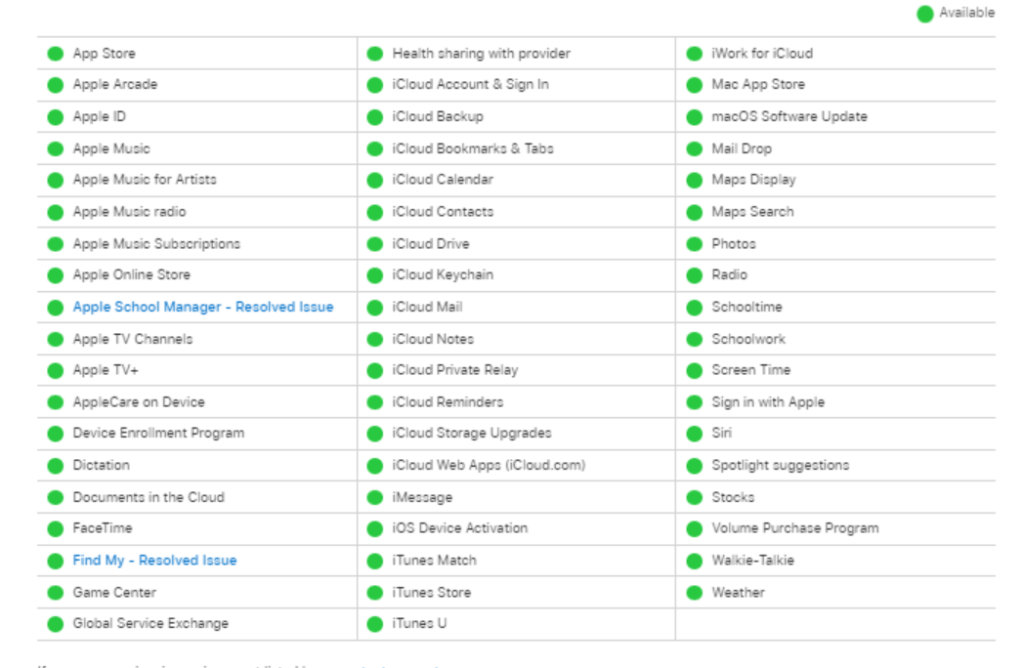
บางครั้งอาจจะไม่มีปัญหาจากเรา, แต่เนื่องจากการล่มของเซิร์ฟเวอร์ข้อความ, คุณจะไม่สามารถส่งข้อความได้. แม้ว่า Apple Server จะทำงานได้อย่างถูกต้องเสมอไป แต่บางครั้งก็สามารถเกิดขึ้นได้. หากคุณต้องการตรวจสอบสถานะของเซิร์ฟเวอร์, จากนั้นคุณจะพบคำตอบจากสิ่งนี้ ลิงค์ ไม่ว่าเซิร์ฟเวอร์ iMessage จะล่มหรือไม่ก็ตาม?
สารละลาย 3: ตรวจสอบการเชื่อมต่ออินเทอร์เน็ต
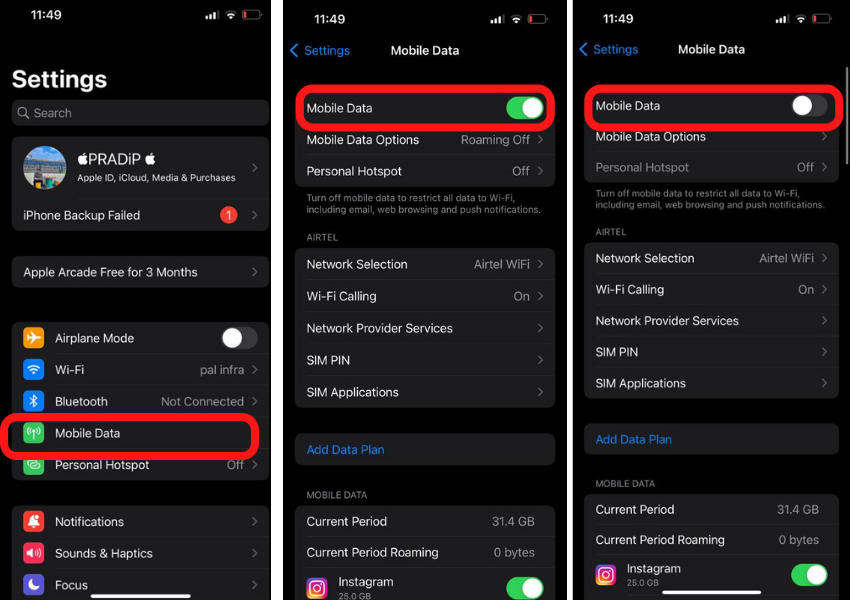
iMessage ส่งข้อความผ่านอินเทอร์เน็ต. หากอินเทอร์เน็ตของคุณทำงานไม่ถูกต้อง คุณจะไม่สามารถส่งข้อความได้. หากคุณต้องการตรวจสอบว่าอินเทอร์เน็ตทำงานถูกต้องหรือไม่, จากนั้นเปิดอินเทอร์เน็ตเบราว์เซอร์ใดก็ได้แล้วเปิดเว็บไซต์โปรดของคุณ. หากเว็บไซต์ไม่โหลด, อาจมีปัญหากับการเชื่อมต่ออินเทอร์เน็ตของคุณ. คุณสามารถเชื่อมต่อกับ Wi-Fi อื่นได้.
สารละลาย 4: รีเซ็ตการตั้งค่าเครือข่าย
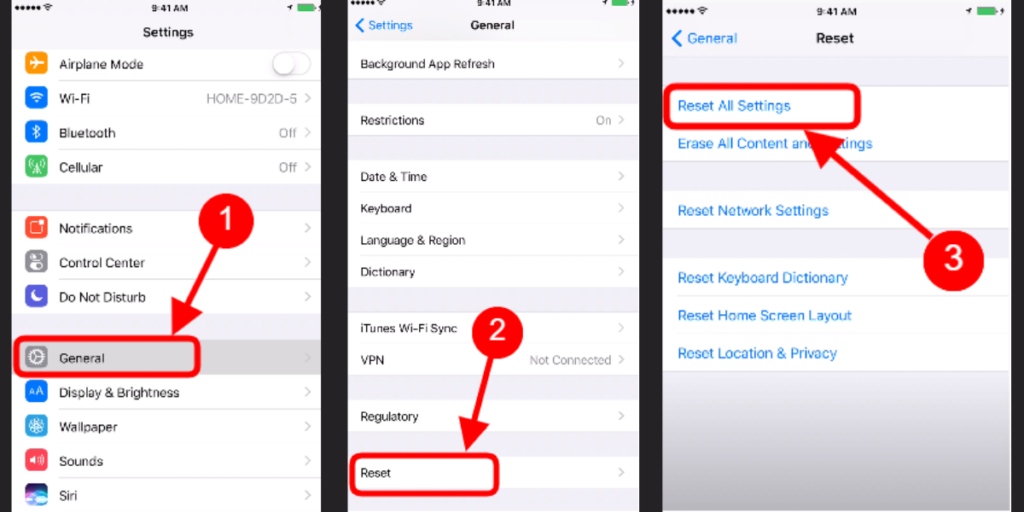
iMessage ไม่ทำงานแม้ว่าจะเปลี่ยนการตั้งค่าเครือข่ายก็ตาม. โดยทั่วไป, การตั้งค่าเครือข่ายไม่เคยเปลี่ยนแปลง แต่เราอาจเปลี่ยนการตั้งค่าโดยไม่ได้ตั้งใจ. คุณสามารถรีเซ็ตการตั้งค่าเครือข่ายได้อีกครั้ง. คุณสามารถรีเซ็ตเครือข่ายได้โดยไปที่ตัวเลือก การตั้งค่า > ทั่วไป > รีเซ็ตการตั้งค่าเครือข่าย > รีเซ็ต.
สารละลาย 5: อัปเดตเวอร์ชัน iOS
หากคุณใช้ iMessage เวอร์ชันเก่าและอัปเดตเวอร์ชัน iOS แล้ว, คุณอาจประสบปัญหาในการส่งข้อความ. หากมีการอัปเดต iOS มา, คุณควรอัปเดตทันทีเพื่อจะได้ไม่มีปัญหาใด ๆ.
เพื่อตรวจสอบการอัพเดต, คุณต้องไปที่ การตั้งค่า > ทั่วไป > อัพเดตซอฟต์แวร์, หากมีการอัพเดตใด ๆ, คุณจะบอกให้อัพเดตบนหน้าจอทันที.
สารละลาย 6: ออกจากระบบ iCloud
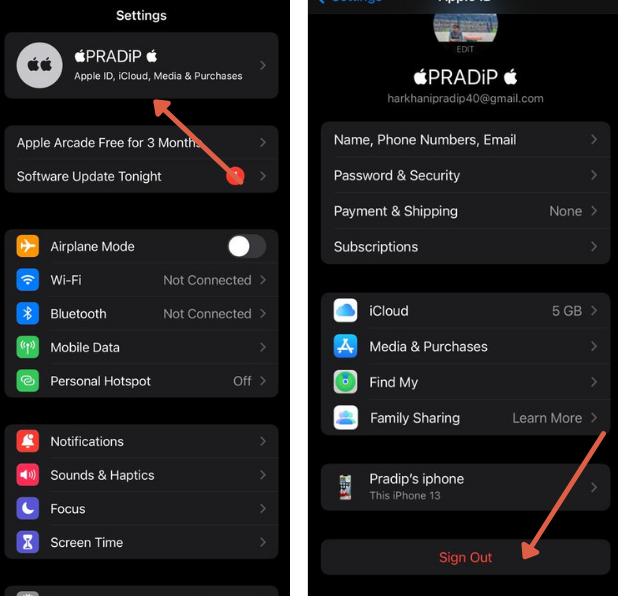
คุณควรลบ apple id หนึ่งครั้งแล้วลงชื่อเข้าใช้อีกครั้ง. Apple ID จะรีเซ็ตบัญชีส่วนตัวของคุณ. เพื่อลงชื่อออกจาก Apple ID, คุณต้องไปที่ การตั้งค่า และคลิกที่ของคุณ ประวัติโดยย่อ. จากนั้นคลิกที่ iCloud และลงมาและ ออกจากระบบ. ,
สารละลาย 7: รีสตาร์ทแอพ iMessage
บางครั้งมีข้อผิดพลาดในแอป, แล้วมันไม่ทำงานอย่างถูกต้อง. คุณสามารถปิดแอปแล้วเปิดใหม่อีกครั้งได้. หากต้องการปิดแอป, คุณต้องลากนิ้วบนหน้าจอค้างไว้จนกว่าคุณจะเห็นป๊อปอัปตัวจัดการงาน.
ลบแอพส่งข้อความออกจากตัวจัดการงาน. หลังจากนั้นให้เปิดอีกครั้ง.
สารละลาย 8: ตั้งค่าโซนเวลาปัจจุบัน
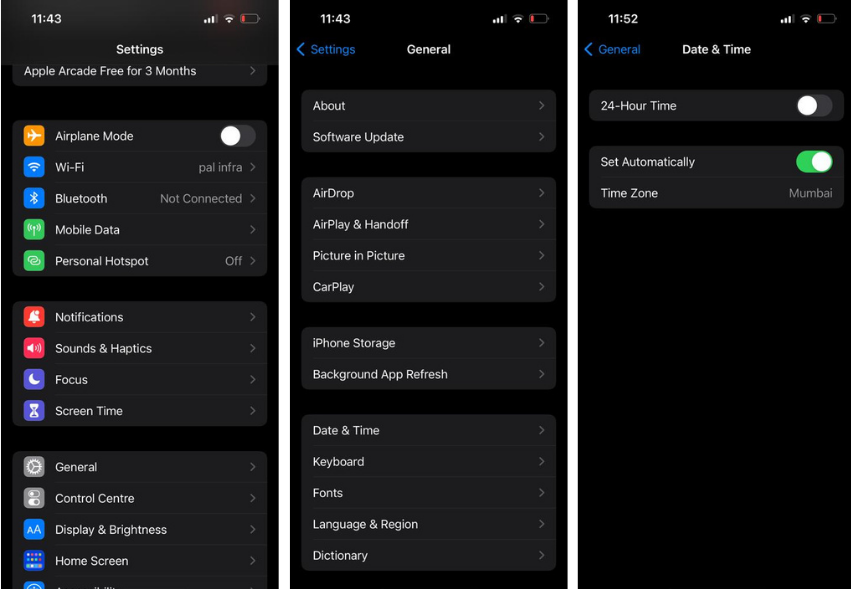
หากเวลาบน iPhone ของคุณไม่ถูกต้อง, อินเทอร์เน็ตก็ใช้งานไม่ได้. คุณต้องตั้งเวลาตามตำแหน่งของคุณเสมอ. iPhone ยังมีตัวเลือกในการอัปเดตอัตโนมัติเพื่อตั้งค่าเขตเวลาอีกด้วย.
คุณต้องไปตามเส้นทางนี้ การตั้งค่า > ทั่วไป > วันที่ & เวลา > ตั้งค่าอัตโนมัติ เพื่ออัปเดตเขตเวลา. นี่จะช่วยแก้ปัญหาของคุณได้ iMessage ไม่ทำงานบน iPhone 13.
สารละลาย 9: รีเซ็ตเป็นค่าจากโรงงาน
โดยทำการรีเซ็ตโทรศัพท์ให้สมบูรณ์, โทรศัพท์ของคุณจะเป็นแบรนด์ใหม่. การดำเนินการนี้จะลบไฟล์และข้อมูลทั้งหมดของคุณด้วย. คุณจะต้องตั้งค่าโทรศัพท์อีกครั้งเมื่อคุณตั้งค่าโทรศัพท์หลังจากซื้อ.
คุณควรสำรองข้อมูลก่อนที่จะรีเซ็ต. คุณสามารถสำรองข้อมูลบน iCloud ได้โดยเชื่อมต่อโทรศัพท์ของคุณกับ wifi.
หากต้องการรีเซ็ตคุณต้องปฏิบัติตาม การตั้งค่า > ทั่วไป > รีเซ็ต > ลบเนื้อหาทั้งหมด และรีเซ็ตโทรศัพท์. กระบวนการนี้จะใช้เวลาสักครู่ แต่คุณต้องรอจนกว่าโทรศัพท์จะไม่ถูกรีเซ็ต.
สารละลาย 10: แตะแอปเปิ้ลแคร์
หากคุณยังคงประสบปัญหาในการส่งข้อความบน iMessage, จากนั้นคุณสามารถซ่อมโทรศัพท์ได้โดยไปที่ Apple Care. พนักงานของ Apple จะมอบโซลูชันให้กับคุณ. คุณสามารถจองการนัดหมายได้โดยไปที่ Apple's เว็บไซต์อย่างเป็นทางการ.
ฉันหวังว่าคุณจะพบวิธีแก้ปัญหาสำหรับ iMessage ที่ไม่ทำงานบน iPhone 13. หากคุณยังคงประสบปัญหานี้อยู่, จากนั้นคุณสามารถบอกปัญหาได้ในความคิดเห็น.
คำถามที่พบบ่อย
เหตุใดข้อความของฉันจึงไม่ส่งเป็น iMessage?
คุณต้องตรวจสอบการเชื่อมต่ออินเทอร์เน็ต. หากอินเทอร์เน็ตช้าปัญหานี้ก็สามารถเกิดขึ้นได้. คุณสามารถพูดคุยกับบริษัทผู้ให้บริการได้.
ทำไมโทรศัพท์ของฉันถึงบอกว่าต้องเปิดใช้งาน iMessage?
หากคุณยังไม่ได้ตั้งค่าข้อความ, สิ่งแรกที่คุณต้องทำคือตั้งค่าและตรวจสอบการเชื่อมต่อ Wi-Fi อีกครั้ง.
ทำไม iMessages ของฉันถึงเป็นสีเขียว?
หากข้อความถูกส่งมาจากข้อความตัวอักษร, คุณจะเห็นฟองสีเขียว. หากคุณผ่าน iMessage จะมีการแสดงฟองสีน้ำเงิน.
สรุป
iMessage เป็นแอปยอดนิยมที่ใช้ในการส่งข้อความและ MMS. คุณสามารถส่งข้อความผ่านทางอินเทอร์เน็ต. หากคุณไม่สามารถส่งข้อความผ่าน iMessage ได้, จากนั้นคุณสามารถตั้งค่าอีกครั้งและส่งข้อความได้. ในโพสต์นี้, 10 มีการกล่าวถึงวิธีแก้ปัญหา, ซึ่งสามารถช่วยให้คุณทำให้แอปทำงานได้อีกครั้ง.
หัวข้อที่เป็นประโยชน์


