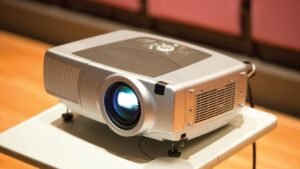
Bạn đang tìm cách kết nối Máy chiếu Fangor với Laptop? Nếu bạn muốn tìm ra cách hiển thị màn hình máy tính xách tay của mình cho một phòng có nhiều người? Tốt, thật may mắn nếu bạn có máy chiếu Fangor. Bạn có thể dễ dàng tạo kết nối giữa Máy chiếu Fangor và máy tính xách tay của bạn. Bạn có thể làm điều đó chỉ bằng cách sử dụng DVI, HDMI, cáp VGA, hoặc Bluetooth (nếu nó được cả hai thiết bị của bạn hỗ trợ). Vì thế, hãy bắt đầu……
Kết nối máy chiếu Fangor với Laptop
Để kết nối Máy chiếu Bangor tới Laptop hoặc để tạo kết nối giữa Laptop và Máy chiếu của bạn, bạn phải làm theo các phương pháp hoặc quy trình này:
Phương pháp # 1 Sử dụng cáp với Windows 10
Đối với phương pháp này, bạn phải làm theo ba bước
1. Trước hết, bạn phải cắm cáp vào cổng nằm trên cả hai máy của bạn máy chiếu và máy tính xách tay của bạn. Sau khi xác định hoặc xác minh cáp (HDMI, DVI, hoặc VGA), bạn có thể kết nối hai cổng. Một số cổng kết nối video có thể được dán nhãn; nhưng nếu các cổng không được dán nhãn, bạn phải xem hình dạng của cáp và sau đó bạn sẽ cắm nó vào một cổng trông giống hệt. Hãy nhớ rằng nguồn đầu ra thông thường nhất trên máy tính xách tay của bạn là cổng VGA. Các cổng như vậy trông giống như các cổng bao gồm hoặc có ba hàng, mỗi hàng năm lỗ.. Vì thế, nếu máy tính xách tay không có cổng VGA, nghĩa là nó phải có cổng HDMI. Nếu một máy tính xách tay không có, thì trong tình huống này người dùng có thể cần mua bộ chuyển đổi VGA hoặc HDMI. Miracast được hỗ trợ bởi một số máy tính Windows, liệu máy chiếu Fangor có hỗ trợ tính năng đó không, điều đó có nghĩa là bạn sẽ không yêu cầu bất kỳ loại cáp nào. Để biết laptop Windows của bạn có hỗ trợ Miracast hay không, bạn phải tìm kiếm và mở ứng dụng Connect.
2. Sau đó bạn phải bật máy chiếu lên (và máy tính xách tay, nếu được yêu cầu). Cả máy chiếu và máy tính xách tay của bạn đều cần phải bật để tiếp tục.
3. Hiện nay, bạn phải nhấn ⊞ Win+P rồi chọn tùy chọn chia sẻ. Nếu bạn phải làm điều đó, trên màn hình của bạn, danh sách tùy chọn chia sẻ màn hình sẽ xuất hiện trên màn hình của bạn:
Màn hình PC chỉ: Tùy chọn Chỉ màn hình PC này sẽ tắt màn hình chiếu của bạn, điều đó có nghĩa là màn hình máy tính xách tay của bạn không được chia sẻ.
Nhân bản: Bạn có thể chia sẻ mọi thứ từ màn hình đến máy chiếu của mình, nhưng bạn sẽ có thể xem hình ảnh chính xác trên máy chiếu trên màn hình máy tính xách tay của bạn.
Mở rộng: Tùy chọn Extent sẽ coi máy chiếu của bạn như một phần mở rộng của màn hình máy tính xách tay của bạn và nó sẽ cung cấp cho bạn nhiều không gian hơn; cho bất cứ điều gì bạn cần chia sẻ, bạn chỉ cần kéo từ màn hình máy tính xách tay của mình đến vùng chiếu.
Chỉ màn hình thứ hai: Bạn có thể chia sẻ mọi thứ từ màn hình đến máy chiếu, nhưng bạn sẽ không thể nhìn thấy bất cứ thứ gì trên màn hình hiển thị của máy tính xách tay của bạn.

Phương pháp # 2 Sử dụng Bluetooth với Windows 10
Đối với phương pháp này, bạn phải làm theo bốn bước được đề cập dưới đây:
1. đầu tiên, bạn phải bật
máy chiếu (và máy tính xách tay của bạn, nếu được yêu cầu). Đây, bạn cũng sẽ cần bật nguồn màn hình Máy chiếu và máy tính xách tay của mình để tiếp tục.
2. Sau đó, bạn phải đặt máy chiếu của mình ở Chế độ ghép nối. Thông thường, một nút được đặt trên máy chiếu (hoặc một điều khiển từ xa có sẵn đi kèm với projy) nút đó sẽ bật Bluetooth và làm cho Bluetooth có thể được phát hiện và ghép nối, nhưng chúng tôi sẽ tham khảo hướng dẫn sử dụng Máy chiếu của bạn để biết thêm chi tiết.
3. Sau đó, bạn phải kết nối với dự án trên máy tính xách tay của mình. Thường xuyên, bạn sẽ có quyền truy cập vào trung tâm kết nối Bluetooth trên thanh tác vụ và sau đó bạn phải chọn kết nối với máy chiếu của mình.
Khi ghép nối lần đầu với máy chiếu của bạn, bạn có thể được nhắc xác minh hoặc xác nhận một số’ loạt hoặc mật mã.
4. Bạn phải nhấn ⊞ Win+P. Trên màn hình của bạn, danh sách các tùy chọn chia sẻ màn hình sẽ xuất hiện:
Một lựa chọn sẽ là “Chỉ màn hình PC”, nó sẽ tắt màn hình chiếu của bạn nên màn hình laptop của bạn không bị chia sẻ.
Tùy chọn khác là “Nhân bản”, nghĩa là bạn có thể chia sẻ mọi thứ từ màn hình tới máy chiếu của mình, nhưng hãy nhớ rằng bạn sẽ có thể nhìn thấy cùng một hình ảnh trên máy chiếu và trên màn hình máy tính xách tay của bạn.
Thứ ba là “Mở rộng” lựa chọn. Tùy chọn này sẽ coi máy chiếu của bạn như một phần mở rộng của màn hình máy tính xách tay và nó sẽ cung cấp cho bạn nhiều không gian hơn; cho bất cứ điều gì bạn cần chia sẻ, bạn sẽ phải kéo vùng chiếu từ màn hình máy tính xách tay của mình.
Một cái khác là “Chỉ màn hình thứ hai”, bạn có thể chia sẻ mọi thứ từ màn hình đến máy chiếu của mình, nhưng bạn sẽ không thể nhìn thấy bất cứ thứ gì trên màn hình hiển thị của máy tính xách tay của bạn.
Phương pháp # 3 Sử dụng cáp trên máy Mac
Đối với phương pháp thứ ba này, bạn phải làm theo các bước được đề cập dưới đây:
1. đầu tiên, you have to plug in the cable to the port on both you projector and Mac. When you have identify the cable type (HDMI, DVI, hoặc VGA), you can be able to connect the two. Some video connection ports will be labeled; but if these are not labeled, sau đó, you have to look at the cable’s shape and try to plug it into a port which looks the same.
The output’s common source on a laptop are VGA ports. These ports are just look as the ports consisting of three rows of five holes each. If your laptop does keep a VGA port, then it must have an HDMI port. If your laptop has no port, it means you you might require to buy a VGA or HDMI adapter.
If there are no ports on your Mac, then you can get an adapter for either HDMI or VGA which plugs into your Thunderbolt port.
2. Hiện nay, you have to click on Apple Logo. You can find this logo on the the menu’s left side which runs horizontally across your screen’s top. If Mac automatically detects and projects the laptop screen to the projector, then you don’t need to proceed with this method.
3. Sau đó, you have to Click System Preferences. It is normally the second or third listing in the menu.
4. Then you have to Click Displays. It is normally in the second row of icons next to an icon of your display screen.
5. Hiện nay, you have to Click the Arrangement tab. You’ll observe this along the top of your window next to General, and Color.
You can be able to drag and drop your display screens outlined or you can also click in order to check the box next to “Mirror Displays” to display the exact thing on both your projector and your laptop.
Câu hỏi thường gặp
Tại sao máy tính xách tay của bạn không kết nối với máy chiếu của bạn?
If it happened, you have to check out the connecting cable from the projector to Notebook is safer or secured. You can also try to change the cable connecting the external monitor. If the new cable that you have changed works welk, it means the fault was in your previous cable. You have to press on the projector and then, you have to select the connection port that you’re going to use.
Cách kết nối máy tính xách tay với máy chiếu mà không cần HDMI?
Bluetooth option is anotber best option for connecting your laptop to your projector without using a cable. Your projector and your laptop must both be equipped or consisting with Bluetooth option, and then your both two devices can be paired and connected in just few seconds.
Phần kết luận
If you are worried about to connect Fangor Projector to Laptop then don’t fret, this article is just for you. Here the easy solutions are available for you. Hy vọng, this article will help you a lot to fix your issue.