Cách kết nối Bàn phím không dây Joyaccess với máy Mac? Mostly it’s users have this question in their mind when they fail to connect their Joyaccess wireless keyboard with their Mack and they want to know about a solution. Tốt, để khắc phục vấn đề này bạn đang ở đúng nơi.
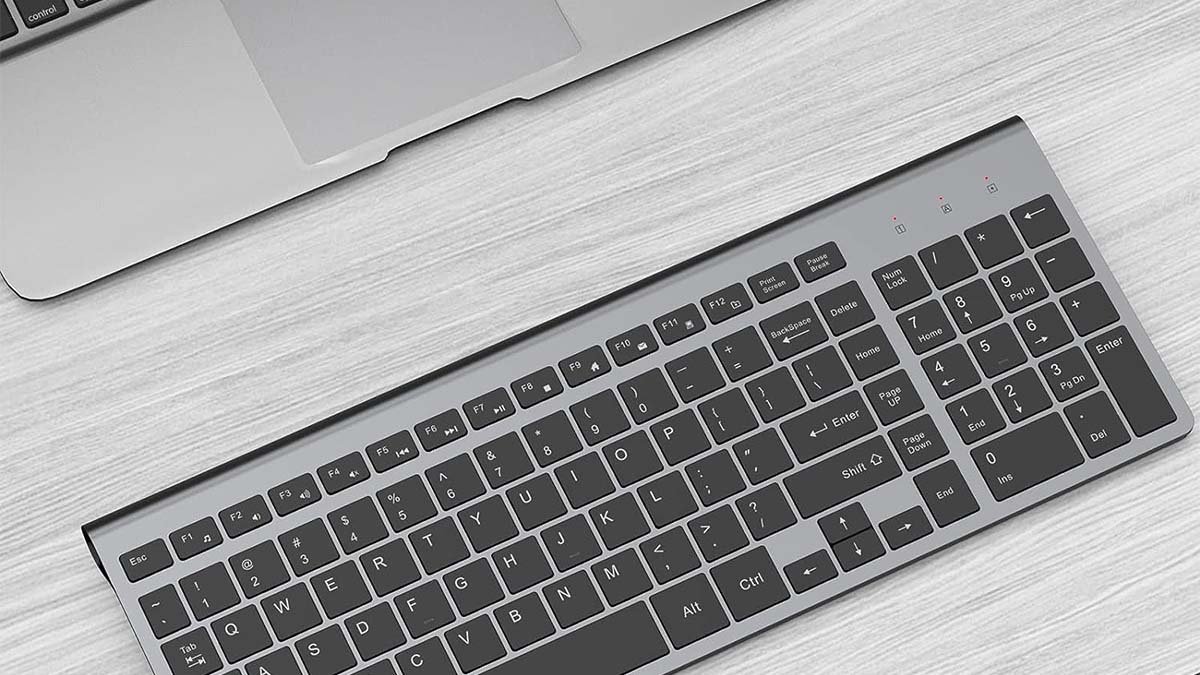
Bàn phím không dây Joyaccess mỏng, nhỏ gọn, và chặt chẽ. Vì thế, nó là sự lựa chọn hoàn hảo để tiết kiệm không gian trên bàn làm việc hoặc cất giữ tốt nhất khi đi du lịch.
Tốt, không lãng phí thời gian, Chúng ta phải đi vào chi tiết để biết cách kết nối bàn phím không dây Joyaccess với máy Mac.
Kết nối bàn phím không dây Joyaccess với máy Mac
Nếu bạn muốn Kết nối Bàn phím không dây Joyaccess với máy Mac, trước tiên bạn cần đảm bảo rằng thiết bị bạn đang thiết lập đã sạc pin và thiết bị đã được bật.
Để kết nối bàn phím không dây Joyaccess với máy Mac, bạn phải làm theo các bước sau:
- đầu tiên, bạn phải chọn menu Apple > Cài đặt hệ thống, Trên máy Mac của bạn.
- Sau đó, bạn phải nhấp vào Bluetooth trong thanh bên.(Để làm điều này, bạn có thể phải cuộn xuống.)
- Hiện nay, bạn phải giữ con trỏ trên bàn phím, bàn di chuột, hoặc chuột trong danh sách.
- Sau đó, bạn phải bấm vào Kết nối. Và đó là nó!
Nếu bàn phím không dây không kết nối hoặc không hoạt động thì bạn phải thử giải nén và ghép nối lại bàn phím không dây với máy Mac của mình. Bạn cần đảm bảo rằng trong bảng tùy chọn Bluetooth, Bluetooth đã được bật. Sau đó, bạn phải di chuột qua bàn phím trong danh sách các thiết bị hoặc thiết bị. Sau đó, bạn phải bấm Ngắt kết nối.
Kết nối bàn phím không dây với máy Mac
Để kết nối bàn phím không dây Joyaccess với máy Mac, bạn phải làm theo hướng dẫn từng bước này:
- đầu tiên, bạn phải bật bàn phím không dây.
- Sau đó, bạn phải nhấp vào biểu tượng Apple. Bạn để logo này ở góc trên bên trái màn hình rồi nhấn “Tùy chọn hệ thống.”
- Hiện nay, bạn phải nhấp vào biểu tượng Bluetooth để chuyển sang màn hình ghép nối. Bàn phím không dây không kết nối với máy Mac của bạn.
- Kế tiếp, bạn phải đặt bàn phím không dây của mình vào chế độ ghép nối hoạt động. Phương pháp thực hiện việc này sẽ khác nhau tùy theo bàn phím, vì vậy bạn phải kiểm tra các hướng dẫn đặc biệt cho bàn phím.
- Khi ở trên màn hình, tên của thiết bị điện tử bật lên trong cửa sổ Bluetooth, và bạn sẽ bấm vào nó.
Có thể bạn sẽ phải nhấn vào một chuỗi phím trên bàn phím không dây trước khi máy tính của bạn nhận dạng được nó. Đây thường là dấu chấm hỏi (?) phím và phím Z.
Sau khi bạn hoàn tất thủ tục này, bàn phím không dây của bạn sẽ thành công với máy Mac của bạn.
Đặt lại bàn phím không dây
Bạn phải thực hiện hướng dẫn được đề cập dưới đây để đặt lại bàn phím không dây:
- Trước hết, bạn phải tắt bàn phím.
- Sau đó, với bàn phím đã tắt hoặc tắt nguồn, bạn phải giữ phím ESC.
- Bạn phải bật bàn phím trong khi giữ phím ESC.
- Sau đó, sau khi đi qua 2 ĐẾN 5 giây, bạn phải nhả hoặc rút phím ESC. Nếu reset thành công thì bạn sẽ thấy đèn flash của bàn phím.
Câu hỏi thường gặp về kết nối bàn phím không dây Joyaccess với máy Mac
Làm cách nào để bạn có thể khám phá bàn phím không dây của mình?
Vì điều này, bạn phải Nhấn và giữ nút ghép nối nằm ở dưới cùng của bàn phím, chỉ dành cho 5 giây, cho đến khi đèn LED nhấp nháy. Trên Windows của bạn 11 máy tính, bạn phải chọn Kết nối nếu có tin nhắn hoặc thông báo xuất hiện trên bàn phím của bạn, bây giờ bạn phải đợi nó thiết lập.
Tại sao bàn phím không dây của bạn không được phát hiện?
Những lý do cho điều đó có thể là như sau:
Bộ thu được cắm vào cổng không hoạt động chính xác. Năng lượng của pin bạn đang sử dụng yếu. Thiết bị hoặc thiết bị không dây của bạn gặp sự cố khi đồng bộ hóa với bộ thu. Cũng có thể có nhiễu từ các thiết bị không dây khác.
Bạn có bật bàn phím trên máy Mac không?
Để kích hoạt bàn phím trên Mac, đầu tiên bạn phải bật nó lên: Sau đó, bạn phải bật máy Mac của mình, sau đó bạn phải chọn menu Apple > Cài đặt hệ thống. Hiện nay, bạn phải nhấp vào Trợ năng trong thanh bên rồi nhấp vào Bàn phím ở bên phải. Sau đó, bạn phải bật Bàn phím trợ năng.
Làm cách nào để kết nối bàn phím không dây với Macbook mà không cần USB?
Đầu tiên, bạn phải chọn menu Apple > Tùy chọn hệ thống. Sau đó, bạn phải nhấp vào Bluetooth để mở cửa sổ tùy chọn Bluetooth. Thiết bị xuất hiện trong danh sách của thiết bị khi ghép nối với máy Mac của bạn. Sau đó, bạn phải kiểm tra cửa sổ tùy chọn Bluetooth để truy cập mức sạc của thiết bị. Khi thiết bị của bạn được sạc đầy, bạn sẽ rút phích cắm của nó để sử dụng không dây.
Phần kết luận
Bàn phím không dây Joyaccess nhẹ và nhỏ gọn có thể sử dụng được với máy Mac và các thiết bị khác. Bạn có thể dễ dàng kết nối Bàn phím không dây Joyaccess với máy Mac, nếu bạn không biết cách kết nối thì bạn chỉ cần làm theo hướng dẫn nêu trên để giải quyết vấn đề kết nối này!