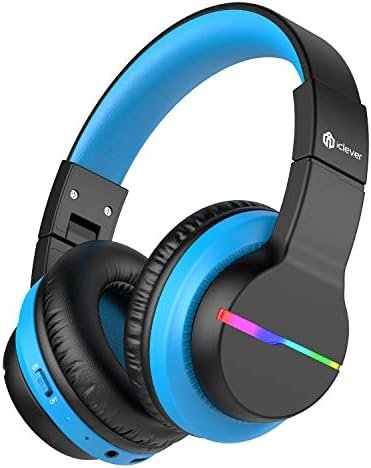
Táak wáaj a emparejar iclever BTH12 auriculares inalámbricos ti' u dispositivos? iclever BTH12 auriculares inalámbricos ku ts'aik jump'éel ma'alo'ob audio, ba'ale' xan yaan ti'ob le característica añadida u taal yéetel luces LED ba'ax yaan ti' ya'ab k'oja'ano'ob táanil yéetel boonilo'ob ti' ka'ap'éel tséel le auricular.
Kanp'éel modos sáasil ku controlar tumen juntúul botón independiente. Le ken u péets'k'abta'al ti' modo Bluetooth, yaan u tu'upul le sáasilo'ob uti'al u xu'ulul u batería. Le auriculares yaan ti' jump'éel unidad altavoz 40mm incorporada, ku ts'aik ayik'al bajo yéetel audio realista.
Limite u volumen le audio ichil 74, 85, yéetel 94dB utilizando teclas combinadas utia'al u le interruptor volumen ma' u toca accidentalmente. le auriculares iClever yaan ti' jump'éel k'iinil báaxal 55 Oora'ob! Je'el u páajtal a meyajtik jump'éel cable USB-C uti'al u kuuch jach séeba'an.
Ya'ab máako'ob ma' u yojelo'ob bix u núupk'ebantalo'ob iclever BTH12 auriculares inalámbricos. Ti' le artículo, k ts'áaik t'aano'ob detalladas yóok'ol bix utilizar le producto yéetel a'alajil t'aan yo'osal bix t'abik yéetel apagar le dispositivo, ts'áa yéetel Bluetooth, yéetel k'ex ichil modos sáasil.
Le artículo xan ku nu'uktik bix u meyaj le botones, núukik yéetel ts'o'oksik t'aano'ob, rechazar llamadas, yéetel activar Siri. Bey u, Empecemos!
Bix u t'abik yéetel u tu'upul le iclever BTH12 auriculares inalámbricos?
T'abik
K'ex le botón ti' le dirección On. Túun le indicador LED parpadea azul utia'al 1 ka'a, yéetel le sáasilo'ob yaan u boonilo'obo' táan u t'aba'alo'ob.
Tu'upul
K'ex le botón ti' le dirección Off, yéetel le auricularo' táan tu'upul. Le indicador LED ku léembal azul uti'al 1 u ka'ap'éele' ka tu láak' ku bin.
Par iclever BTH12 auriculares inalámbricos
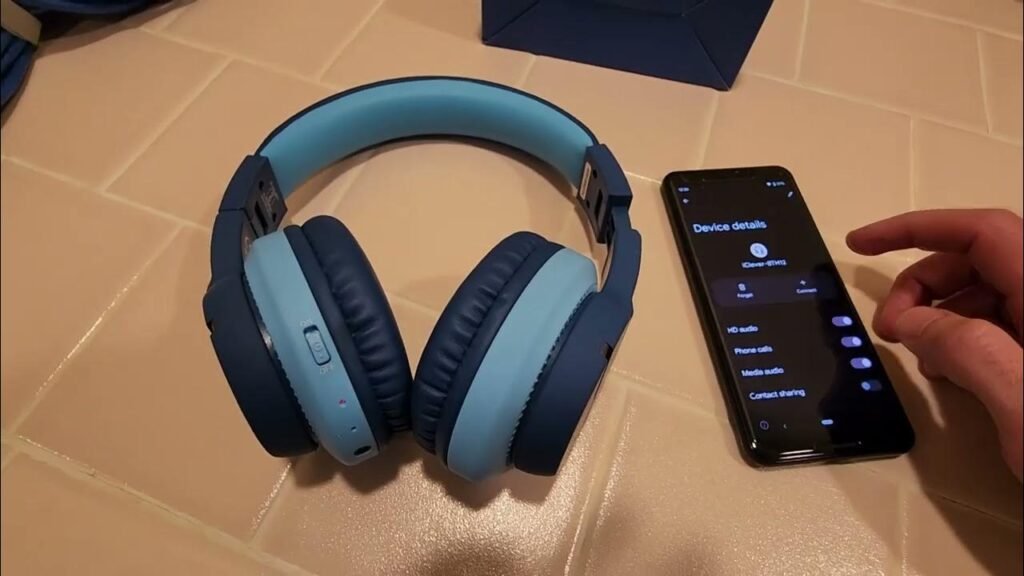
Utia'al u emparejar iclever BTH12 Auriculares inalámbricos ti' u dispositivo toj ka' le wook.
- T'abik le auriculares tumen k'exik le botón ti' le dirección On yéetel le luces coloridas táan encendidas.
- Ts'áa le auriculares ti' modo emparejamiento, yéetel le sáasilo'ob chak yéetel azul ku t'aba'an tu paach.
- Bejla'e', t'abik a nu'ukul t'aan xi'ik te' configuración, yéetel activar Bluetooth.
- Túun, kaxtik yéetel yéey u k'aaba' le emparejamiento Bluetooth iClever-BTH12 ti' le tsoolol dispositivos utia'al u conexión emparejamiento Bluetooth.
Bix u kuuch le auriculares
Conecte le cable bin yano'ob-C ti' le puerto bin yano'ob-C ti' le auriculares. Le sáasilo' yaan u léembal chak uti'al u ye'esik táan u kuuch.
Le ken u auricular táan completamente cargado, le sáasilo' yaan u k'expajal u chak u azul.
U meyaj le botón
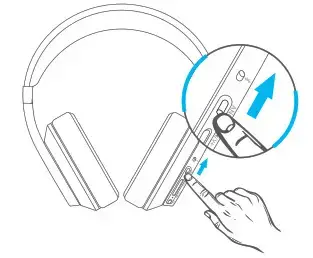
- kóom prensa le + botón uti'al u ya'abtal u juum.
- Pulsa jump'éel kóom le botón – uti'al u t'okik u juum.
- Pulse yéetel mantenga le + botón uti'al 2 segundos uti'al u láak' pista.
- Pulse yéetel mantenga le – botón uti'al 2 segundos uti'al le anterior
- kaxan.
- Pulse le botón MFB juntéene' uti'al u báaxal/je'elel.
- Pulsa le botón MFB juntéene' uti'al u núukik/ts'o'oksik jump'éel t'aan.
- Mantenga u pulsar le botón MFB utia'al u rechazar jump'éel t'aan.
- Pulse le botón MFB ka'ap'éel Óoxten utia'al u activar Siri.
FAQs utia'al u emparejar iclever BTH12 auriculares inalámbricos
Bix u ts'áabal iclever BTH12 auriculares ti' modo emparejamiento?
Presionando yéetel sosteniendo le + botón yéetel – botón simultáneamente uti'al 4 segundos ti' le noj encendido utia'al u borrar le tsoolol emparejamiento. Tu láak' le auriculares ku yokol automáticamente ti' modo emparejamiento.
Le je'ela' yaan u meyaj Bluetooth habilitar TV?
Je'el, ts'o'ok in conectar in belal ti' k TV Samsung.
Conclusión
Ka' xook le artículo je'el u páajtal u emparejar iclever BTH12 auriculares inalámbricos ti' u dispositivos. leti' jump'éel tuukula' ken a wa'ale' je'el u meentik u siguiendo le wook mencionados.
Bey u, tuláakal ba'ax k'a'abet a wojéeltike' leti' bix u emparejar iclever BTH12 auriculares inalámbricos ti' u dispositivos. k pa'atik u le artículo yaan u yáantik ti' ya'ab ti' le óoltaj!