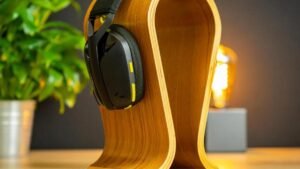
Táak wáaj a emparejar in auriculares inalámbricos Onn? Onn jump'éel marca barata ti' auriculares yéetel auriculares. Le auriculares inalámbricos Onn ku auriculares u cancelación u juum. Wa yaan talamil ti' a conectar a auriculares Onn ti' a nu'ukul t'aan, tablet, wa computadora yo'osal Bluetooth, t'u'uchpachtik le wook je'ela'.
Búukint in auriculares inalámbricos Onn ti' modo emparejamiento

Le ken a maan túumben Onn auriculares inalámbricos yéetel taak in ts'áik ti' modo emparejamiento. T'abik My Onn Wireless Headphones ka tu láak' pulse yéetel mantenga pulsado le botón t'aba'an uti'al 5 segundos tak ka wilik le luces intermitentes ku indican le auriculares táan ti' modo emparejamiento.
Emparejar My Onn auriculares inalámbricos
Te'ela' t-a'alaj bix u emparejar My Onn Auriculares inalámbricos yéetel jejeláas nu'ukulo'ob.
Emparejar My Onn auriculares inalámbricos yéetel iPhone
Le máaxo'ob ku meyajtiko'ob iPhone ku beetiko'ob le wook utia'al u emparejar My Onn Wireless Headphones yéetel u teléfonos.

- Yáax, asegurar ku u u le auriculares Onn táan encendidos yéetel ti' modo emparejamiento.
- Je'e configuración, bin Bluetooth, yéetel activar Bluetooth.
- Bejla'e', pa'atik jump'éel segundos uti'al u chíikpajal le dispositivo Onn te' tsoolol dispositivos.
- Túun, pulse ti' Onn Headphones uti'al u ts'o'okol le tuukula' emparejamiento.
Emparejar My Onn auriculares inalámbricos yéetel Android
Utia'al u emparejar u auriculares inalámbricos My Onn yéetel juntúul Android toj ka' le wook.

- Asegurar u u le auriculares táan encendidos yéetel ti' modo emparejamiento.
- Túun, je'ek'abtik le configuración bin u dispositivo conectado, yéetel u beetik clic ti' emparejar túumben dispositivo.
- Bejla'e', a dispositivo Onn ku chíikpajal ti' le tsoolol dispositivos, pulse ti' u k'aaba' u dispositivo utia'al u conectado.
- Ka' lelo' ku conectar u ti' u dispositivo, yéetel yaantal listo uti'al u búukinta'al.
Emparejar My Onn auriculares inalámbricos yéetel Windows PC
Je'el u páajtal a emparejar My Onn auriculares inalámbricos, ti' a PC ka' ts'o'ok u activar Bluetooth ti' u PC yéetel Búukint u dispositivo Onn ti' modo emparejamiento. Le ken ts'o'okok tuláakal lelo'.
- Xeen ti' configuración u beetik clic ti' dispositivos bin ti' Bluetooth & Uláak' nu'ukulo'ob, xi'iken ti' Añadir Bluetooth wa uláak' dispositivos yéetel u beetik clic ti' Bluetooth.
- Ka' jump'éel segundos a auriculares Onn ku chíikpajal te' lista.
- Bejla'e', u beetik clic ti' u k'aaba' u dispositivo utia'al u chukbesik le tuukula' emparejamiento.
Emparejar My Onn auriculares inalámbricos yéetel Mac
Le máaxo'ob ku meyajtiko'ob Mac xan páajtal utilizar auriculares inalámbricos Onn.

- Tu yáax kúuchil, asegurar u u Bluetooth táan habilitado ti' u Mac Je'e bin ti' Apple Menu > Preferencias t.u.m > Bluetooth.
- Tu láak' ts'áa a dispositivo Onn ti' modo emparejamiento.
- Bejla'e', pa'atik Onn dispositivo u chíikpajal ti' le lista.
- u beetik clic ti' u k'aaba' u dispositivo yéetel u beetik clic ti' k'aam.
Meyaj multipoint utia'al u conectar auriculares ti' jump'éel segunda dispositivo
Onn modelos bey le auriculares inalámbricos u xikin abierto, Auriculares inalámbricos yóok'ol u xikin, yéetel auriculares u conducción ósea inalámbrica soportan ma'alo'obtal multipunto, ku cha'ik u yantal conexiones simultáneas ti' ya'ab dispositivos. Bey u configurar multipunto.
- T'abik a auriculares Onn ka conectar ti' le yáax dispositivo.
- Juntéene' conectado ti' le yáax dispositivo, ka'a wokol ichil modo emparejamiento siguiendo le t'aano'ob anteriores.
- Láak', ti' le segunda dispositivo, xíimbal ti' le configuración Bluetooth yéetel seleccione u auriculares ti' le tsoolol dispositivos Bluetooth utia'al u chukbesik le tuukula' emparejamiento.
- Utia'al u meyaj le ka'ap'éel dispositivos simultáneamente, k'a'abéet a suut ti' a yáax dispositivo yéetel k'a' conectar manualmente ti' a auriculares Onn siguiendo le t'aano'ob in continuación. Ka'a conectar ti' Android.
- Bejla'e', xi'ik te' configuración Bluetooth. yéey a dispositivo ichil dispositivos guardados wa dispositivos emparejados.
Ka'a conectar ti' iOS yéetel iPad
Xeen ti' le ka'anatako'ob configuración yéetel seleccione Bluetooth. Kaxtik a dispositivo Onn ti' le tsoolol dispositivos yéetel pulse ti' leti' utia'al conectar.
Ka'a conectar ti' Windows
u beetik clic ti' le icono Bluetooth ti' le barra tareas. Te' ventana dispositivos ku chíikpajal, xíimbal tak kaambal ka beetik clic ti' le botón Conectar tu tséel u dispositivo Onn.
Ka'a conectar ti' Mac
Je'e le menú Apple, yéey u configuración le yaan, ts'o'okole' u beetik clic ti' Bluetooth. Yéey u dispositivo Onn ti' le lista, ts'o'okole' u beetik clic ti' Conectar.
FAQs utia'al u emparejar in auriculares inalámbricos Onn
Ba'axten My Onn Headphones ma' le Pair yéetel bix arreglar le?
In auriculares inalámbricos Onn ma' u páajtal u emparejar yéetel juntúul dispositivo tumen Jayp'éel razones. K'a'abéet u ka'a ts'áabal. Je'el u páajtal a restablecer le siguiendo le wook.
- Tup My Onn Auriculares.
- Mantenga le botón t'aba'an uti'al 10 segundos tak ka le LED parpadea rojo yéetel azul.
- Bejla'e', In auriculares Onn táan u restablecidos, je'el u páajtal a emparejar le siguiendo le wook anteriores.
¿Yaan wa u ka'a conectar in auriculares Onn ti' dispositivos ts'o'ok in emparejado yéetel ka'ache' automáticamente?
Wa ts'o'ok a ts'áik a auriculares Onn Bluetooth, yéetel jump'éel dispositivo ka'ache', u láak' ka'atéen ka t'abik naats' ti' le nu'ukulil, le ka'ap'éel k'a'abéet u sincronizar automáticamente.
Conclusión
U ts'áabal My Onn Wireless Headphones ti' modo emparejamiento jach uts chéen ch'a'abil bey wojéeltik ba'ax botón u pulsar yéetel tumen Buka'aj k'iin. Ti' le artículo, yaan k ts'áaik ti' t'aano'ob completas yóok'ol bix Búukint le ti' modo emparejamiento, conectar le ti' u dispositivo, yéetel bix u ka'a conectar le.
Bey u, lelo' tuláakal k'a'abet a wojéeltik bix conectar My Onn Wireless Headphones ti' a dispositivos. k pa'atik u le artículo yaan u yáantik ti' ya'ab ti' le óoltaj!